La búsqueda perdona lo que normalmente se corrige a mano: la distribución equivocada del teclado, el alfabeto latino en lugar del cirílico, una errata, «ё» donde iba «е». Recorre títulos, autores con sus seudónimos, narradores, series, géneros, capítulos y notas de marcadores.
La búsqueda tiene su propia pestaña y empieza a buscar mientras escribe, sin esperar a ningún botón. Sobre los resultados hay un contador: cuántos se encontraron y en cuántos milisegundos. Los resultados van repartidos en secciones —Libros, Autores, Series, Capítulos— y cada fila lleva a donde vive esa cosa: el libro a su ficha, el capítulo o el marcador directamente al reproductor en el segundo exacto.
La búsqueda es gratuita y funciona entera en el dispositivo: las consultas no salen a ninguna parte y el historial se queda aquí. El índice se rehace solo cuando el catálogo cambia.
01/06
Por dónde empieza la búsqueda
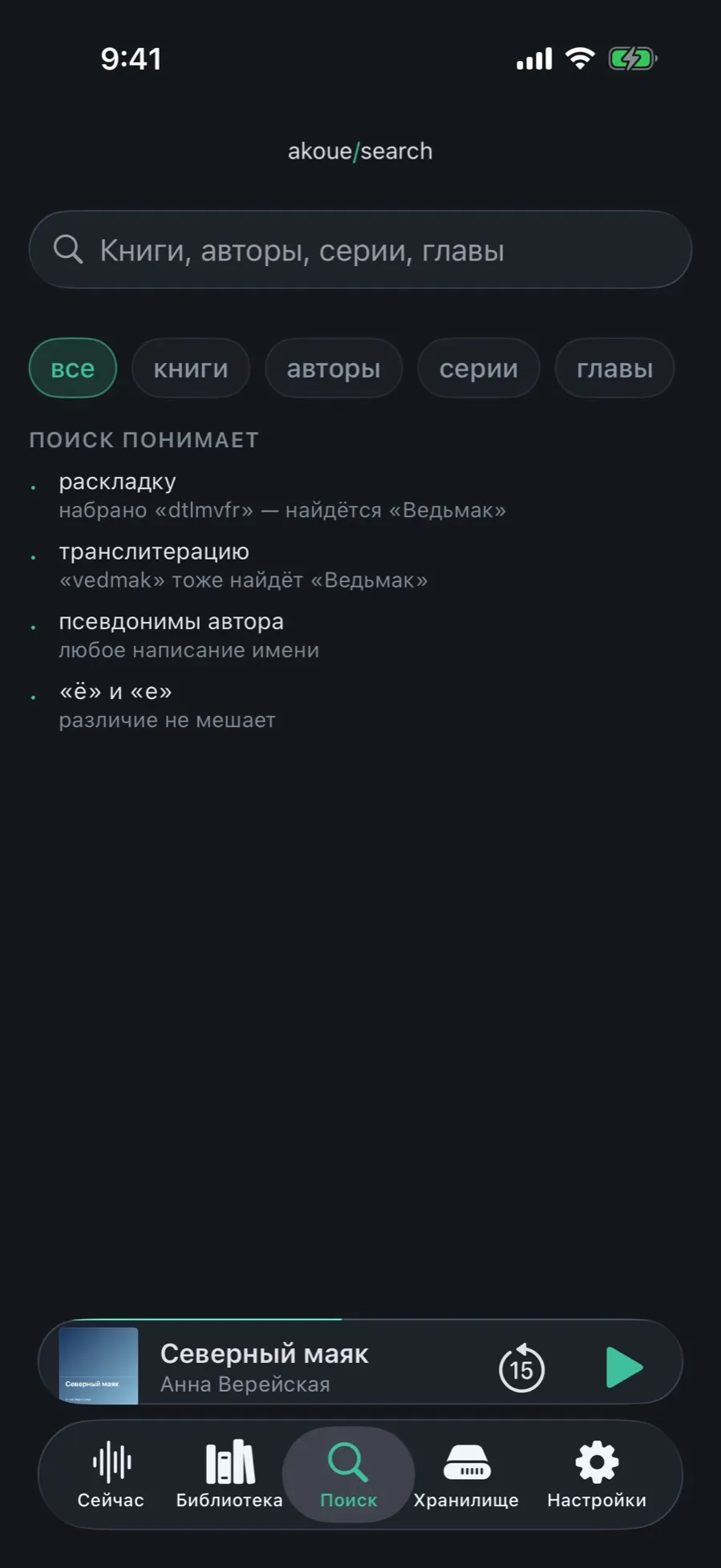
La pantalla de búsqueda vacía no está vacía: enumera lo que la búsqueda perdona y guarda sus consultas anteriores.
Abra la pestaña «Buscar». En el campo pone «Libros, autores, series, capítulos».
Debajo, la tira de ámbitos: «todo», «libros», «autores», «series», «capítulos». Por defecto está «todo».
Más abajo, la sección «La búsqueda entiende»: la distribución del teclado, la transliteración, los alias del autor, «ё» y «е».
Cuando ya ha buscado antes, encima aparece «Búsquedas recientes» con el botón «Borrar».
El historial de consultas se guarda solo en este dispositivo y no viaja entre el iPhone y el iPad.
02/06
Encontrar un libro sin cambiar el teclado
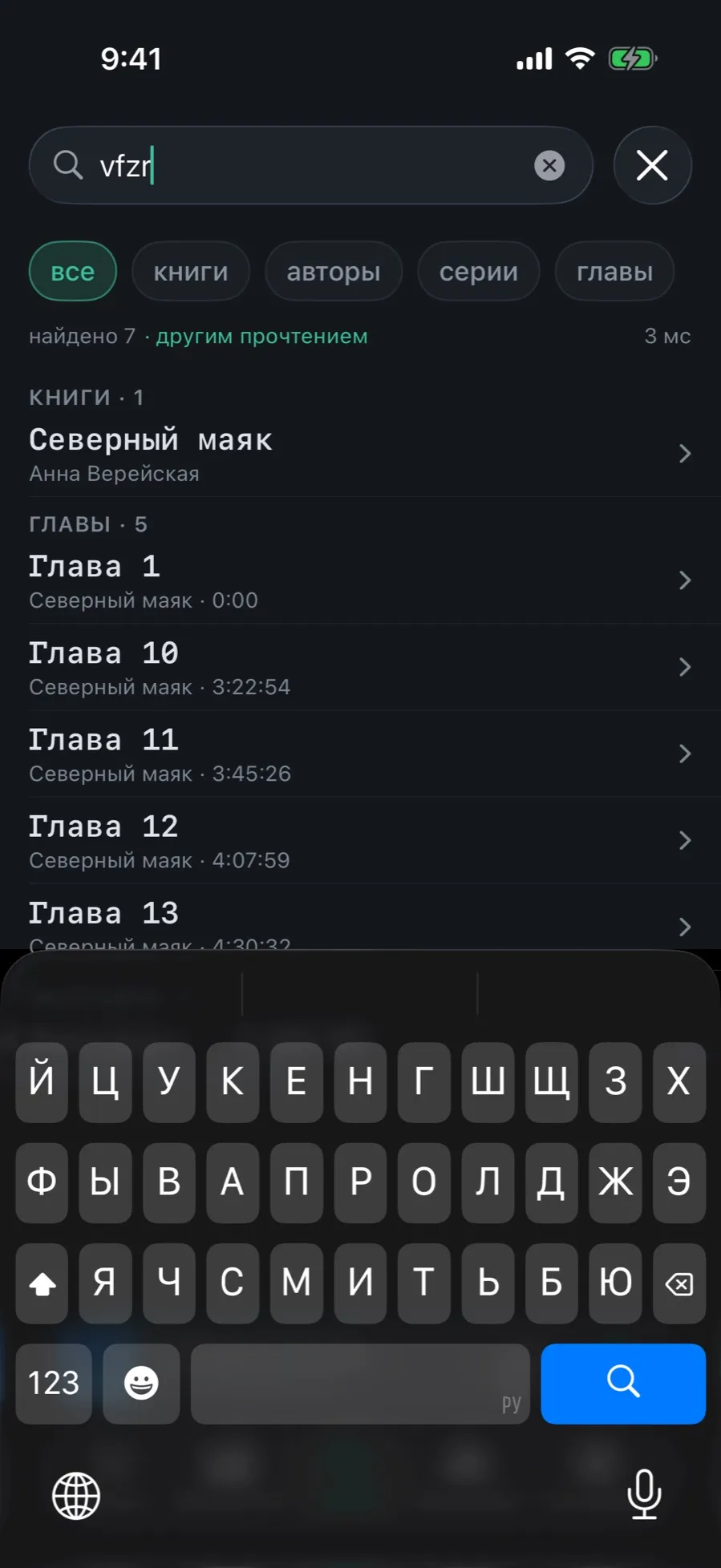
¿Escribió el título con el teclado equivocado? La búsqueda lee las letras de esas mismas teclas. Igual con el latino: `vedmak` encuentra «Ведьмак».
Escriba el título tal como salió, sin corregir la distribución: vfzr en lugar de «маяк».
Los resultados aparecen solos mientras escribe.
En el contador sobre la lista aparece «en otra lectura»: la consulta se leyó de otra manera que como se tecleó.
Toque la fila del libro para abrir su ficha, o la de un capítulo para escuchar desde ahí.
La otra lectura solo se intenta cuando la consulta está entera en un alfabeto. Una entrada mezclada como «Deep Космос» se considera deliberada y no se toca.
03/06
Qué cae en los resultados
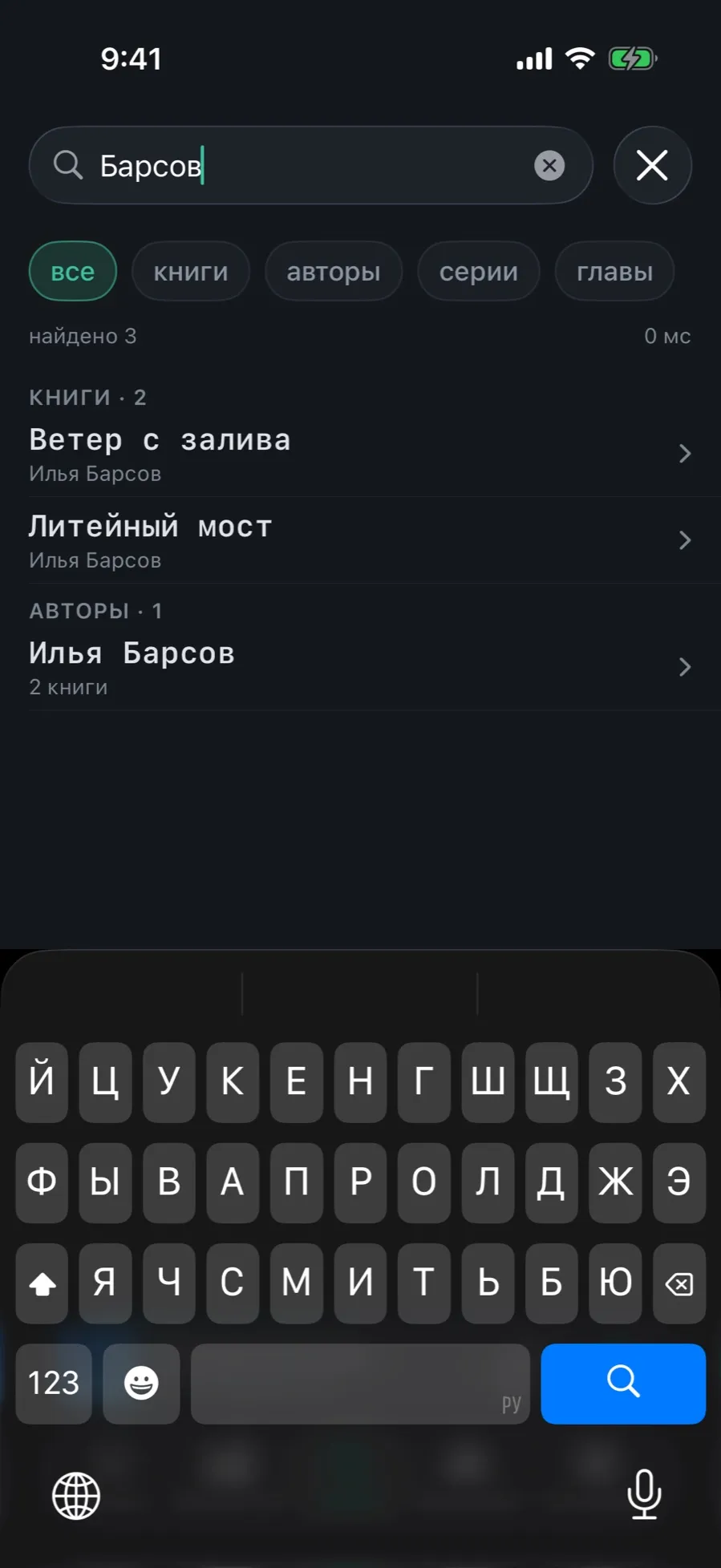
Una sola consulta encuentra el libro, la persona, la serie y el capítulo. Los resultados no van amontonados, sino en secciones con su cuenta.
Escriba el nombre de un autor o de un narrador.
En la sección «Libros» están sus libros; en «Autores», él mismo, con el número de libros.
Toque la fila del autor para abrir su ficha en vez de un libro.
Al autor se le encuentra también por un seudónimo y en alfabeto latino: no hace falta acertar con la grafía guardada en el catálogo.
04/06
Acotar la búsqueda a una sección
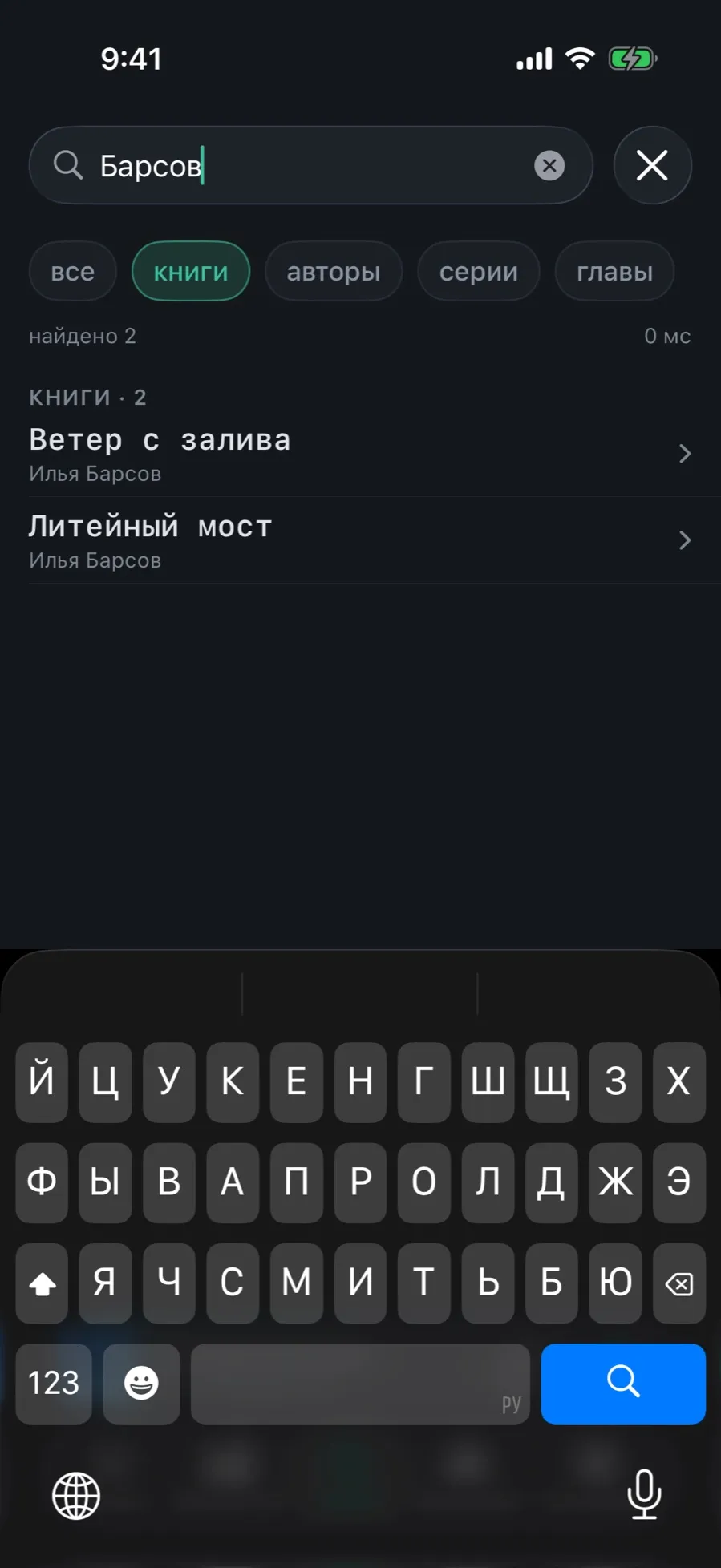
Cuando busca un libro con seguridad, las demás secciones estorban. La tira de ámbitos quita todo menos el que necesita.
Escriba la consulta.
Toque el ámbito que necesita en la tira bajo el campo: «libros», «autores», «series» o «capítulos».
La lista se rehace al momento; el contador muestra lo que queda.
Para recuperarlo todo, toque «todo», el primer ámbito de la tira.
El ámbito «autores» incluye también a los narradores, y «capítulos» abarca además los marcadores con sus notas. En «todo» se muestran como mucho cinco marcadores; el resto vive en «capítulos».
05/06
Cuando no aparece nada
Un resultado vacío explica dónde se buscó y ofrece el paso siguiente, en vez de dejarle ante una pantalla en blanco.
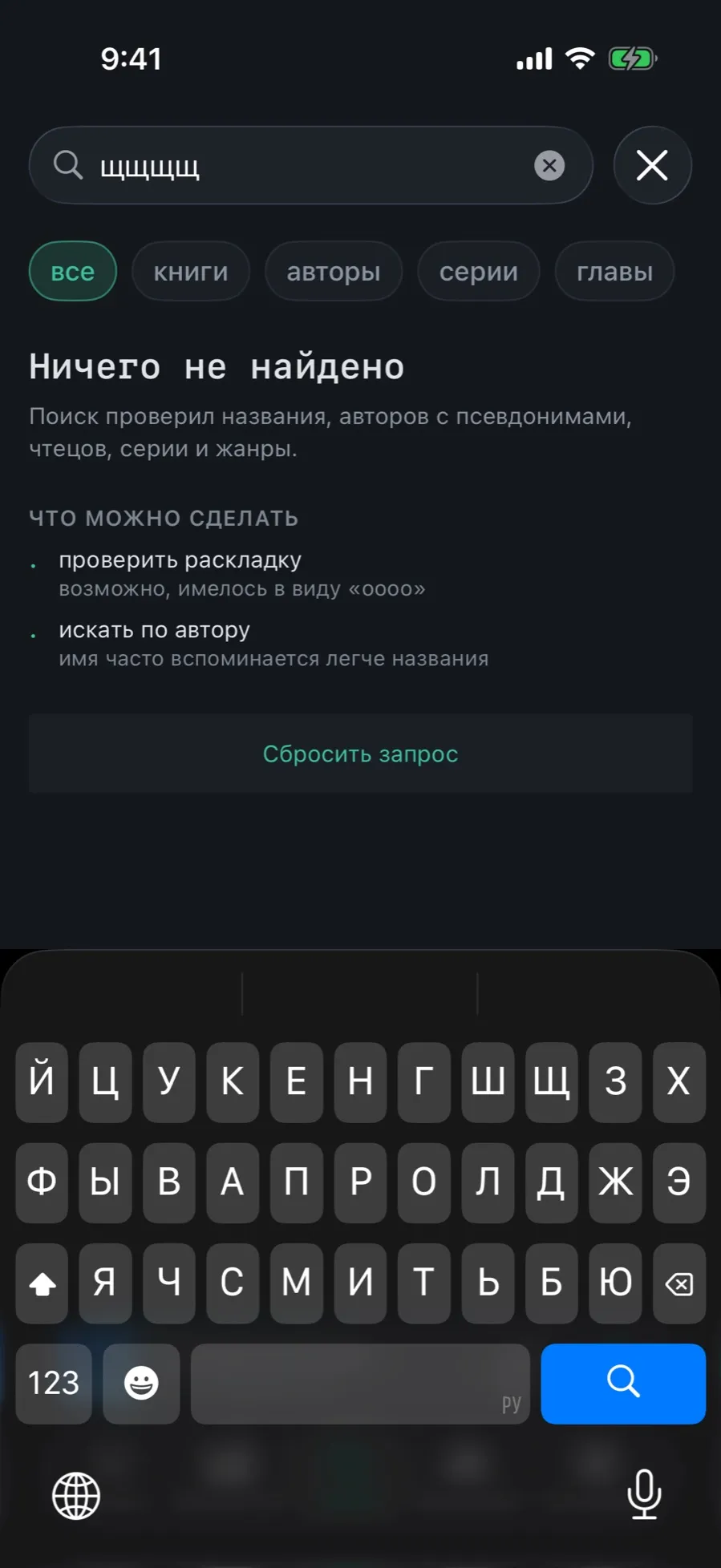
La pantalla se llama «No se encontró nada» y enumera lo revisado: títulos, autores con sus seudónimos, narradores, series y géneros.
En «Qué se puede hacer» están «revisar la distribución del teclado», con la otra lectura escrita, y «buscar por autor».
El botón «Borrar la búsqueda» vacía el campo sin cerrar la pantalla.
Cuando no hay coincidencias exactas pero sí parecidas, la búsqueda corrige la errata y las muestra.
06/06
Los libros en la búsqueda de todo el teléfono
Libros y autores llegan al Spotlight del sistema: tire hacia abajo en la pantalla de inicio, escriba el título y caerá directo en la ficha.
No hay que activar nada: la indexación funciona desde la primera importación.
Un resultado de Spotlight abre la ficha del libro o la página del autor, no solo la aplicación.
Si prefiere que los libros no se encuentren fuera de la app, abra «Ajustes» → «Privacidad» y desactive «Indexar en la búsqueda del sistema».
Desactivarlo retira también lo ya indexado, no solo lo que venga después.
Al lado está «Ocultar el título en la pantalla de bloqueo»: el reproductor del sistema mostrará «Audiolibro» en vez del título.
Lo que la búsqueda no hace
Buscar dentro del texto de los libros: recorre títulos, personas, series, géneros, capítulos y notas de marcadores, no el contenido de sus archivos.
Guardar una consulta como estante: el estante se arma con los filtros de la biblioteca, no con el campo de búsqueda.
Buscar en internet: la aplicación no sale a la red ni por libros ni por datos sobre ellos.