Поиск прощает то, что обычно приходится исправлять руками: неверную раскладку, латиницу вместо кириллицы, опечатку и «ё» вместо «е». Ищет по названиям, авторам с псевдонимами, чтецам, сериям, жанрам, главам и заметкам закладок.
Поиск живёт отдельной вкладкой и начинает искать по мере ввода, не дожидаясь «Найти». Над результатами стоит счётчик: сколько нашлось и за сколько миллисекунд. Результаты разложены по разделам — «Книги», «Авторы», «Серии», «Главы», — и каждая строка ведёт туда, где эта вещь живёт: книга в карточку, глава и закладка — сразу в плеер на нужную секунду.
Поиск бесплатен и работает целиком на устройстве: запросы никуда не уходят, история хранится только здесь. Индекс перестраивается сам, когда каталог меняется.
01/06
С чего начинается поиск
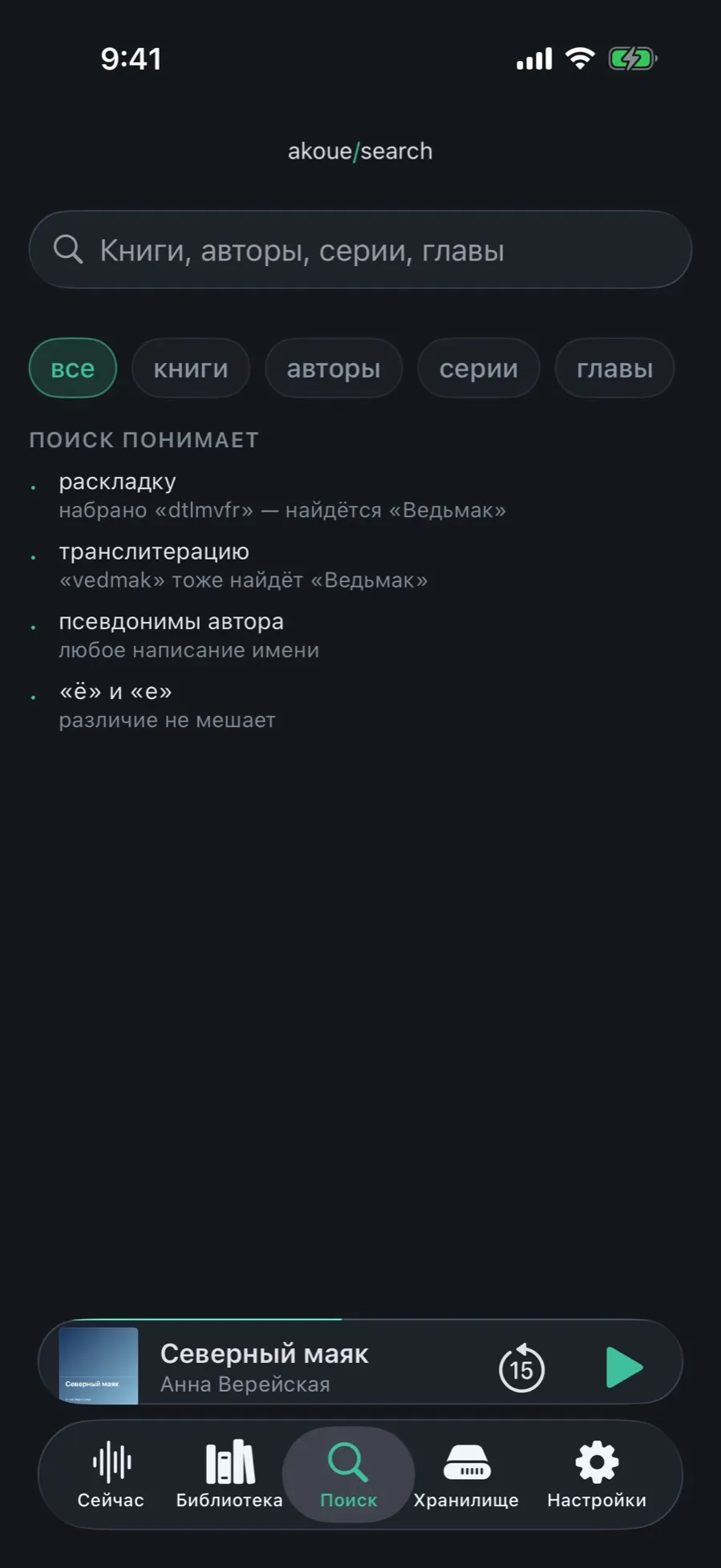
Пустой экран поиска не пустует: он перечисляет, что именно поиск умеет прощать, и хранит ваши прошлые запросы.
Откройте вкладку «Поиск». В поле подсказка: «Книги, авторы, серии, главы».
Под полем — лента областей: «все», «книги», «авторы», «серии», «главы». По умолчанию выбрана «все».
Ниже раздел «Поиск понимает»: раскладку, транслитерацию, псевдонимы автора, «ё» и «е».
Когда запросы уже были, над ним встаёт «Недавние запросы» с кнопкой «Очистить».
История запросов хранится только на устройстве и между iPhone и iPad не синхронизируется.
02/06
Найти книгу, не переключая раскладку
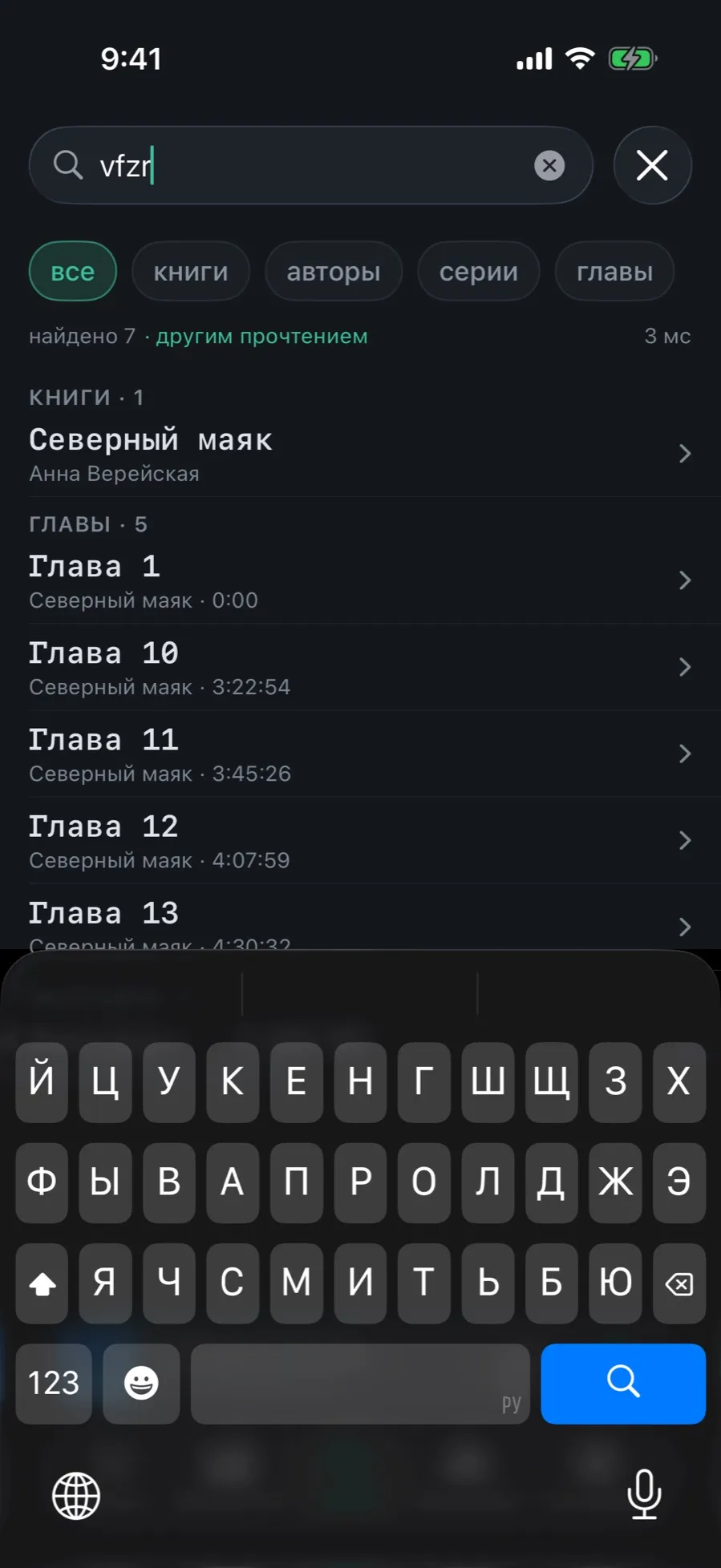
Набрали название, забыв переключить клавиатуру, — поиск сам прочитает буквы с тех же клавиш. То же с латиницей: `vedmak` найдёт «Ведьмака».
Наберите название как получилось, не исправляя раскладку: vfzr вместо «маяк».
Результаты появятся сами, пока вы печатаете.
В счётчике над списком встанет пометка «другим прочтением» — это значит, что запрос прочли иначе, чем набрали.
Нажмите строку книги, чтобы открыть карточку, или строку главы, чтобы начать слушать с неё.
Другое прочтение пробуется, только когда запрос целиком в одном алфавите. Смешанный ввод вроде «Deep Космос» поиск считает осознанным и не трогает.
03/06
Что попадает в результаты
Одним запросом ищутся и книга, и человек, и серия, и глава. Результаты не свалены в кучу, а разложены по разделам со счётчиками.
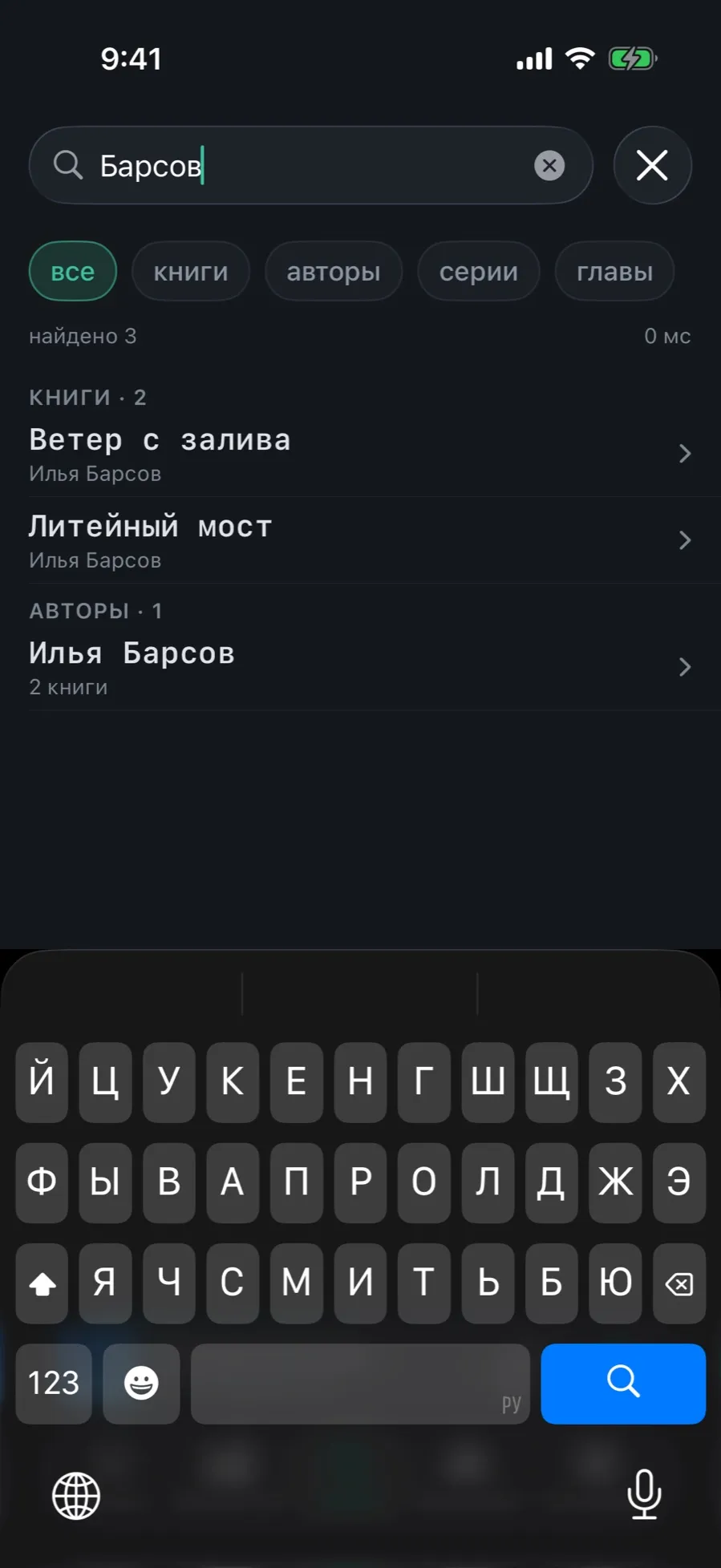
Введите имя автора или чтеца, например «Барсов».
В разделе «Книги» — его книги, в разделе «Авторы» — он сам, с числом книг.
Нажмите строку автора, чтобы открыть его карточку, а не книгу.
Автор находится и по псевдониму, и на латинице: искать ровно то написание, что в каталоге, не нужно.
04/06
Сузить поиск до одного раздела
Когда ищете заведомо книгу, лишние разделы мешают. Лента областей убирает всё, кроме нужного.
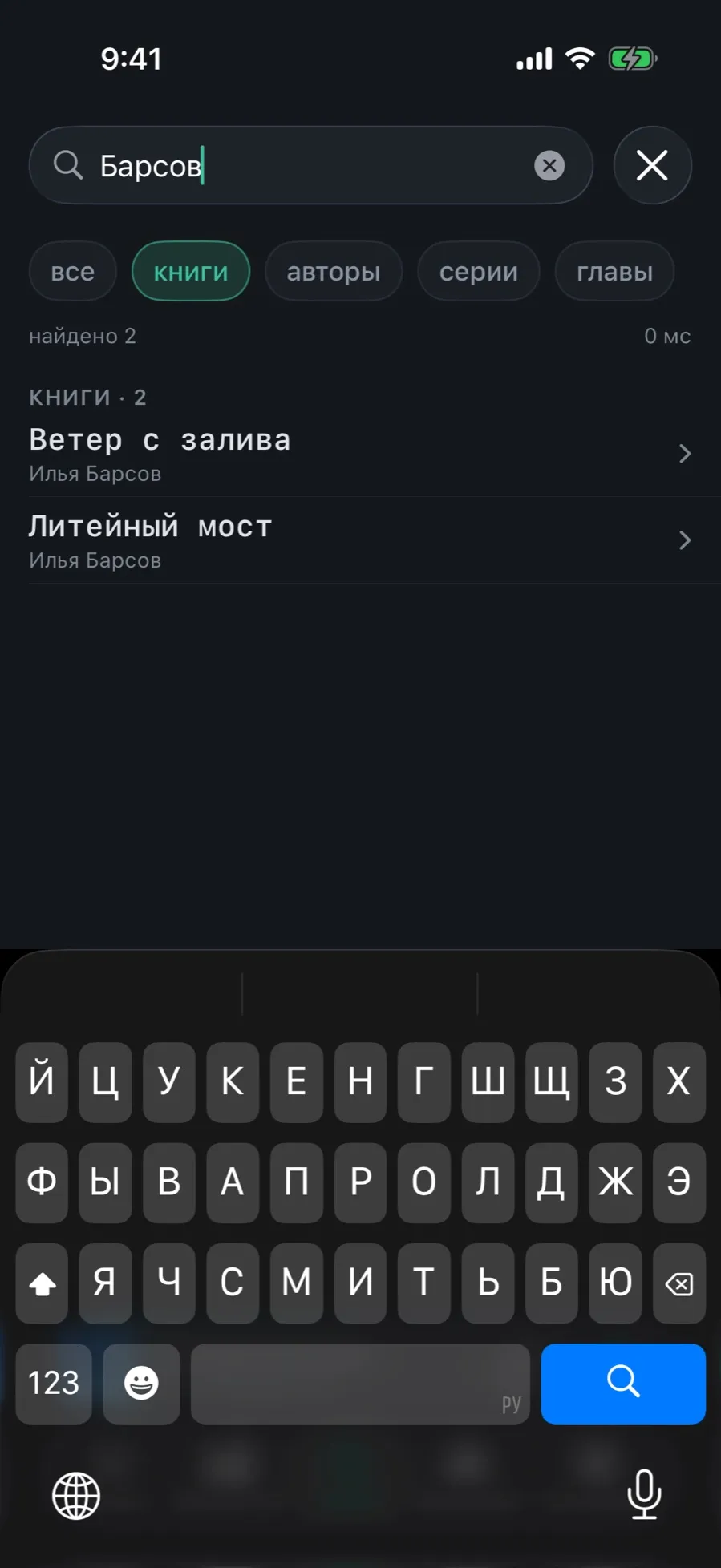
Наберите запрос.
Нажмите нужную область в ленте под полем: «книги», «авторы», «серии» или «главы».
Список пересоберётся сразу; счётчик покажет, сколько осталось.
Чтобы вернуть всё, нажмите «все» — первую область в ленте.
Область «авторы» показывает и чтецов, а «главы» — ещё и закладки с их заметками. В области «все» закладок показывается не больше пяти: остальные ищите в «главах».
05/06
Когда ничего не нашлось
Пустой результат объясняет, где именно искали, и предлагает следующий шаг, а не оставляет наедине с пустым экраном.
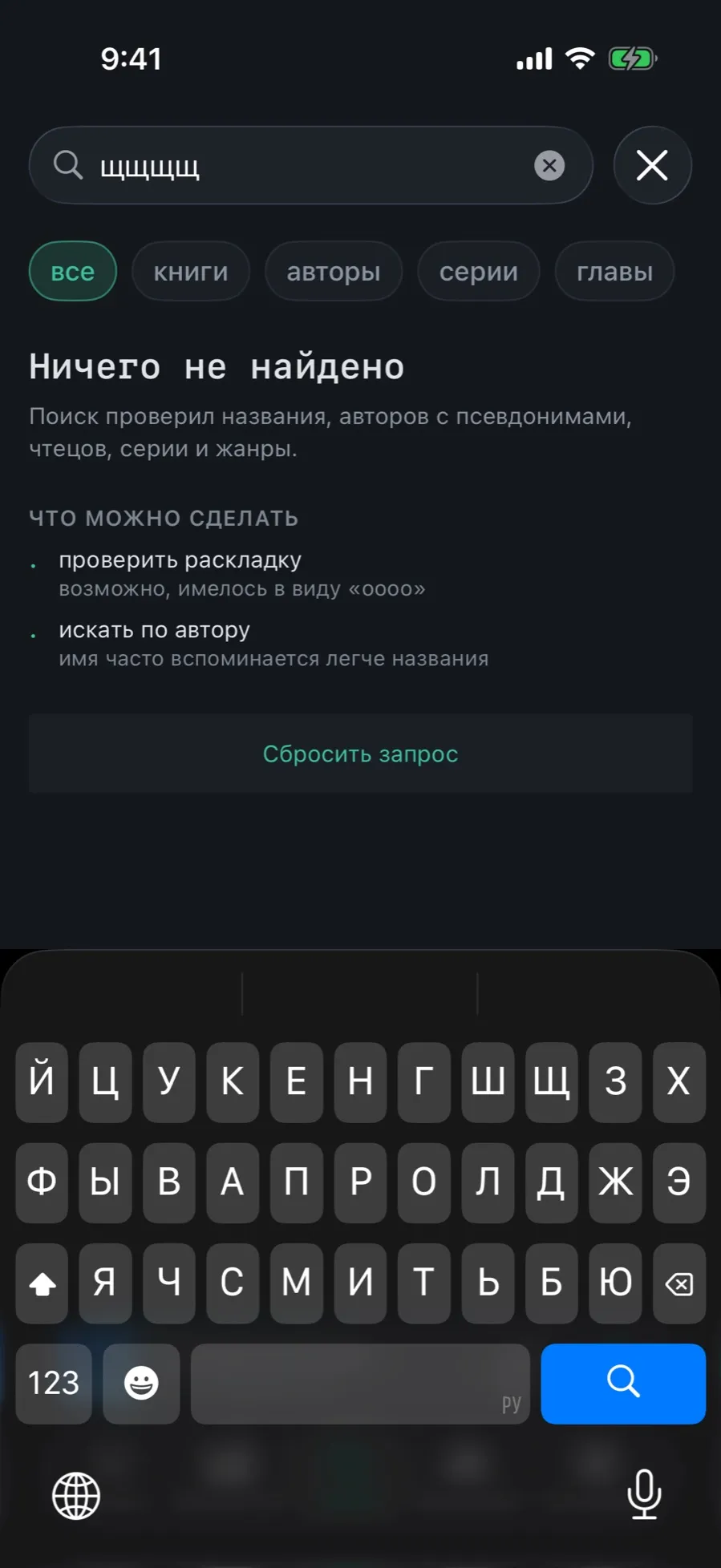
Экран называется «Ничего не найдено» и перечисляет, что проверили: названия, авторов с псевдонимами, чтецов, серии и жанры.
В разделе «Что можно сделать» — «проверить раскладку» с готовым вариантом прочтения и «искать по автору».
Кнопка «Сбросить запрос» очищает поле, не закрывая экран.
Когда точных совпадений нет, но есть похожие, поиск сам исправит опечатку и покажет их.
06/06
Книги в поиске по телефону
Книги и авторы попадают в системный Spotlight: тянете вниз по домашнему экрану, набираете название — и попадаете сразу в карточку.
Ничего включать не нужно: индексация работает с первого импорта.
Результат из Spotlight открывает карточку книги или страницу автора, а не просто запускает приложение.
Не хотите, чтобы книги находились вне приложения, — откройте «Настройки» → «Приватность» и выключите «Индексировать в системном поиске».
Выключение убирает и то, что уже проиндексировано, а не только будущее.
Рядом стоит «Скрывать название на экране блокировки»: системный плеер покажет «Аудиокнига» вместо названия книги.
Чего у поиска нет
Поиска по тексту книг: ищутся названия, люди, серии, жанры, главы и заметки закладок, а не содержимое файлов.
Сохранения запроса полкой: полка собирается из фильтров библиотеки, а не из строки поиска.
Поиска в интернете: приложение не ходит в сеть ни за книгами, ни за сведениями о них.