Die Suche verzeiht, was man sonst von Hand richtet: die falsche Tastaturbelegung, Lateinisch statt Kyrillisch, einen Tippfehler, „ё“ statt „е“. Sie durchsucht Titel, Autoren samt Namensvarianten, Sprecher, Reihen, Genres, Kapitel und Lesezeichen-Notizen.
Die Suche hat einen eigenen Tab und sucht schon beim Tippen, ohne auf eine Taste „Suchen“ zu warten. Über den Treffern steht ein Zähler: wie viele gefunden wurden und in wie vielen Millisekunden. Die Treffer sind in Abschnitte geteilt — Bücher, Autoren, Reihen, Kapitel — und jede Zeile führt dorthin, wo die Sache lebt: ein Buch in seine Karte, ein Kapitel oder Lesezeichen direkt in den Player an die richtige Sekunde.
Die Suche ist kostenlos und läuft ganz auf dem Gerät: Anfragen gehen nirgendwohin, der Verlauf bleibt hier. Der Index baut sich selbst neu, sobald sich der Katalog ändert.
01/06
Womit die Suche beginnt
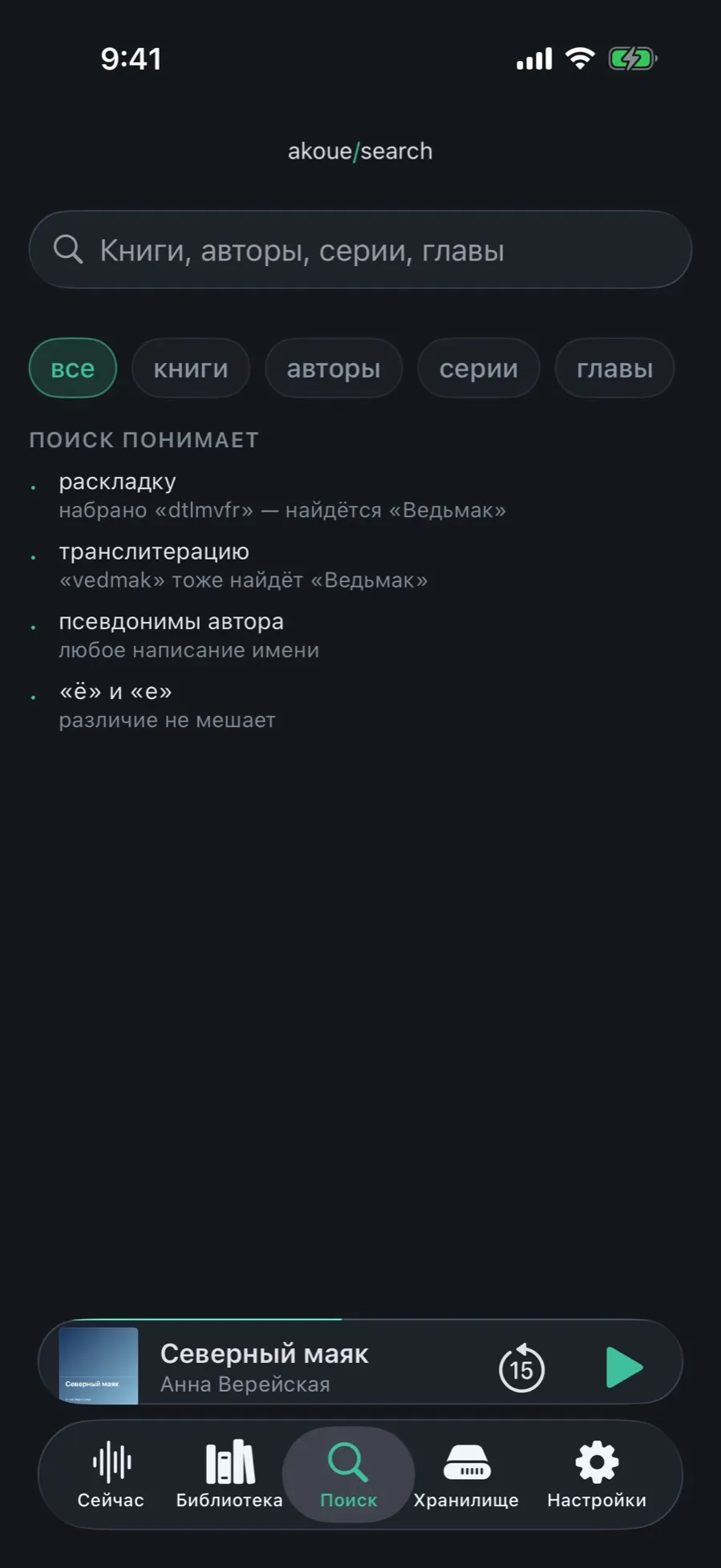
Der leere Suchbildschirm steht nicht leer da: Er zählt auf, was die Suche verzeiht, und bewahrt Ihre früheren Anfragen.
Öffnen Sie den Tab „Suche“. Im Feld steht „Bücher, Autoren, Reihen, Kapitel“.
Darunter die Leiste der Bereiche: „alle“, „Bücher“, „Autoren“, „Reihen“, „Kapitel“. Vorgewählt ist „alle“.
Darunter der Abschnitt „Die Suche versteht“: Tastaturbelegung, Umschrift, Namensvarianten des Autors, „ё“ und „е“.
Sobald schon gesucht wurde, steht darüber „Letzte Suchanfragen“ mit der Taste „Löschen“.
Der Anfragenverlauf bleibt nur auf diesem Gerät und wandert nicht zwischen iPhone und iPad.
02/06
Ein Buch finden, ohne die Tastatur umzuschalten
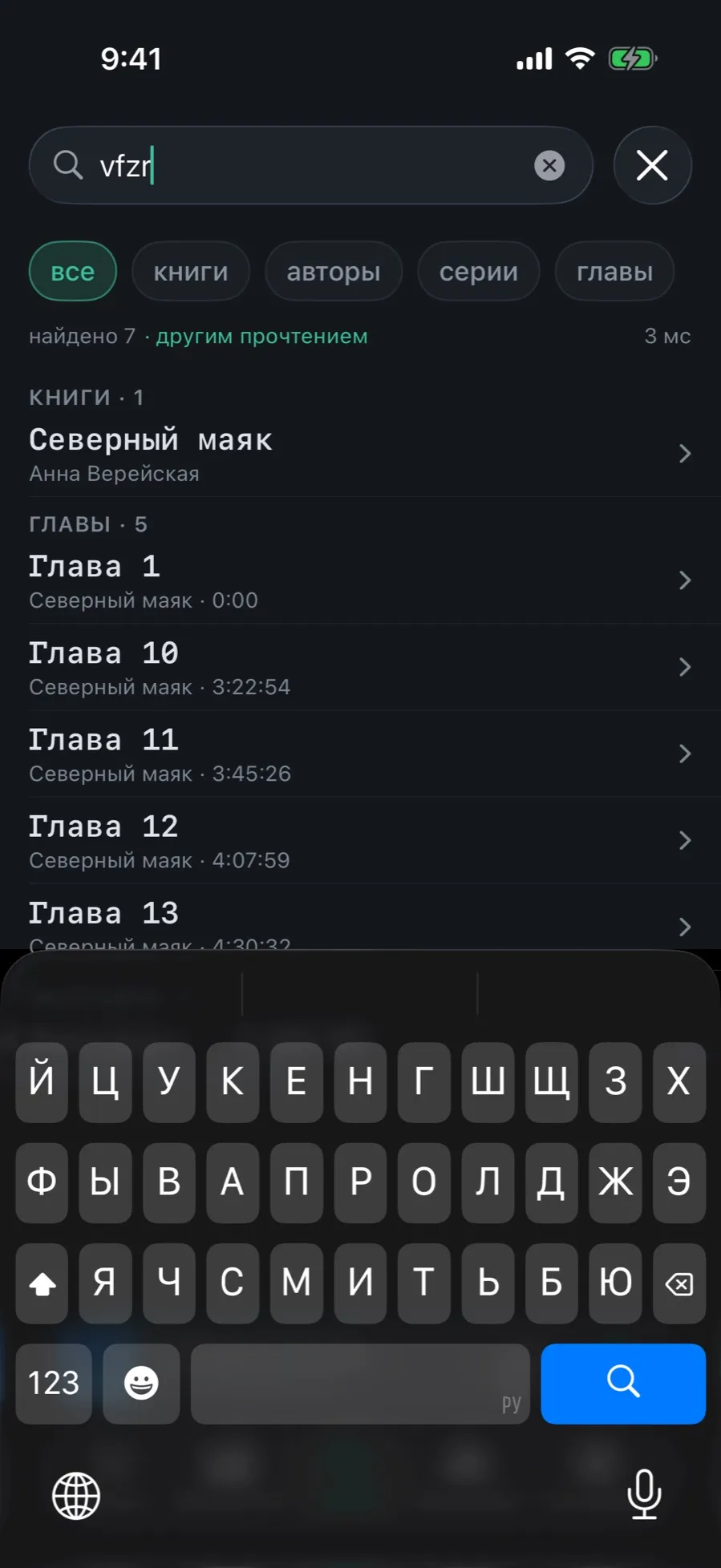
Den Titel mit falscher Belegung getippt? Die Suche liest die Buchstaben von denselben Tasten. Ebenso lateinisch: `vedmak` findet „Ведьмак“.
Tippen Sie den Titel so, wie er herauskam, ohne die Belegung zu richten: vfzr statt „маяк“.
Die Treffer erscheinen von selbst, während Sie tippen.
Im Zähler über der Liste erscheint „in anderer Lesung“ — die Anfrage wurde anders gelesen, als sie getippt wurde.
Tippen Sie eine Buchzeile für die Karte oder eine Kapitelzeile, um dort zu hören.
Die andere Lesung wird nur versucht, wenn die Anfrage ganz in einem Alphabet steht. Gemischte Eingaben wie „Deep Космос“ gelten als gewollt und bleiben unberührt.
03/06
Was in den Treffern landet
Eine Anfrage findet Buch, Person, Reihe und Kapitel. Die Treffer liegen nicht auf einem Haufen, sondern in Abschnitten mit Zählern.
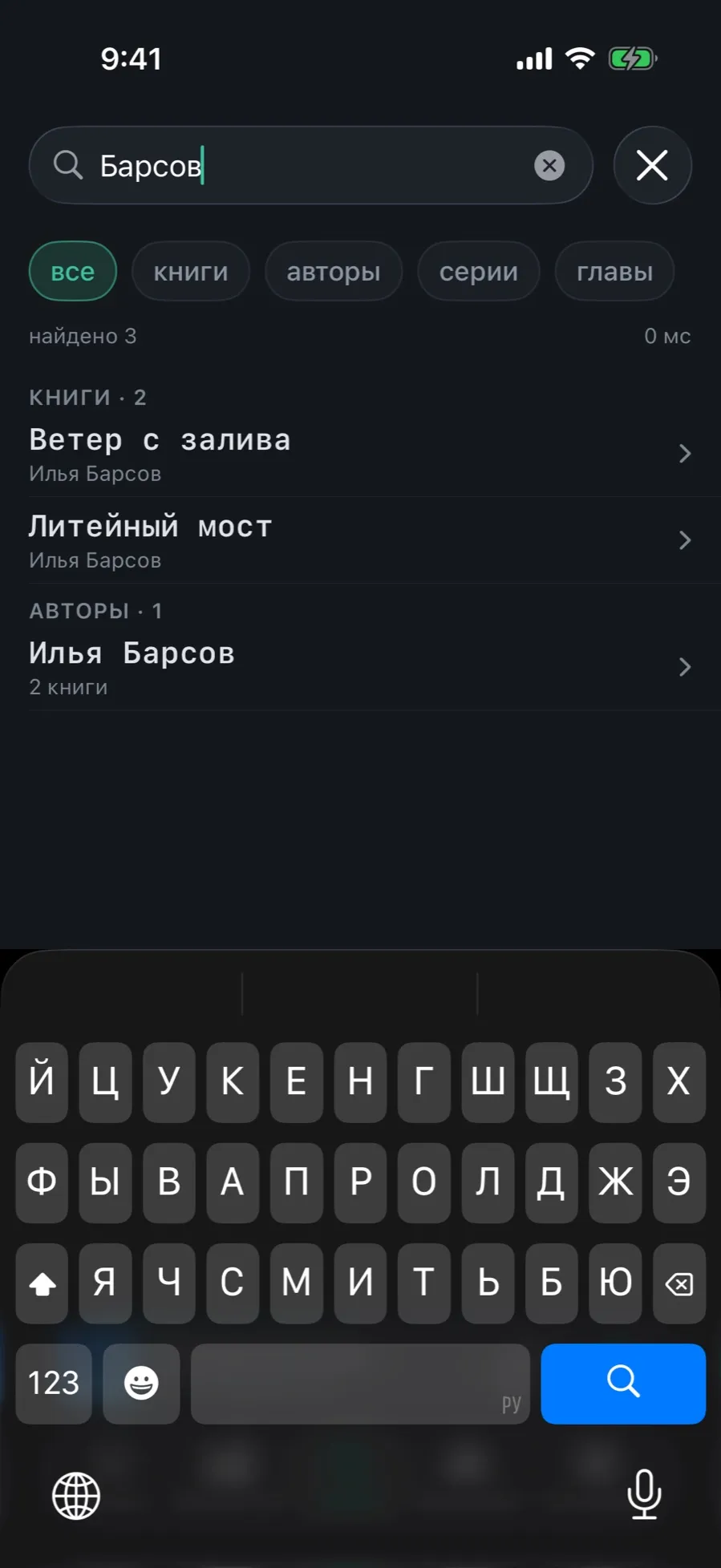
Tippen Sie den Namen eines Autors oder Sprechers.
Im Abschnitt „Bücher“ stehen seine Bücher, im Abschnitt „Autoren“ er selbst, mit der Zahl seiner Bücher.
Tippen Sie die Autorenzeile, um seine Karte zu öffnen statt eines Buchs.
Ein Autor wird auch über eine Namensvariante und lateinisch gefunden: die im Katalog gespeicherte Schreibung müssen Sie nicht treffen.
04/06
Die Suche auf einen Abschnitt eingrenzen
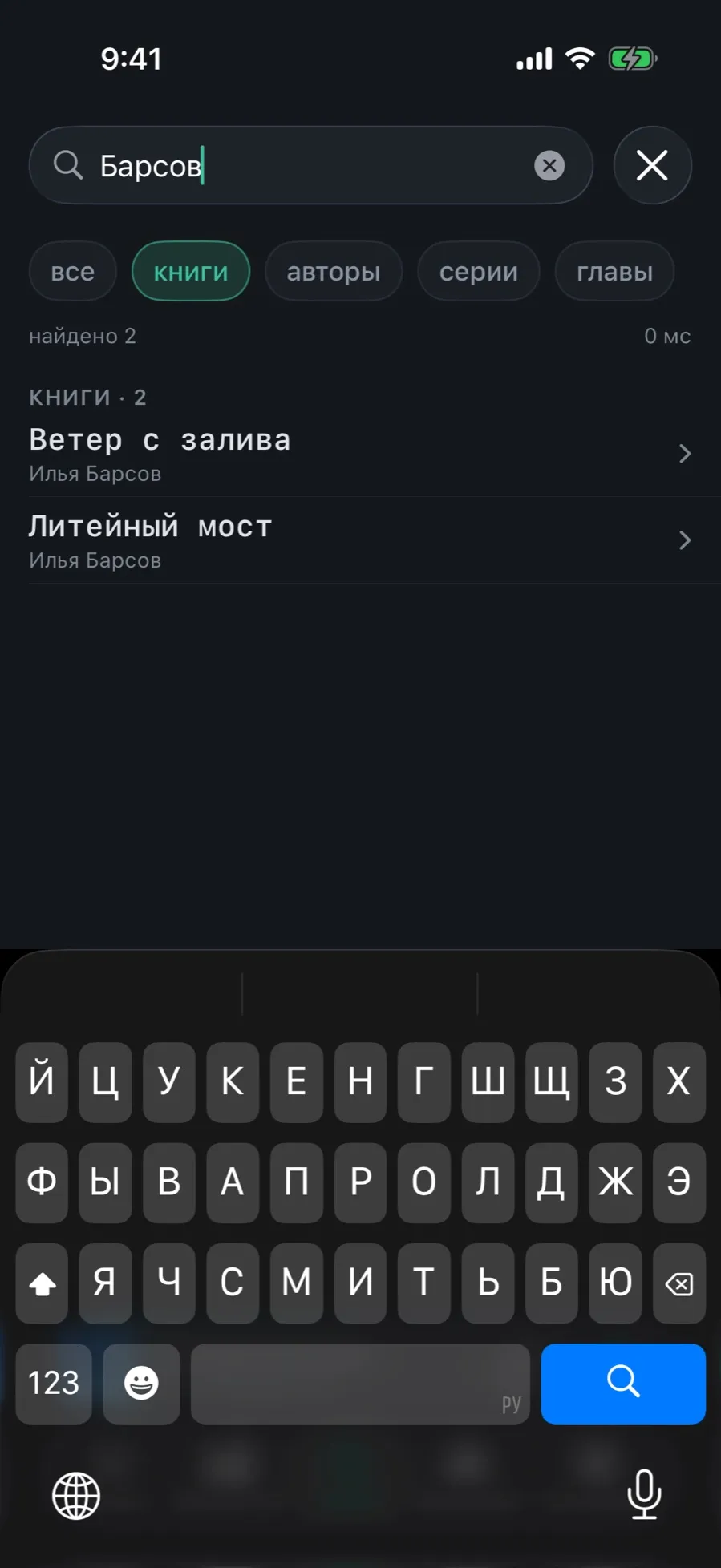
Wenn Sie sicher ein Buch suchen, stören die übrigen Abschnitte. Die Bereichsleiste nimmt alles weg außer dem einen.
Tippen Sie die Anfrage.
Tippen Sie den gewünschten Bereich in der Leiste unter dem Feld: „Bücher“, „Autoren“, „Reihen“ oder „Kapitel“.
Die Liste baut sich sofort neu; der Zähler zeigt, was übrig ist.
Alles zurück holt „alle“ — der erste Bereich der Leiste.
Der Bereich „Autoren“ umfasst auch Sprecher, „Kapitel“ zusätzlich Lesezeichen samt Notizen. Unter „alle“ erscheinen höchstens fünf Lesezeichen; die übrigen stehen unter „Kapitel“.
05/06
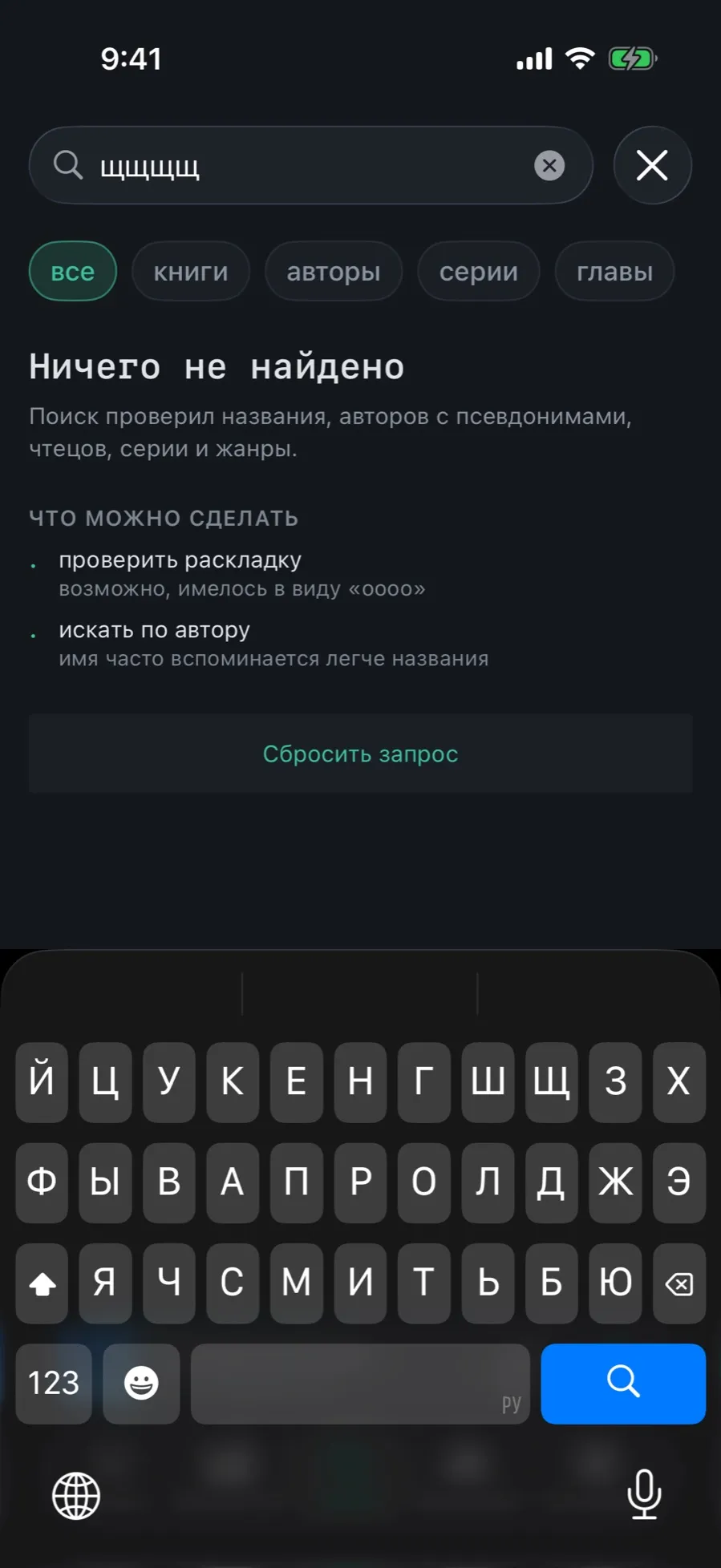
Wenn nichts gefunden wird
Ein leeres Ergebnis erklärt, wo gesucht wurde, und bietet den nächsten Schritt an, statt Sie vor einem leeren Bildschirm zu lassen.
Der Bildschirm heißt „Nichts gefunden“ und zählt auf, was geprüft wurde: Titel, Autoren mit Pseudonymen, Sprecher, Reihen und Genres.
Im Abschnitt „Was Sie tun können“ stehen „Tastaturbelegung prüfen“ mit der ausgeschriebenen anderen Lesung und „nach Autor suchen“.
Die Taste „Suche zurücksetzen“ leert das Feld, ohne den Bildschirm zu schließen.
Gibt es keine genauen, aber ähnliche Treffer, berichtigt die Suche den Tippfehler und zeigt sie.
06/06
Bücher in der Suche des ganzen Telefons
Bücher und Autoren kommen in die System-Suche Spotlight: auf dem Home-Bildschirm nach unten ziehen, Titel tippen — und Sie landen direkt in der Karte.
Einschalten muss man nichts: Die Indizierung arbeitet ab dem ersten Import.
Ein Treffer aus Spotlight öffnet die Buchkarte oder die Autorenseite, nicht bloß die App.
Sollen Bücher außerhalb der App nicht auffindbar sein, öffnen Sie „Einstellungen“ → „Datenschutz“ und schalten „In der Systemsuche anzeigen“ ab.
Das Abschalten entfernt auch das bereits Indizierte, nicht nur das Künftige.
Daneben steht „Titel auf dem Sperrbildschirm verbergen“: Der Systemplayer zeigt dann „Hörbuch“ statt des Buchtitels.
Was die Suche nicht kann
Volltextsuche im Buch: Gesucht wird in Titeln, Personen, Reihen, Genres, Kapiteln und Lesezeichen-Notizen, nicht im Inhalt Ihrer Dateien.
Eine Anfrage als Regal sichern: Ein Regal entsteht aus den Filtern der Bibliothek, nicht aus dem Suchfeld.
Im Internet suchen: Die App geht weder für Bücher noch für Angaben zu ihnen ins Netz.