La recherche pardonne ce qu’on corrige d’habitude à la main : la mauvaise disposition du clavier, le latin au lieu du cyrillique, une faute de frappe, « ё » à la place de « е ». Elle parcourt les titres, les auteurs et leurs pseudonymes, les narrateurs, les séries, les genres, les chapitres et les notes de signets.
La recherche a son propre onglet et cherche au fil de la frappe, sans attendre un bouton. Au-dessus des résultats, un compteur : combien ont été trouvés et en combien de millisecondes. Les résultats sont répartis en sections — Livres, Auteurs, Séries, Chapitres — et chaque ligne mène là où la chose vit : un livre vers sa fiche, un chapitre ou un signet droit dans le lecteur à la bonne seconde.
La recherche est gratuite et tourne entièrement sur l’appareil : les requêtes ne partent nulle part, l’historique reste ici. L’index se reconstruit tout seul dès que le catalogue change.
01/06
Par où commence la recherche
L’écran de recherche vide ne reste pas vide : il énumère ce que la recherche pardonne et garde vos requêtes précédentes.
En dessous, la bande des domaines : « tout », « livres », « auteurs », « séries », « chapitres ». « tout » est choisi par défaut.
Plus bas, la section « La recherche comprend » : la disposition du clavier, la translittération, les alias de l’auteur, « ё » et « е ».
Dès qu’il y a eu des recherches, « Recherches récentes » apparaît au-dessus, avec le bouton « Effacer ».
L’historique des requêtes reste sur cet appareil seul et ne circule pas entre iPhone et iPad.
02/06
Trouver un livre sans changer de clavier
Le titre tapé avec le mauvais clavier ? La recherche relit les lettres sur les mêmes touches. Pareil en latin : `vedmak` trouve « Ведьмак ».
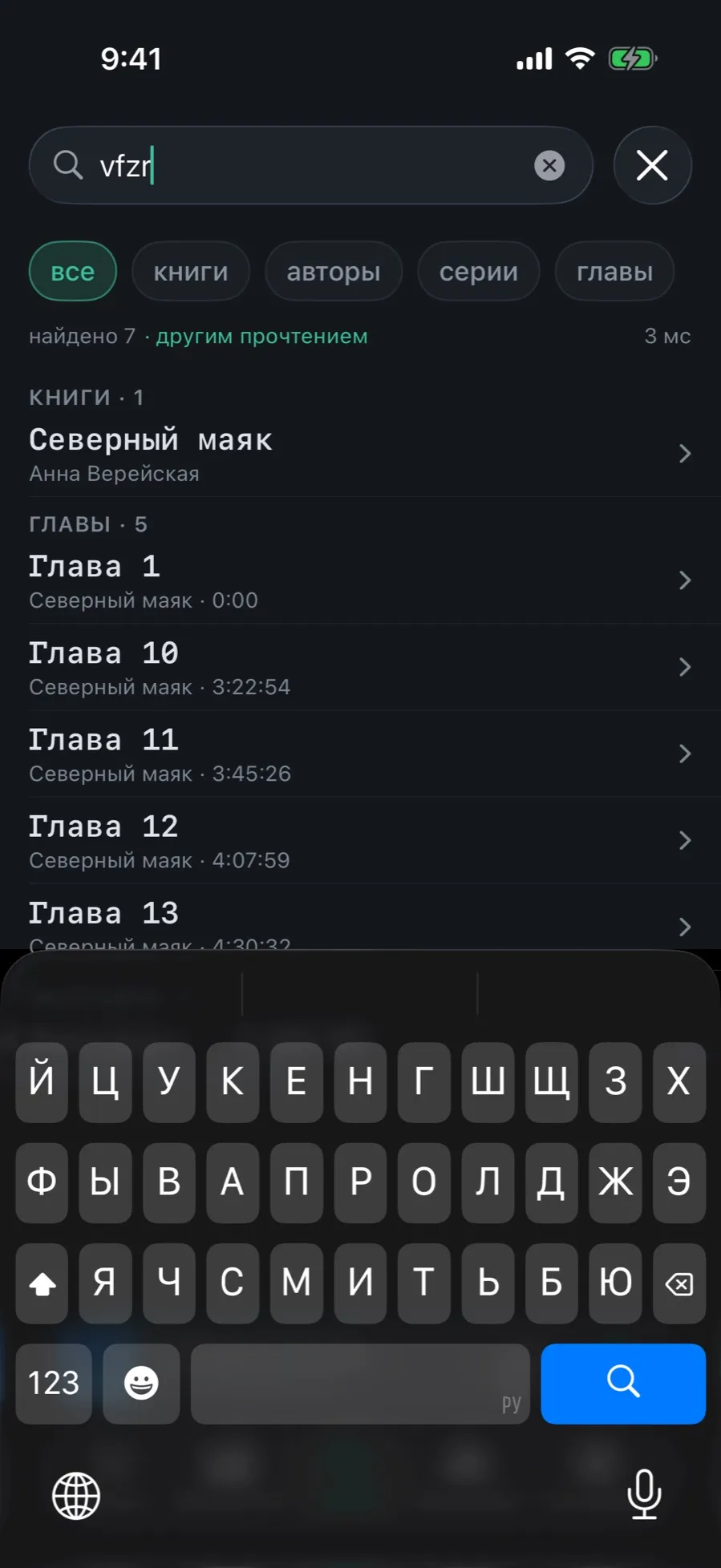
Tapez le titre tel qu’il est sorti, sans corriger la disposition : vfzr au lieu de « маяк ».
Les résultats arrivent d’eux-mêmes pendant que vous tapez.
Dans le compteur au-dessus de la liste apparaît « dans une autre lecture » : la requête a été lue autrement qu’elle n’a été tapée.
Touchez la ligne d’un livre pour ouvrir sa fiche, ou celle d’un chapitre pour écouter à partir de là.
L’autre lecture n’est tentée que si la requête tient entière dans un seul alphabet. Une saisie mêlée comme « Deep Космос » est tenue pour voulue et laissée telle quelle.
03/06
Ce qui tombe dans les résultats
Une seule requête trouve le livre, la personne, la série et le chapitre. Les résultats ne sont pas en tas mais en sections avec leur compte.
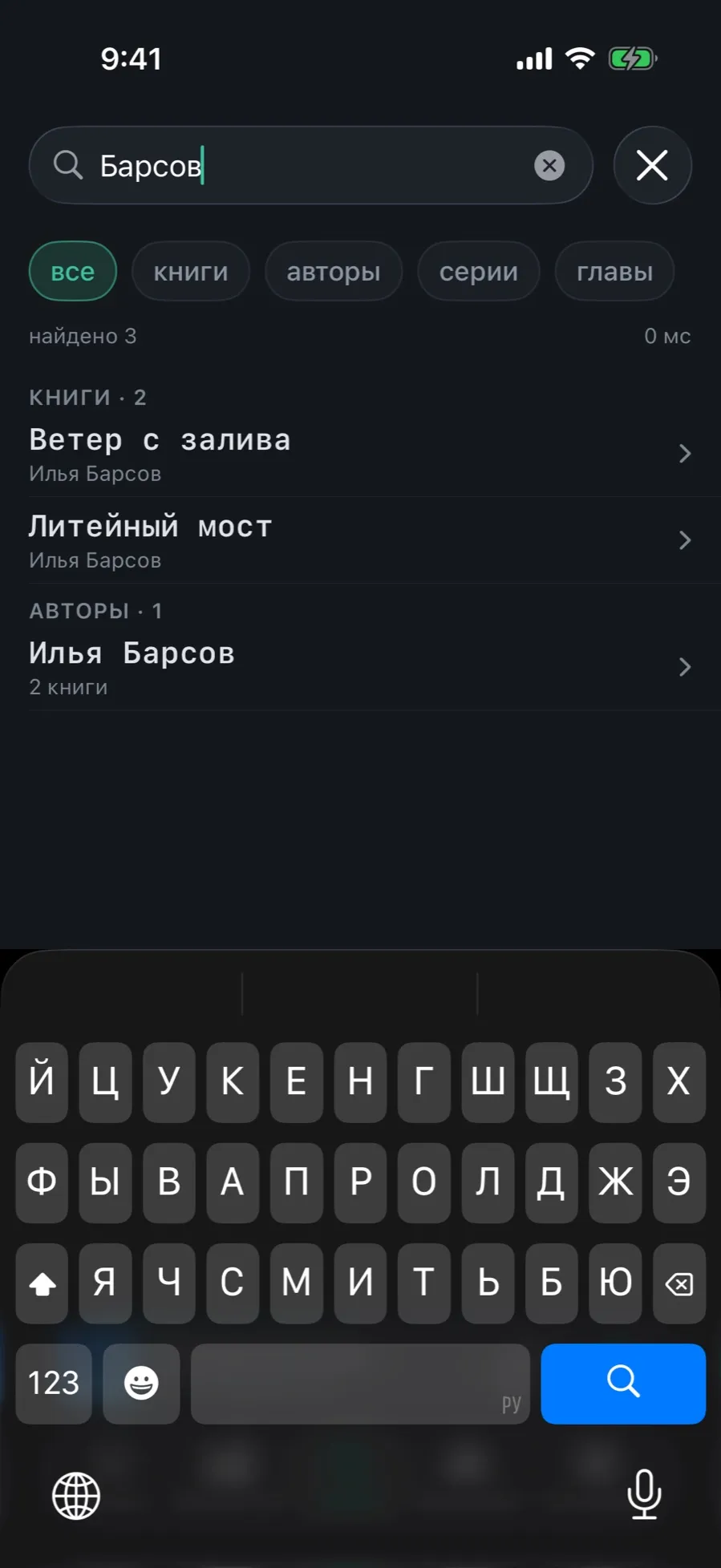
Tapez le nom d’un auteur ou d’un narrateur.
Dans la section Livres, ses livres ; dans la section Auteurs, lui-même, avec le nombre de ses livres.
Touchez la ligne de l’auteur pour ouvrir sa fiche plutôt qu’un livre.
Un auteur se retrouve aussi par un pseudonyme et en latin : inutile de tomber juste sur la graphie rangée dans le catalogue.
04/06
Restreindre la recherche à une section
Quand vous cherchez à coup sûr un livre, les autres sections gênent. La bande des domaines enlève tout sauf celui qu’il vous faut.
Tapez la requête.
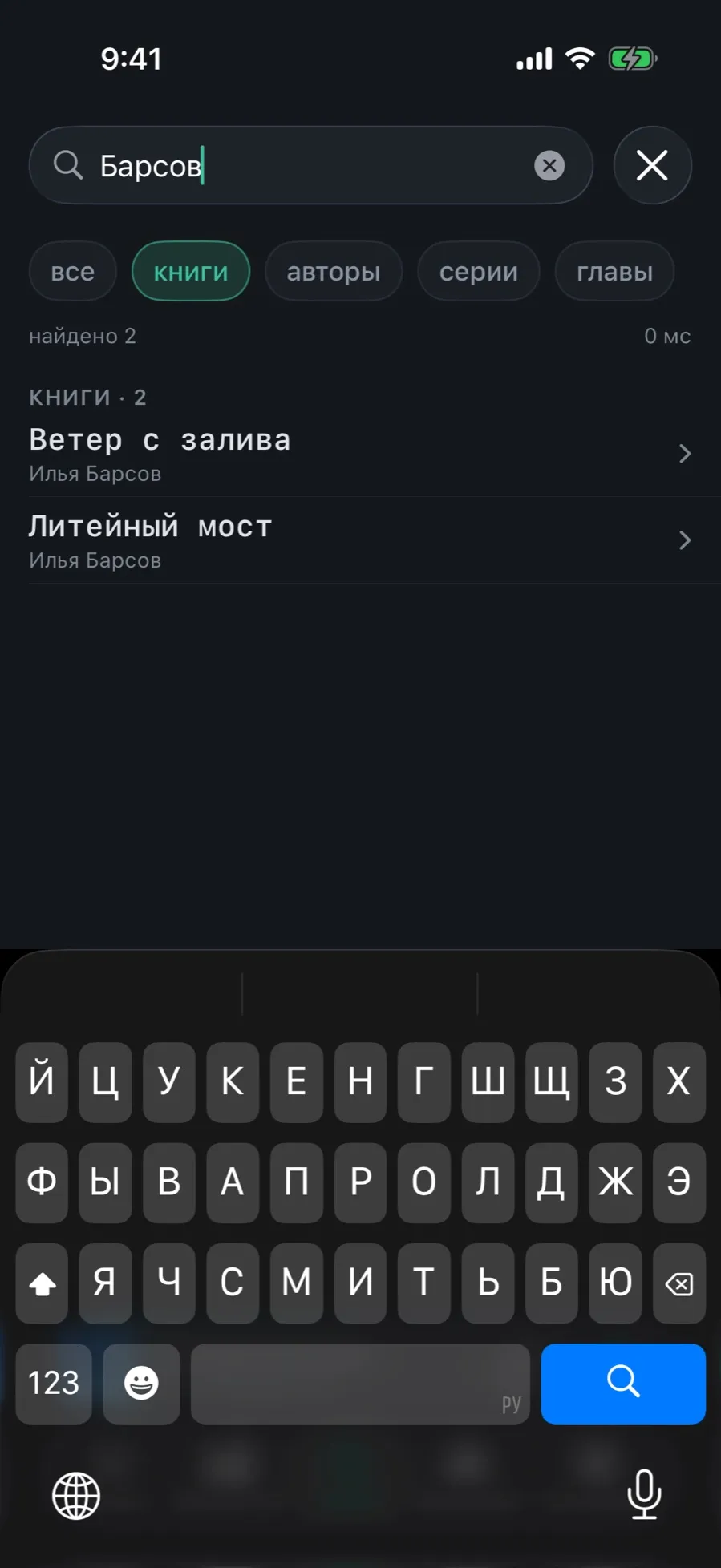
Touchez le domaine voulu dans la bande sous le champ : « livres », « auteurs », « séries » ou « chapitres ».
La liste se refait aussitôt ; le compteur montre ce qu’il reste.
Pour tout ramener, touchez « tout », le premier domaine de la bande.
Le domaine « auteurs » couvre aussi les narrateurs, et « chapitres » couvre en plus les signets et leurs notes. Sous « tout », cinq signets au maximum s’affichent ; les autres vivent sous « chapitres ».
05/06
Quand rien ne sort
Un résultat vide explique où l’on a cherché et propose l’étape suivante, au lieu de vous laisser devant un écran blanc.
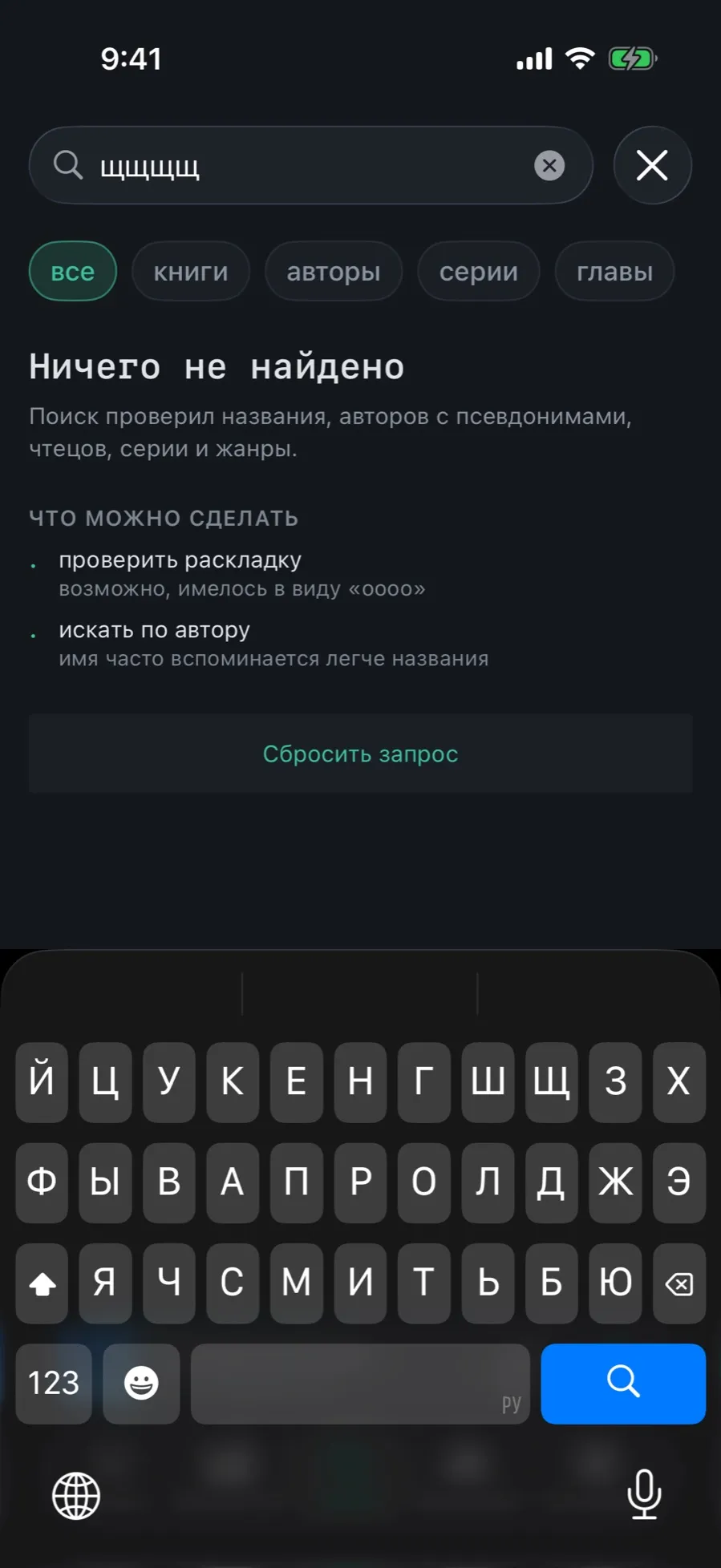
L’écran s’appelle « Rien trouvé » et énumère ce qui a été parcouru : titres, auteurs et pseudonymes, narrateurs, séries et genres.
Dans « Ce qui est possible » : « vérifier la disposition du clavier », avec l’autre lecture écrite en clair, et « chercher par auteur ».
Le bouton « Effacer la recherche » vide le champ sans fermer l’écran.
Quand il n’y a pas de correspondance exacte mais qu’il y a des proches, la recherche corrige la faute et les montre.
06/06
Les livres dans la recherche du téléphone
Livres et auteurs arrivent dans le Spotlight du système : tirez vers le bas sur l’écran d’accueil, tapez le titre et vous atterrissez droit dans la fiche.
Rien à activer : l’indexation marche dès le premier import.
Un résultat de Spotlight ouvre la fiche du livre ou la page de l’auteur, pas seulement l’application.
Si vous préférez que les livres ne se trouvent pas hors de l’app, ouvrez « Réglages » → « Confidentialité » et désactivez « Indexer dans la recherche du système ».
La désactivation retire aussi ce qui est déjà indexé, pas seulement ce qui viendra.
À côté se trouve « Masquer le titre sur l’écran verrouillé » : le lecteur système affiche alors « Livre audio » à la place du titre.
Ce que la recherche ne fait pas
Chercher dans le texte des livres : elle parcourt les titres, les personnes, les séries, les genres, les chapitres et les notes de signets, pas le contenu de vos fichiers.
Garder une requête comme étagère : une étagère se construit avec les filtres de la bibliothèque, pas avec le champ de recherche.
Chercher sur internet : l’app ne va en ligne ni pour des livres ni pour des informations à leur sujet.