Akoue no descarga libros: ordena los que ya tiene. Una carpeta de MP3, un archivo comprimido, ficheros de una nube o de un mensajero se convierten en un libro con autor, capítulos y portada.
La importación pasa siempre por una pantalla, «Añadir libros». Vengan de donde vengan los archivos, la app recorre las subcarpetas, las divide en libros, determina el orden de los capítulos, lee las etiquetas y busca la portada. Los archivos pasan al almacenamiento de la app, salvo las carpetas que pidió dejar en su sitio.
La importación es gratuita y sin límite de libros. Continúa aunque cierre la app, y una importación interrumpida a medias ofrece continuar en el siguiente inicio.
01/07
Añadir una carpeta o archivos desde Archivos
El camino más directo: señalar a la app una carpeta en iCloud Drive, «En mi iPhone» o un disco externo.
En la Biblioteca toque «+» en la esquina superior derecha y elija «Añadir una carpeta de archivos».
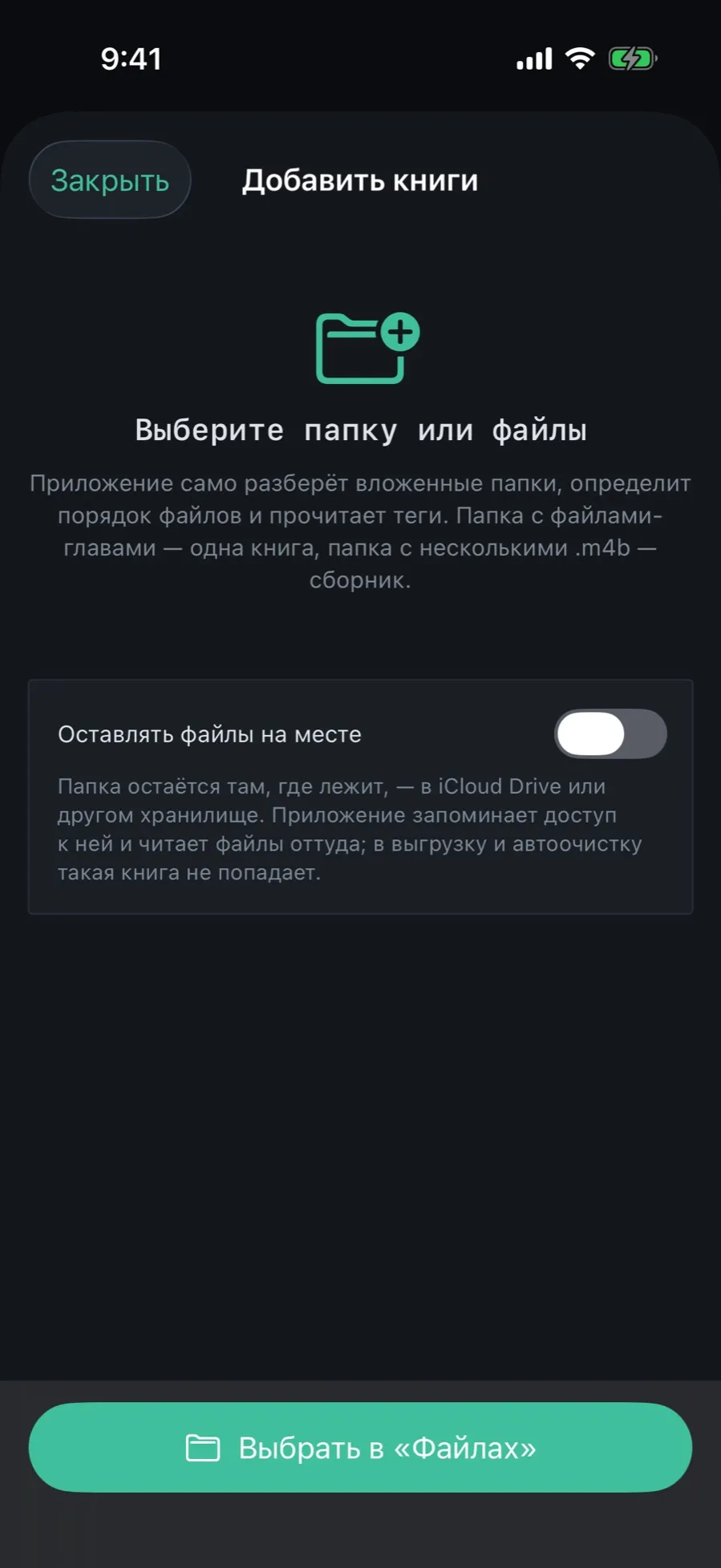
Toque «Elegir en Archivos» e indique una carpeta o archivos sueltos. También valen los zip.
Si eligió varios archivos de audio, la app pregunta «¿Es un solo libro o varios?». «Un libro» convierte los archivos en capítulos por orden de nombre; «Libros separados» crea un libro por archivo.
Espere a «Importación terminada». La biblioteca vacía ofrece lo mismo con el botón «Añadir libros».
El interruptor «Dejar los archivos donde están» crea el libro por referencia: la carpeta se queda en iCloud Drive u otro almacenamiento, la app recuerda el acceso y lee los archivos desde allí. Ese libro no se descarga a iCloud ni entra en la limpieza automática. Solo para carpetas; los archivos sueltos siempre se copian.
02/07
La carpeta Akoue en Archivos, Compartir y AirDrop
La app tiene su propia carpeta en Archivos y en el Finder al conectar por cable. Todo lo que cae ahí, la app lo nota sola.
Deje una carpeta con un libro en Archivos → «En mi iPhone» → «Akoue». O envíe un archivo a Akoue con Compartir desde Telegram, Mail o AirDrop: cae en la misma carpeta y la pantalla de importación se abre al momento.
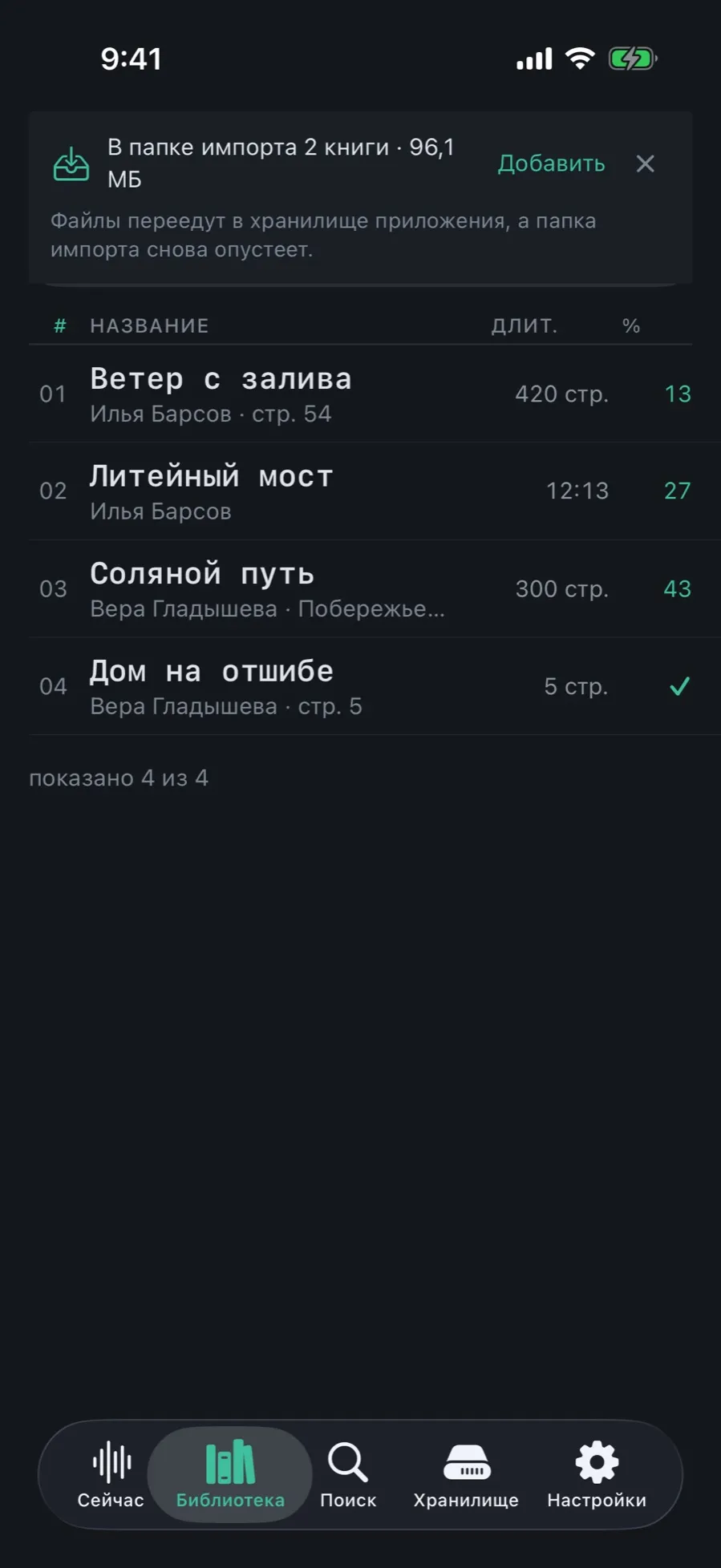
En las pestañas «Ahora» y «Biblioteca» aparece un aviso: «N libros en la carpeta de importación» con el tamaño.
Mientras los archivos aún se copian, el aviso espera: recoger archivos a medias dejaría el libro cortado.
Toque «Añadir». Nada se mueve solo: recoger los archivos es siempre decisión suya.
La cruz del aviso lo oculta hasta que lleguen archivos nuevos. La carpeta queda vacía tras la importación: los archivos pasan al almacenamiento de la app.
03/07
Recoger de la carpeta y seguir el progreso
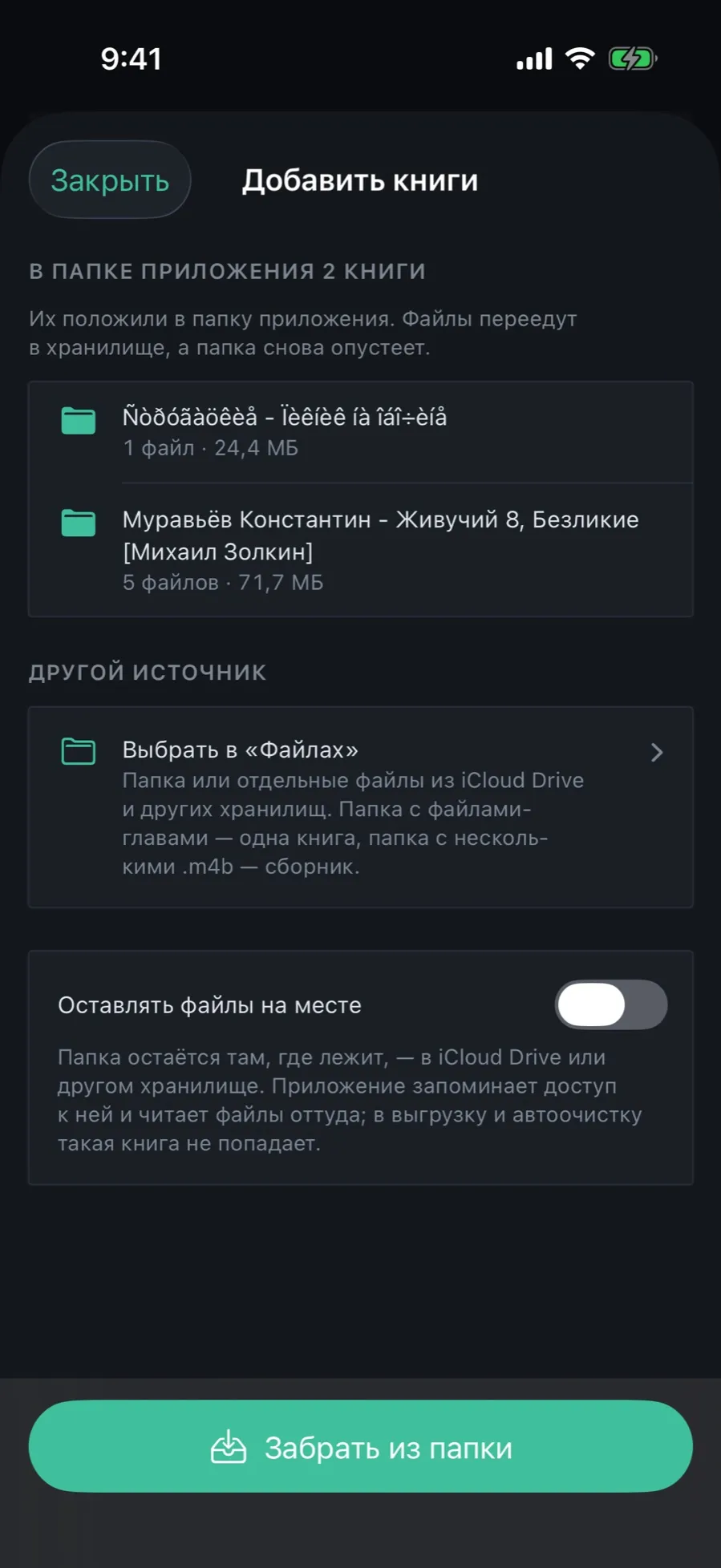
La pantalla de importación muestra lo que hay en la carpeta de la app y las siete etapas del análisis.
Arriba está la lista «N libros en la carpeta de la app»: nombre de cada carpeta, número de archivos y tamaño.
Toque «Recoger de la carpeta». Debajo está «Otra fuente», para elegir algo en Archivos en su lugar.
Las etapas van en orden: recorrer la carpeta, dividir en libros, orden de archivos, metadatos, comprobar autor y título, guardar en el catálogo, índice de búsqueda.
El botón «Cancelar» detiene la importación tras la etapa en curso: los libros se quitan de la biblioteca y los archivos vuelven a su carpeta.
La importación continúa aunque cierre la app. Si se cerró a medias, el siguiente inicio ofrece elegir: «Continuar la importación» o «Cancelar la importación».
04/07
Comprobar autor y título antes de guardar
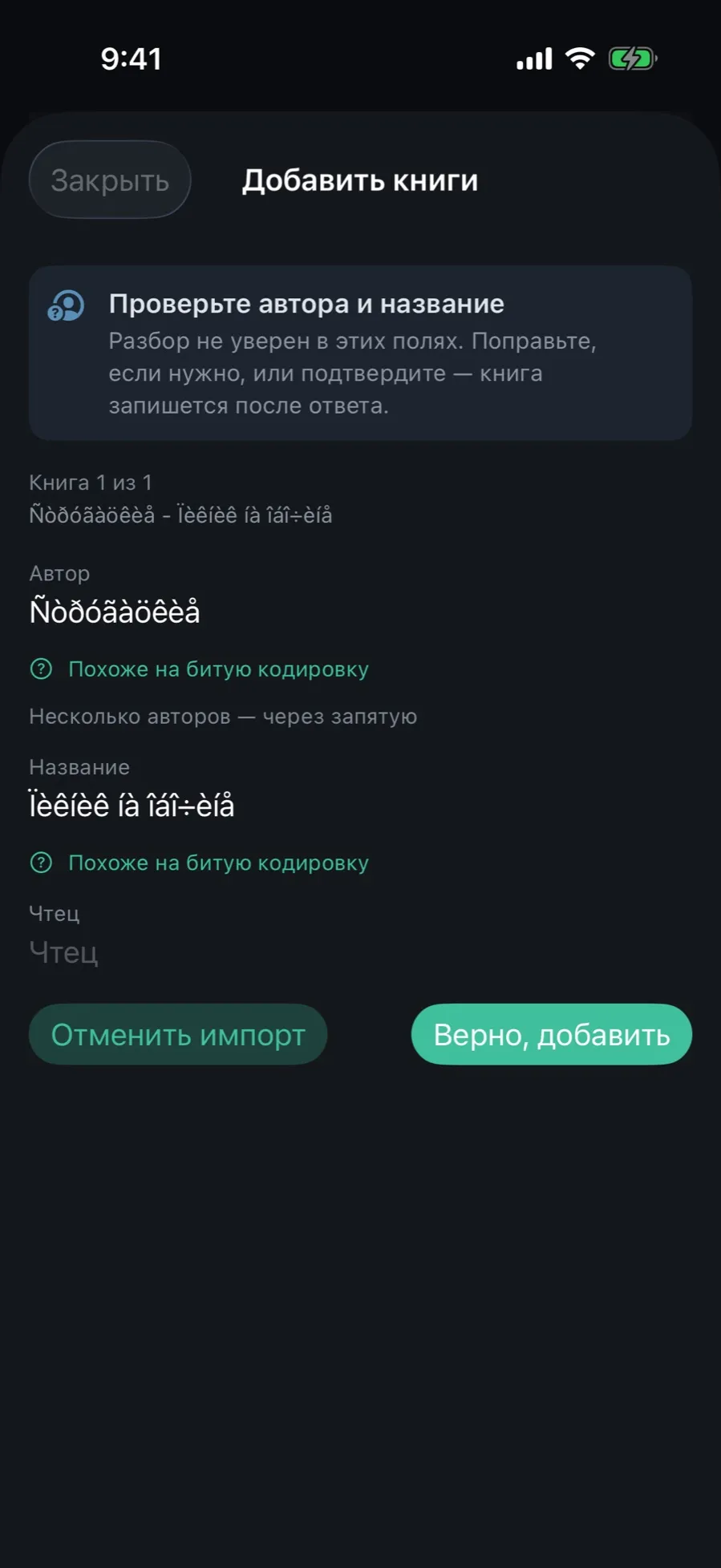
Cuando el nombre de la carpeta deja dudas, la app pregunta en vez de adivinar en silencio.
Aparece la pantalla «Comprueba el autor y el título» con los campos «Autor», «Título» y «Narrador» ya rellenados con una suposición.
Bajo el campo dudoso se explica por qué: por ejemplo «No parece un nombre de persona» o «El título se dedujo del nombre de la carpeta».
Corrija lo necesario y toque «Correcto, siguiente». En el último libro el botón es «Correcto, añadir».
«Cancelar la importación» aquí cancela toda la importación: los archivos se quedan donde estaban y nada entró en la biblioteca.
Se pregunta libro a libro y solo donde el análisis no está seguro. Un autor o narrador que la biblioteca ya conoce quita la pregunta de su campo.
05/07
Leer el informe
Al final, la pantalla «Importación terminada» enumera lo que se armó solo y lo que conviene mirar.
La línea bajo el título indica el número de libros y archivos y, si hay algo que decidir, el número de preguntas.
«Requieren decisión»: la app no supo a qué libro pertenece una edición o no está segura de si es un libro o una colección. El botón abre la hoja «Dónde encaja».
«Hecho sin preguntar»: una edición se añadió a un libro existente o se encontró un posible duplicado. Lo añadido se puede separar.
«Observaciones»: portada no encontrada, orden de archivos poco fiable, formato no compatible o protegido, codificación sospechosa de los títulos.
El informe se muestra una vez y se cierra con «Cerrar». Los libros ya están en la biblioteca; las observaciones no les afectan.
06/07
Reparar los caracteres rotos
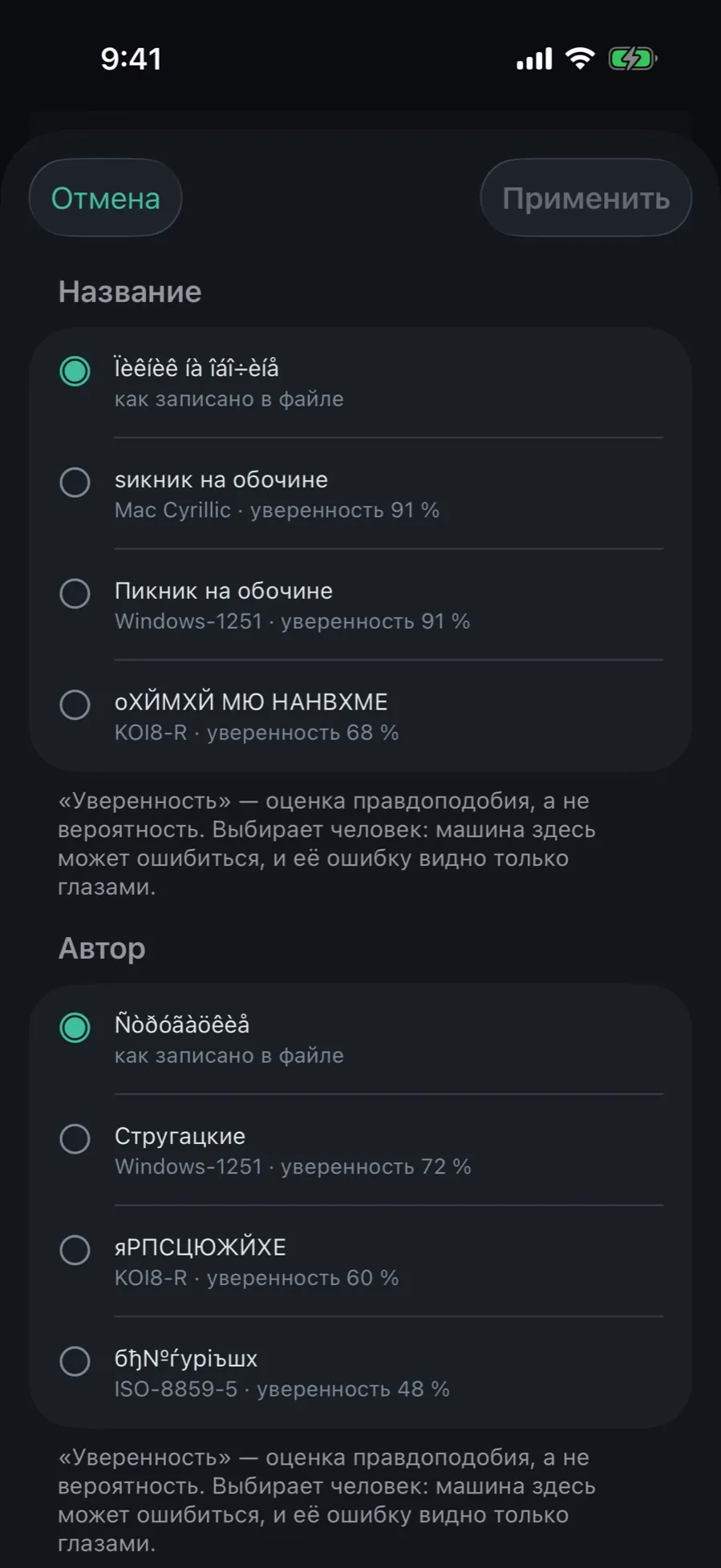
Los títulos de descargas antiguas llegan a menudo rotos: `Ïèêíèê íà îáî÷èíå` en vez de «Пикник на обочине». Se arregla con un toque, con vista previa.
En el informe, junto a la observación «Codificación de los títulos», toque el botón de corregir. La misma pantalla se abre desde el aviso de la ficha del libro.
Para cada campo, título, autor, narrador y serie, se muestran lecturas con la codificación y la confianza, por ejemplo «Windows-1251 · confianza 91 %». Primero va el original.
Elija las lecturas correctas y toque «Aplicar».
La confianza es una estimación de verosimilitud; la elección es suya. La escritura original se conserva en el historial de cambios del libro.
07/07
Un libro sin archivos
¿Terminó un libro en otra app o lo leyó en papel? Anótelo en el catálogo para que la serie y las estadísticas estén completas.
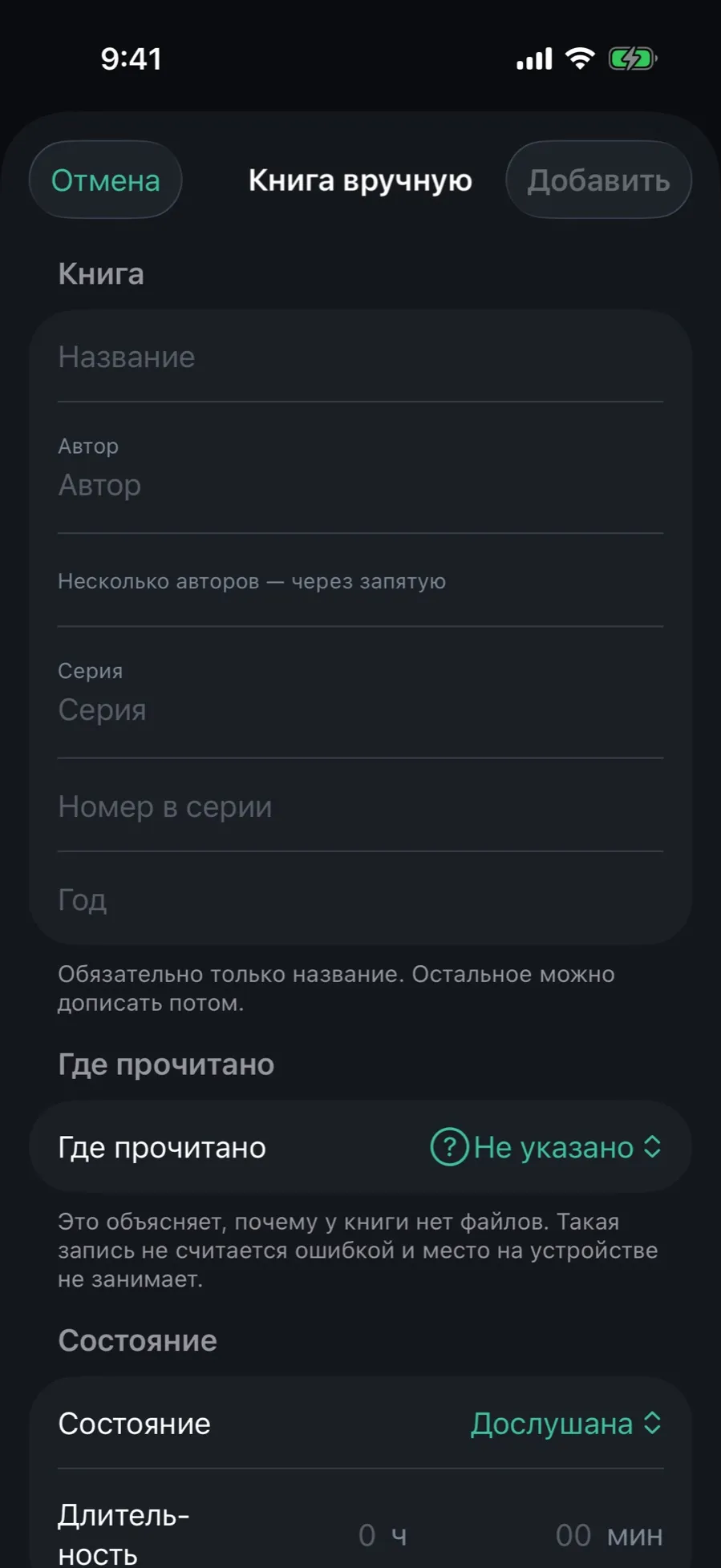
En la Biblioteca toque «+» y elija «Libro sin archivos».
Rellene «Título»; el resto es opcional: autor, serie y su número, año, narrador, idioma, nota.
Indique «Dónde se leyó» y «Estado»: terminado, escuchando, apartado o sin empezar. En los libros empezados puede dar la duración y un avance aproximado.
Toque «Añadir». Los archivos se pueden traer después con el botón «Añadir archivos» de su ficha.
Lo que la importación no hace
No abre archivos de Audible (aax, aaxc): están protegidos y aparecen en el informe como «Formato protegido».
No convierte ogg, wma ni ape: esos archivos se marcan «Formato no compatible» y no entran en el libro.
No busca portadas ni descripciones en internet: todo sale de sus archivos y carpetas.
No admite arrastrar y soltar en el iPad ni archivos rar y 7z.