Akoue ne télécharge pas de livres : il met de l’ordre dans ceux que vous avez déjà. Un dossier de MP3, une archive, des fichiers venus d’un nuage ou d’une messagerie deviennent un livre avec auteur, chapitres et couverture.
L’import passe toujours par un seul écran, « Ajouter des livres ». D’où que viennent les fichiers, l’app parcourt les sous-dossiers, les répartit en livres, détermine l’ordre des chapitres, lit les tags et trouve une couverture. Les fichiers passent dans le stockage de l’app, sauf les dossiers que vous avez demandé de laisser en place.
L’import est gratuit et sans limite de livres. Il continue même si vous fermez l’app, et un import interrompu en cours de route propose de reprendre au lancement suivant.
01/07
Ajouter un dossier ou des fichiers depuis Fichiers
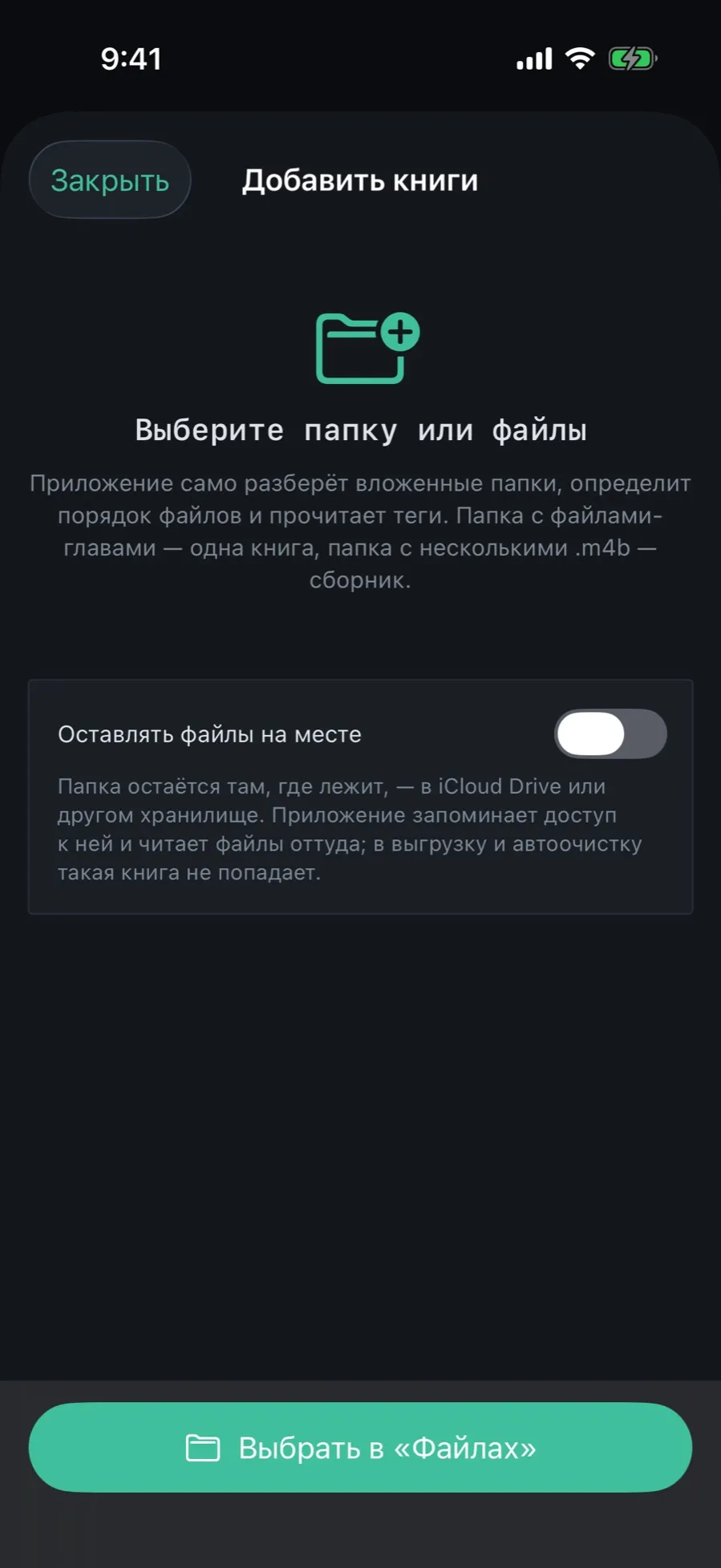
Le chemin le plus direct : montrer à l’app un dossier dans iCloud Drive, « Sur mon iPhone » ou sur un disque externe.
Dans la Bibliothèque, touchez « + » en haut à droite et choisissez « Ajouter un dossier de fichiers ».
Touchez « Choisir dans Fichiers » et indiquez un dossier ou des fichiers séparés. Les archives zip conviennent aussi.
Si vous avez choisi plusieurs fichiers audio, l’app demande « Est-ce un seul livre ou plusieurs ? ». « Un seul livre » fait des fichiers ses chapitres dans l’ordre des noms, « Des livres distincts » crée un livre par fichier.
Attendez « Importation terminée ». Une bibliothèque vide propose la même chose avec le bouton « Ajouter des livres ».
L’interrupteur « Laisser les fichiers en place » crée le livre par référence : le dossier reste dans iCloud Drive ou un autre espace, l’app mémorise l’accès et lit les fichiers de là. Un tel livre n’est ni déchargé vers iCloud ni concerné par le nettoyage automatique. Pour les dossiers seulement ; les fichiers séparés sont toujours copiés.
02/07
Le dossier Akoue dans Fichiers, Partager et AirDrop
L’app a son propre dossier dans Fichiers, et dans le Finder quand l’appareil est branché. Tout ce qui y arrive, l’app le remarque d’elle-même.
Déposez un dossier de livre dans Fichiers → « Sur mon iPhone » → « Akoue ». Ou envoyez un fichier à Akoue par « Partager » depuis Telegram, Mail ou AirDrop : il arrive dans le même dossier et l’écran d’import s’ouvre aussitôt.
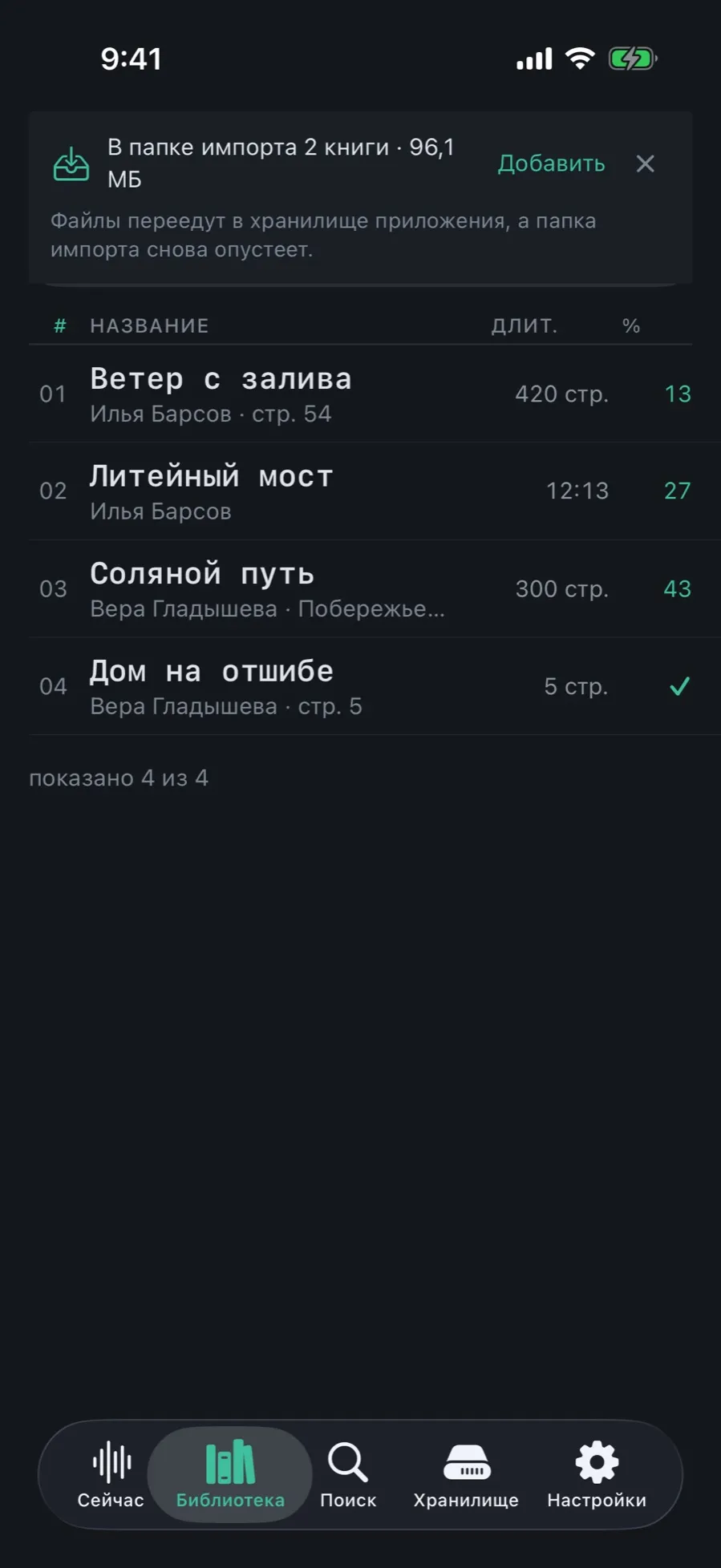
Sur les onglets « Maintenant » et « Bibliothèque » apparaît un bandeau : « N livres dans le dossier d’import » avec la taille.
Tant que les fichiers se copient encore, le bandeau attend : prendre des fichiers à moitié copiés donnerait un livre tronqué.
Touchez « Ajouter ». Rien ne bouge tout seul : prendre les fichiers reste toujours votre décision.
La croix du bandeau le masque jusqu’à l’arrivée de nouveaux fichiers. Le dossier lui-même se vide après l’import : les fichiers passent dans le stockage de l’app.
03/07
Récupérer du dossier et suivre l’avancement
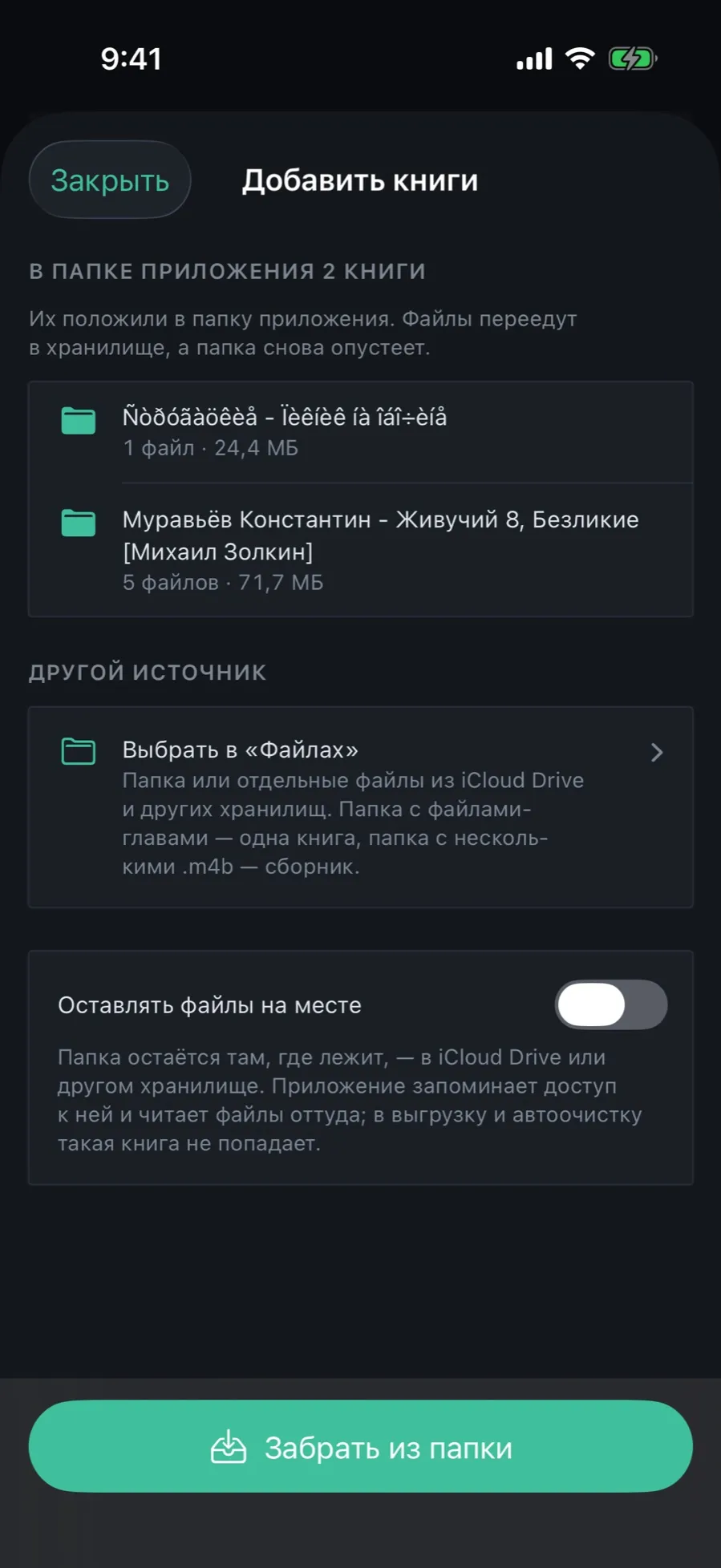
L’écran d’import montre ce qui se trouve dans le dossier de l’app et les sept étapes de l’analyse.
En haut, la liste « N livres dans le dossier de l’app » : le nom de chaque dossier, le nombre de fichiers et la taille.
Touchez « Récupérer du dossier ». En dessous, « Autre source » permet de choisir plutôt quelque chose dans Fichiers.
Les étapes s’enchaînent : analyse du dossier, répartition en livres, ordre des fichiers, métadonnées, vérification de l’auteur et du titre, enregistrement au catalogue, index de recherche.
Le bouton « Annuler » arrête l’import après l’étape en cours : les livres sont retirés de la bibliothèque et les fichiers retournent dans leur dossier.
L’import continue même si vous fermez l’app. S’il a été interrompu en cours de route, le lancement suivant propose : « Reprendre l’import » ou « Annuler l’import ».
04/07
Vérifier l’auteur et le titre avant l’enregistrement
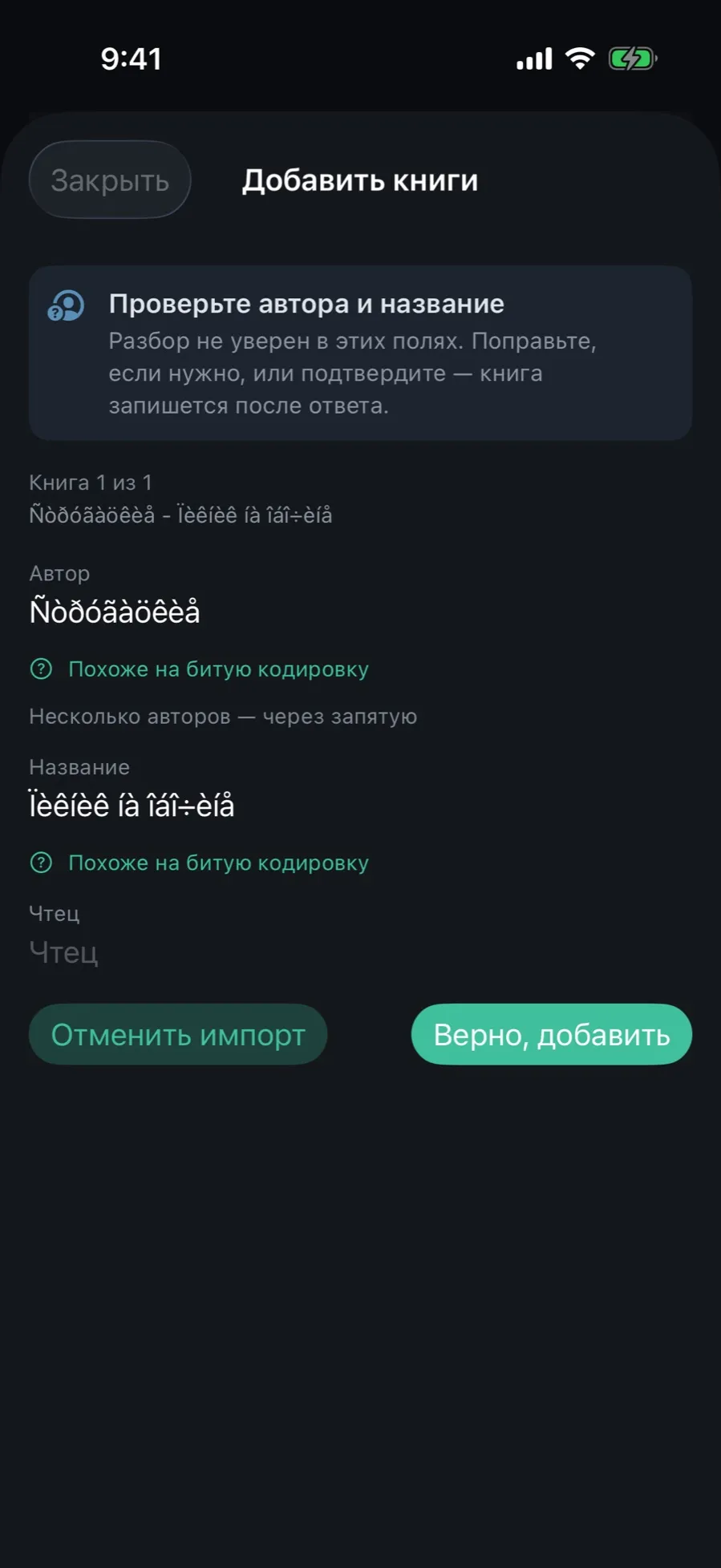
Quand le nom du dossier laisse un doute, l’app demande au lieu de deviner en silence.
L’écran « Vérifiez l’auteur et le titre » apparaît, avec les champs « Auteur », « Titre » et « Narrateur » déjà remplis d’une supposition.
Sous un champ douteux, la raison est indiquée : par exemple « Ne ressemble pas à un nom de personne » ou « Le titre a été deviné d’après le nom du dossier ».
Corrigez ce qu’il faut et touchez « Correct, suivant ». Sur le dernier livre, le bouton s’appelle « Correct, ajouter ».
« Annuler l’import » annule ici tout l’import : les fichiers restent en place et rien n’est entré dans la bibliothèque.
La question est posée livre par livre, et seulement là où l’analyse hésite. Un auteur ou un narrateur déjà connu de la bibliothèque lève la question pour son champ.
05/07
Lire le rapport
À la fin, l’écran « Importation terminée » énumère ce qui s’est assemblé tout seul et ce qui mérite un regard.
La ligne sous le titre donne le nombre de livres et de fichiers et, s’il y a quelque chose à décider, le nombre de questions.
« Décision requise » : l’app n’a pas su à quel livre rattacher une édition, ou hésite entre un livre et un recueil. Le bouton ouvre la feuille « Où le ranger ».
« Fait sans demander » : une édition a été rattachée à un livre existant, ou un doublon possible a été trouvé. Ce qui est rattaché peut être détaché.
« Remarques » : couverture introuvable, ordre des fichiers incertain, format non pris en charge ou protégé, encodage des titres suspect.
Le rapport s’affiche une fois et se ferme avec « Fermer ». Les livres sont déjà dans la bibliothèque ; les remarques ne les affectent pas.
06/07
Réparer les caractères cassés
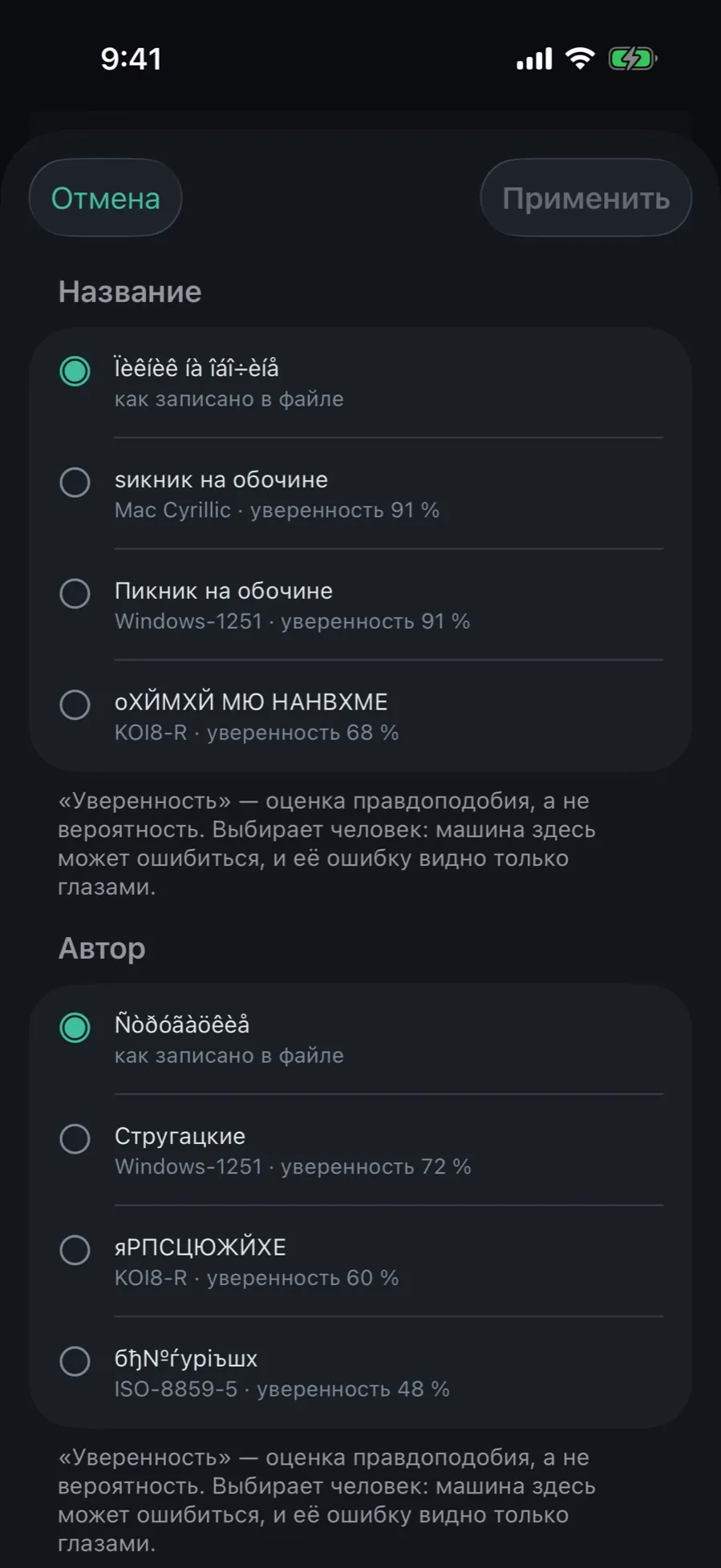
Les titres des vieux téléchargements arrivent souvent abîmés : `Ïèêíèê íà îáî÷èíå` au lieu de « Пикник на обочине ». Réparé d’un toucher, avec aperçu.
Dans le rapport, près de la remarque « Encodage des titres », touchez le bouton de correction. Le même écran s’ouvre depuis le bandeau de la fiche du livre.
Pour chaque champ, titre, auteur, narrateur et série, des lectures sont proposées avec l’encodage et la confiance, par exemple « Windows-1251 · confiance 91 % ». L’original vient en premier.
Choisissez les bonnes lectures et touchez « Appliquer ».
La confiance est une estimation de plausibilité ; le choix vous appartient. La graphie d’origine reste dans l’historique des modifications du livre.
07/07
Un livre sans fichiers
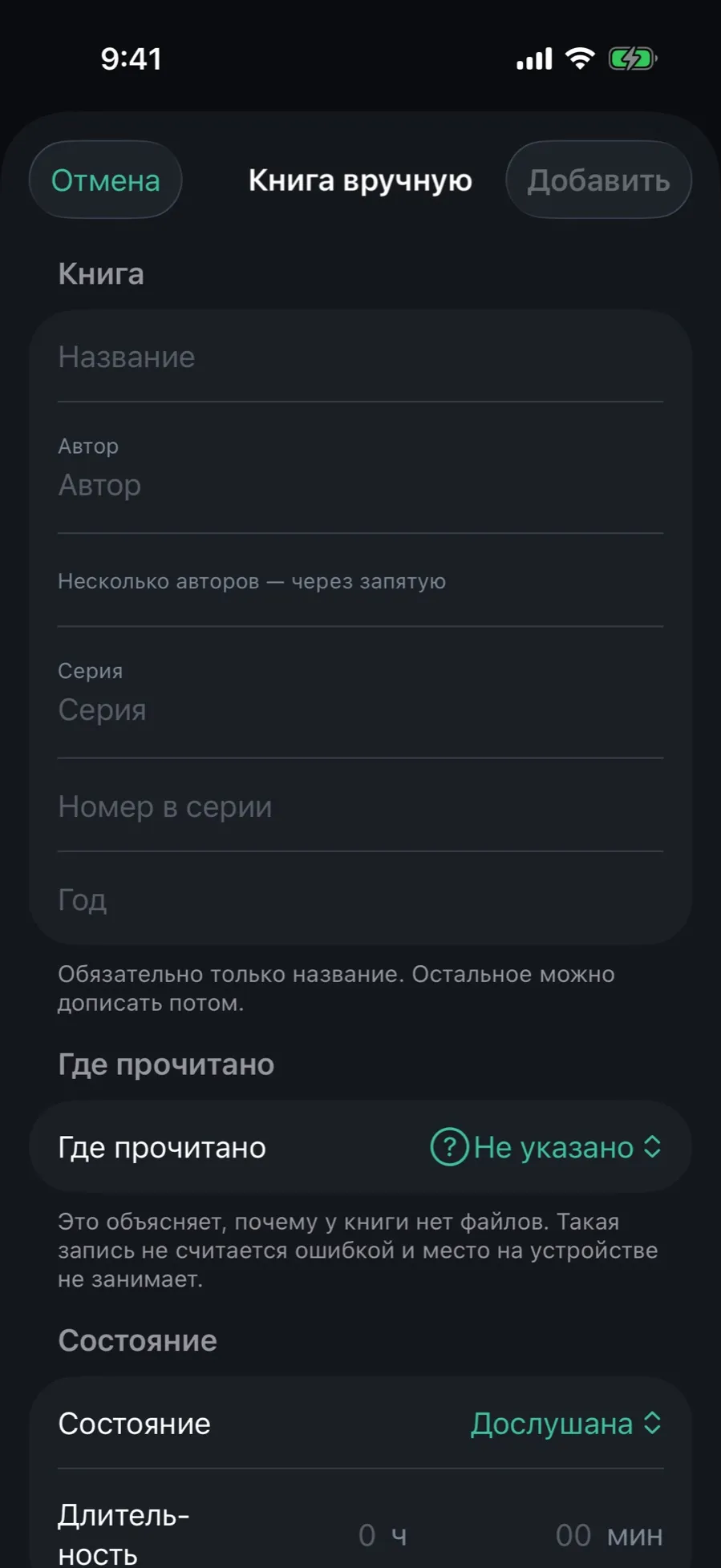
Un livre terminé dans une autre app ou lu sur papier ? Inscrivez-le au catalogue pour que la série et les statistiques soient complètes.
Dans la Bibliothèque, touchez « + » et choisissez « Livre sans fichiers ».
Remplissez « Titre » ; le reste est facultatif : auteur, série et son numéro, année, narrateur, langue, note.
Indiquez « Où il a été lu » et « État » : terminé, en cours d’écoute, mis de côté ou non commencé. Pour les livres commencés, vous pouvez donner la durée et un avancement approximatif.
Touchez « Ajouter ». Les fichiers pourront être apportés plus tard avec le bouton « Ajouter des fichiers » dans sa fiche.
Ce que l’import ne fait pas
Il n’ouvre pas les fichiers Audible (aax, aaxc) : ils sont protégés et figurent dans le rapport comme « Format protégé ».
Il ne convertit pas ogg, wma ni ape : ces fichiers sont marqués « Format non pris en charge » et n’entrent pas dans le livre.
Il ne va pas chercher couvertures ni descriptions en ligne : tout vient de vos fichiers et dossiers.
Il ne prend pas en charge le glisser-déposer sur iPad ni les archives rar et 7z.