Akoue lädt keine Bücher herunter: Es bringt die in Ordnung, die Sie schon haben. Ein Ordner mit MP3s, ein Archiv, Dateien aus einer Cloud oder einem Messenger werden zum Buch mit Autor, Kapiteln und Cover.
Der Import läuft immer über einen Bildschirm, „Bücher hinzufügen“. Woher die Dateien auch kommen: Die App geht Unterordner durch, teilt sie in Bücher auf, ermittelt die Kapitelreihenfolge, liest die Tags und findet ein Cover. Die Dateien wandern in den Speicher der App, außer bei Ordnern, die Sie an ihrem Ort lassen wollten.
Der Import ist kostenlos und ohne Begrenzung der Bücherzahl. Er läuft weiter, auch wenn Sie die App schließen; ein unterwegs abgebrochener Import bietet beim nächsten Start von selbst an, fortzusetzen.
01/07
Ordner oder Dateien aus „Dateien“ hinzufügen
Der direkteste Weg: der App einen Ordner in iCloud Drive, „Auf meinem iPhone“ oder auf einem externen Laufwerk zeigen.
Tippen Sie in der Bibliothek oben rechts auf „+“ und wählen Sie „Ordner mit Dateien hinzufügen“.
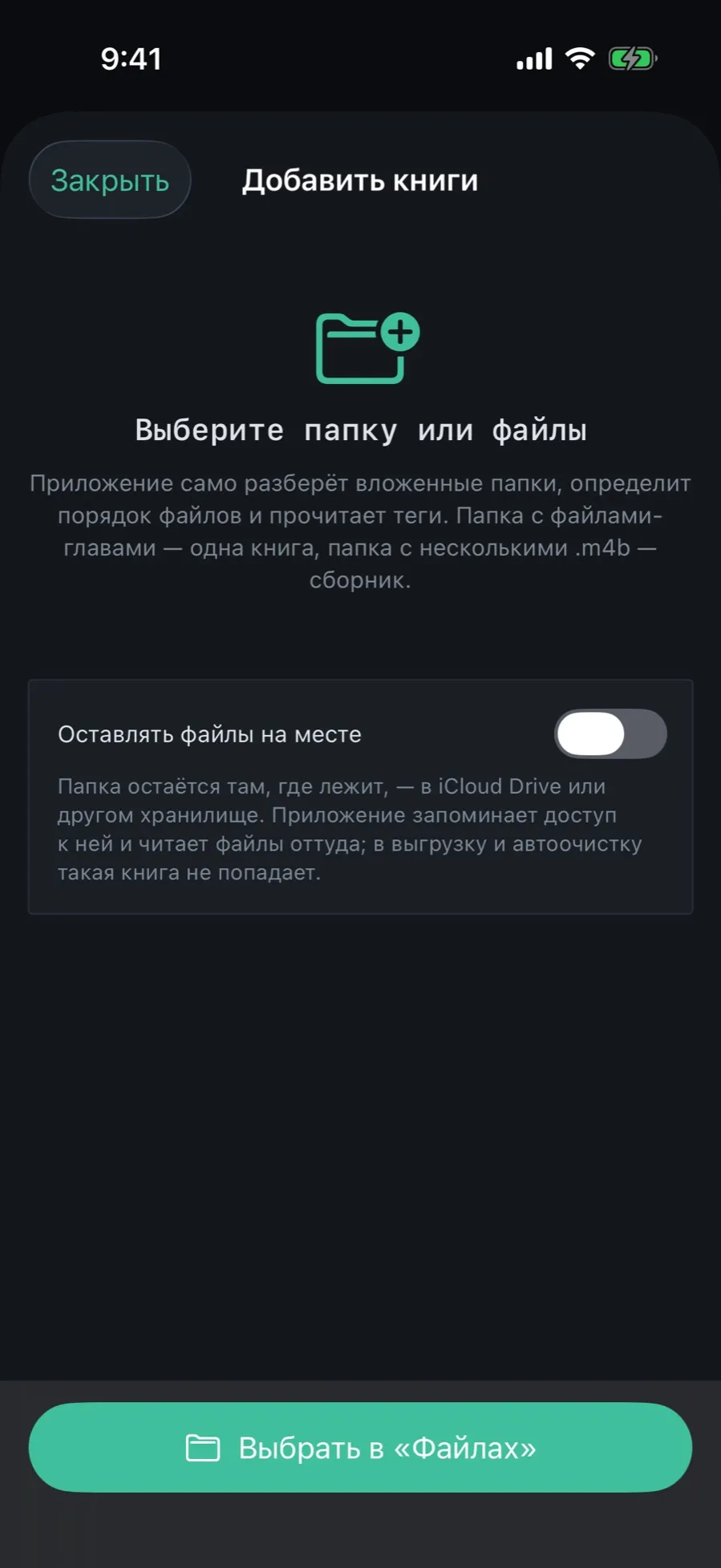
Tippen Sie auf „In „Dateien“ auswählen“ und wählen Sie einen Ordner oder einzelne Dateien. zip-Archive gehen auch.
Bei mehreren Audiodateien fragt die App „Ist das ein Buch oder mehrere?“. „Ein Buch“ macht die Dateien zu Kapiteln in Namensreihenfolge, „Getrennte Bücher“ legt pro Datei ein Buch an.
Warten Sie auf „Import abgeschlossen“. Eine leere Bibliothek bietet dasselbe mit der Taste „Bücher hinzufügen“.
Der Schalter „Dateien an Ort und Stelle lassen“ legt das Buch als Verweis an: Der Ordner bleibt in iCloud Drive oder einem anderen Speicher, die App merkt sich den Zugriff und liest die Dateien von dort. Ein solches Buch bleibt vom Auslagern und Aufräumen ausgenommen. Nur für Ordner; einzelne Dateien werden immer kopiert.
02/07
Der Akoue-Ordner in „Dateien“, Teilen und AirDrop
Die App hat einen eigenen Ordner in „Dateien“ und im Finder, wenn das Gerät per Kabel hängt. Was dort landet, bemerkt die App von selbst.
Legen Sie einen Buchordner in „Dateien“ → „Auf meinem iPhone“ → „Akoue“. Oder schicken Sie eine Datei per „Teilen“ aus Telegram, Mail oder AirDrop an Akoue: Sie landet im selben Ordner, und der Importbildschirm öffnet sich sofort.
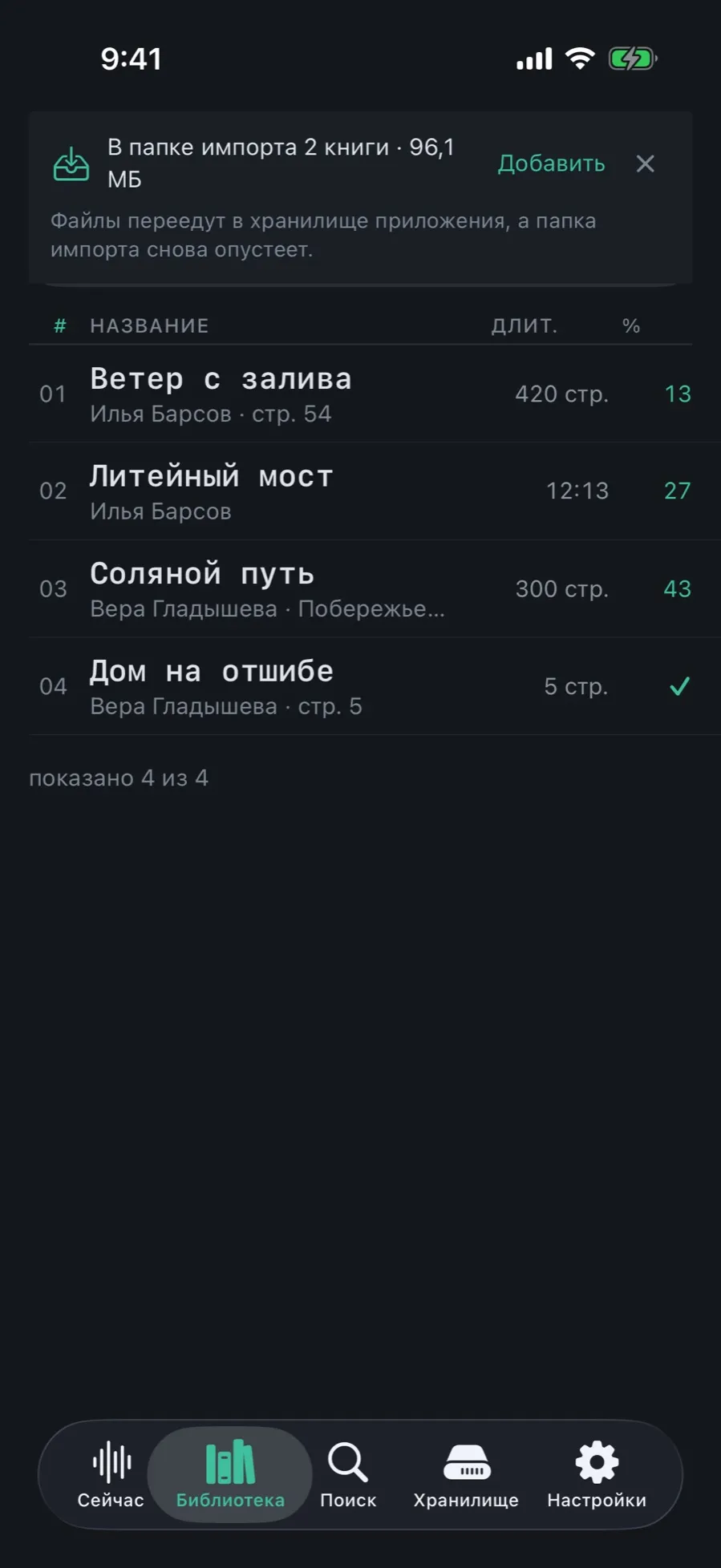
Auf den Tabs „Jetzt“ und „Bibliothek“ erscheint eine Leiste: „N Bücher im Importordner“ mit der Größe.
Solange Dateien noch kopiert werden, wartet die Leiste: Halb kopierte Dateien zu holen ergäbe ein abgeschnittenes Buch.
Tippen Sie auf „Hinzufügen“. Nichts wandert von selbst: Die Dateien zu holen ist immer Ihre Entscheidung.
Das Kreuz auf der Leiste blendet sie aus, bis neue Dateien kommen. Der Ordner selbst ist nach dem Import wieder leer: Die Dateien wandern in den Speicher der App.
03/07
Aus dem Ordner holen und den Fortschritt verfolgen
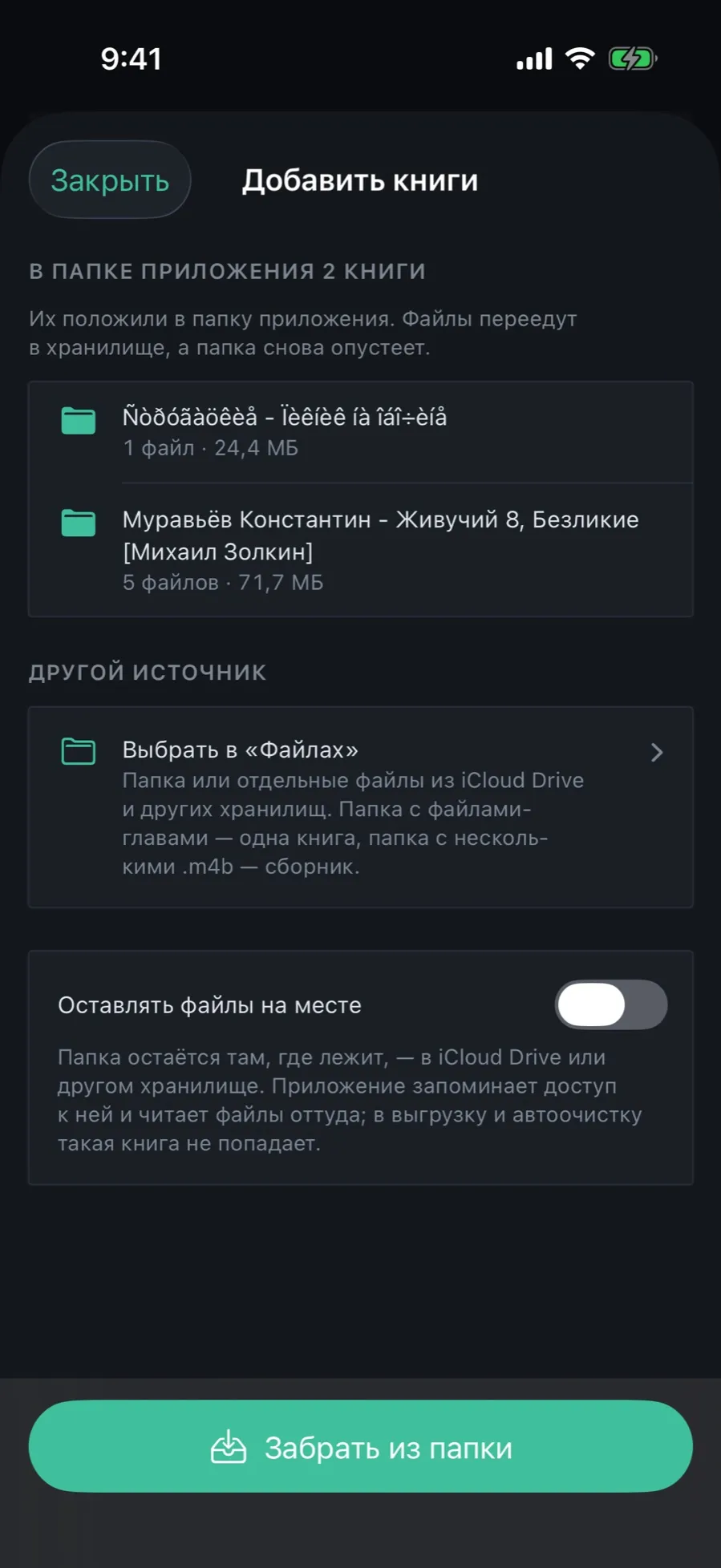
Der Importbildschirm zeigt, was im App-Ordner liegt, und die sieben Schritte des Einlesens.
Oben die Liste „N Bücher im App-Ordner“: Name jedes Ordners, Zahl der Dateien und Größe.
Tippen Sie auf „Aus Ordner holen“. Darunter steht „Andere Quelle“, um stattdessen etwas in „Dateien“ zu wählen.
Die Schritte laufen nacheinander: Ordner durchsuchen, in Bücher aufteilen, Dateireihenfolge, Metadaten, Autor und Titel prüfen, in den Katalog schreiben, Suchindex.
Die Taste „Abbrechen“ stoppt den Import nach dem laufenden Schritt: Die Bücher verschwinden aus der Bibliothek, die Dateien kehren in ihren Ordner zurück.
Der Import läuft weiter, auch wenn Sie die App schließen. Wurde sie mittendrin geschlossen, bietet der nächste Start die Wahl: „Import fortsetzen“ oder „Import abbrechen“.
04/07
Autor und Titel vor dem Speichern prüfen
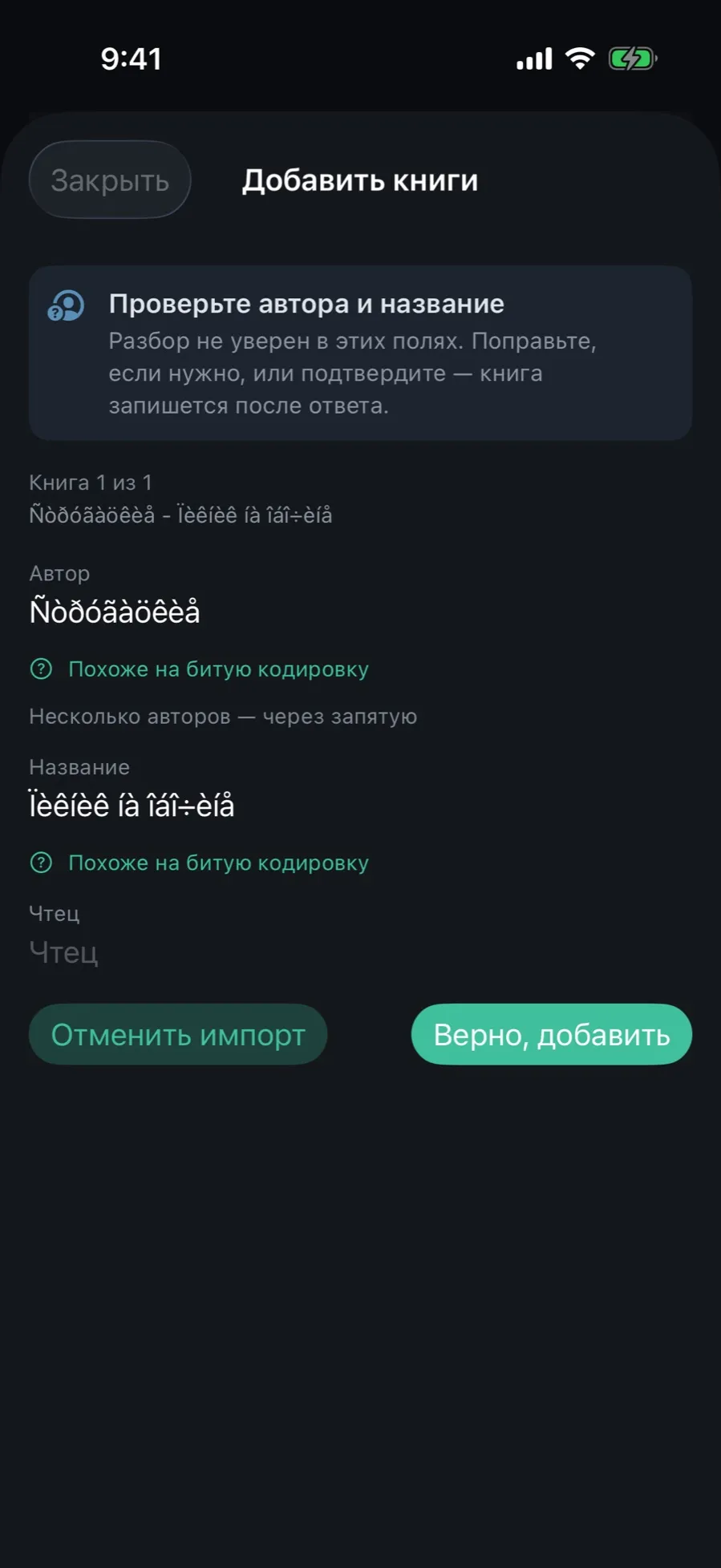
Lässt der Ordnername Zweifel, fragt die App nach, statt still zu raten.
Es erscheint der Bildschirm „Autor und Titel prüfen“ mit den Feldern „Autor“, „Titel“ und „Sprecher“, schon mit einer Vermutung gefüllt.
Unter einem zweifelhaften Feld steht der Grund: etwa „Sieht nicht wie ein Personenname aus“ oder „Der Titel wurde aus dem Ordnernamen geraten“.
Korrigieren Sie, was nötig ist, und tippen Sie auf „Richtig, weiter“. Beim letzten Buch heißt die Taste „Richtig, hinzufügen“.
„Import abbrechen“ bricht hier den ganzen Import ab: Die Dateien bleiben, wo sie waren, nichts kam in die Bibliothek.
Gefragt wird Buch für Buch und nur dort, wo das Einlesen unsicher ist. Ein Autor oder Sprecher, den die Bibliothek schon kennt, nimmt die Frage für sein Feld weg.
05/07
Den Bericht lesen
Am Ende zählt der Bildschirm „Import abgeschlossen“ auf, was sich von selbst zusammenfand und was einen Blick verdient.
Die Zeile unter der Überschrift nennt die Zahl der Bücher und Dateien und, falls etwas zu entscheiden ist, die Zahl der Fragen.
„Entscheidung nötig“: Die App wusste nicht, zu welchem Buch eine Fassung gehört, oder ist unsicher, ob es ein Buch oder eine Sammlung ist. Die Taste öffnet das Blatt „Wohin zuordnen“.
„Ohne Nachfrage erledigt“: Eine Fassung wurde einem vorhandenen Buch hinzugefügt oder ein mögliches Duplikat gefunden. Hinzugefügtes lässt sich abtrennen.
„Hinweise“: Cover nicht gefunden, Dateireihenfolge unsicher, Format nicht unterstützt oder geschützt, verdächtige Kodierung der Titel.
Der Bericht erscheint einmal und wird mit „Schließen“ geschlossen. Die Bücher sind bereits in der Bibliothek; die Hinweise ändern daran nichts.
06/07
Zeichensalat reparieren
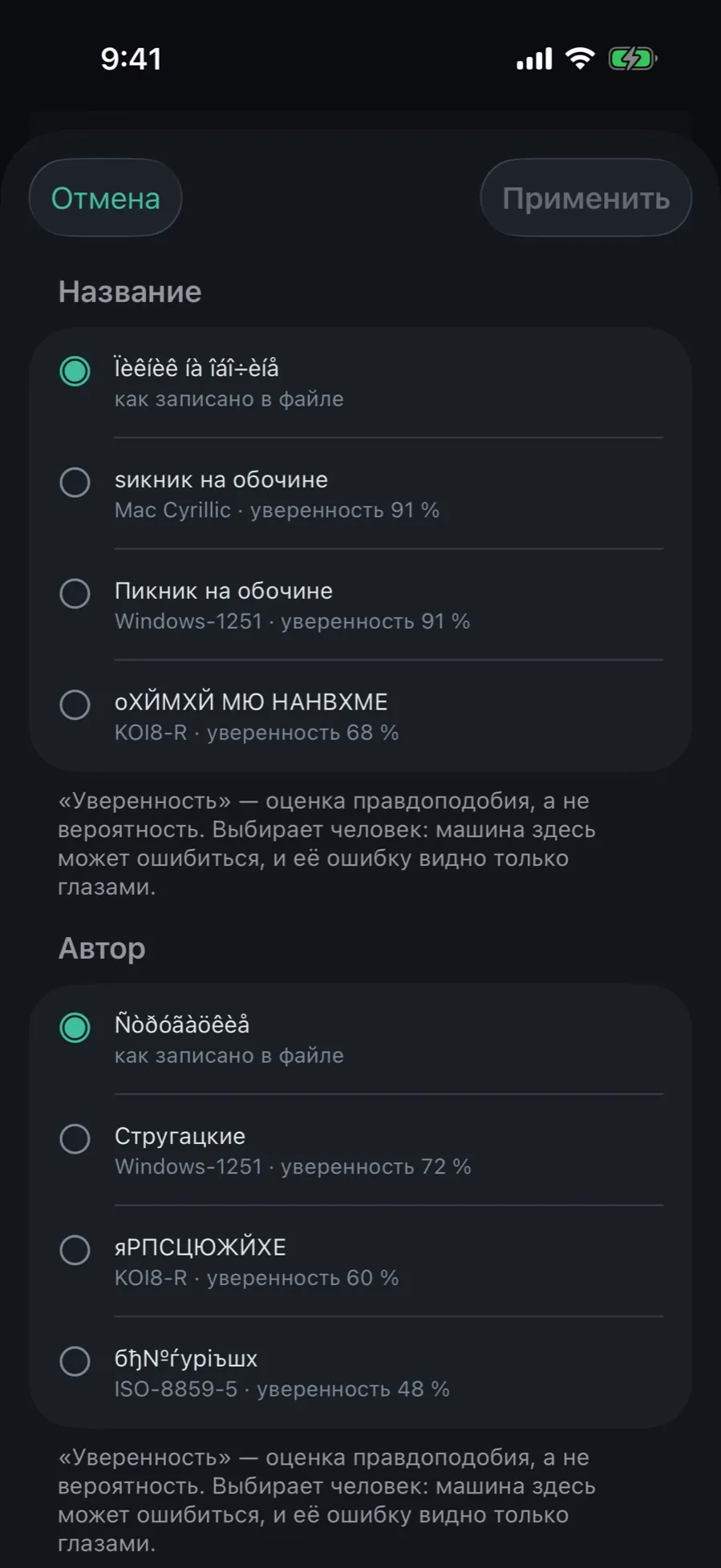
Titel aus alten Downloads kommen oft kaputt an: `Ïèêíèê íà îáî÷èíå` statt „Пикник на обочине“. Mit einem Tippen repariert, mit Vorschau.
Tippen Sie im Bericht beim Hinweis „Kodierung der Titel“ auf die Reparatur-Taste. Derselbe Bildschirm öffnet sich von der Leiste auf der Buchkarte.
Für jedes Feld, Titel, Autor, Sprecher und Reihe, stehen Lesarten mit Kodierung und Sicherheit, etwa „Windows-1251 · Sicherheit 91 %“. Zuerst kommt das Original.
Wählen Sie die richtigen Lesarten und tippen Sie auf „Anwenden“.
Die Sicherheit ist eine Plausibilitätsschätzung; die Wahl treffen Sie. Die ursprüngliche Schreibung bleibt in der Änderungshistorie des Buchs.
07/07
Ein Buch ohne Dateien
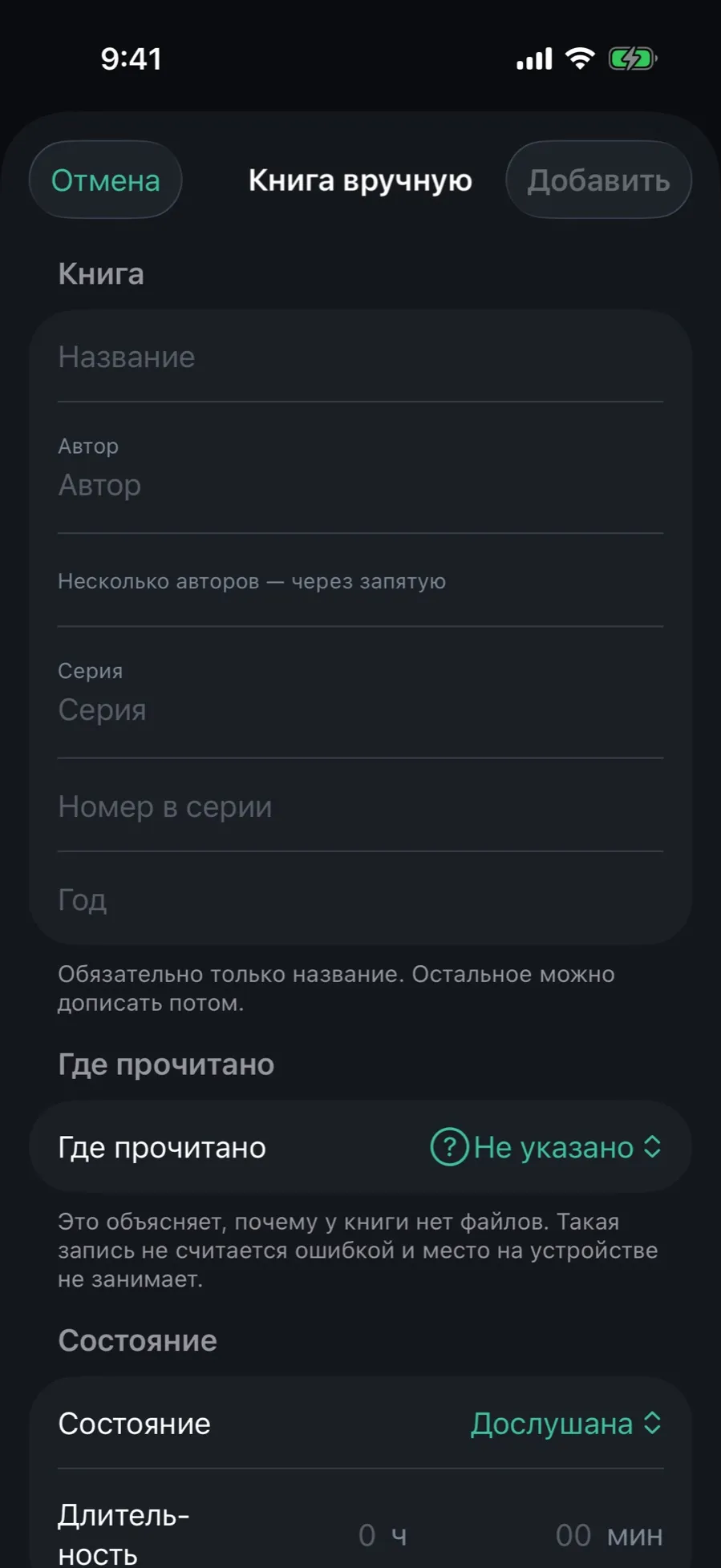
Ein Buch in einer anderen App zu Ende gehört oder auf Papier gelesen? Tragen Sie es in den Katalog ein, damit Reihe und Statistik vollständig sind.
Tippen Sie in der Bibliothek auf „+“ und wählen Sie „Buch ohne Dateien“.
Füllen Sie „Titel“ aus; der Rest ist freiwillig: Autor, Reihe und Nummer, Jahr, Sprecher, Sprache, Notiz.
Setzen Sie „Wo gelesen“ und „Status“: beendet, höre gerade, zurückgestellt oder nicht begonnen. Bei begonnenen Büchern lassen sich Dauer und ungefährer Fortschritt angeben.
Tippen Sie auf „Hinzufügen“. Dateien lassen sich später über „Dateien hinzufügen“ in der Buchkarte nachreichen.
Was der Import nicht tut
Er öffnet keine Audible-Dateien (aax, aaxc): Sie sind geschützt und erscheinen im Bericht als „Format ist geschützt“.
Er konvertiert kein ogg, wma oder ape: Solche Dateien werden als „Format nicht unterstützt“ markiert und kommen nicht ins Buch.
Er geht nicht ins Netz für Cover oder Beschreibungen: Alles stammt aus Ihren Dateien und Ordnern.
Er unterstützt kein Drag-and-drop auf dem iPad und keine rar- oder 7z-Archive.