Akoue не скачивает книги: он приводит в порядок те, что у вас уже есть. Папка с MP3, архив, файлы из облака или мессенджера становятся книгой с автором, главами и обложкой.
Импорт всегда идёт через один экран, «Добавить книги». Откуда бы ни пришли файлы, приложение само обойдёт вложенные папки, разобьёт их на книги, определит порядок глав, прочитает теги и найдёт обложку. Файлы переезжают в хранилище приложения, кроме папок, которые вы попросили оставить на месте.
Импорт бесплатен и без лимита книг. Он продолжается, даже если закрыть приложение, а оборванный по дороге сам предложит продолжить при следующем запуске.
01/07
Добавить папку или файлы из «Файлов»
Самый прямой путь: показать приложению папку в iCloud Drive, «На iPhone» или на внешнем диске.
В «Библиотеке» нажмите «+» в правом верхнем углу и выберите «Добавить папку с файлами».
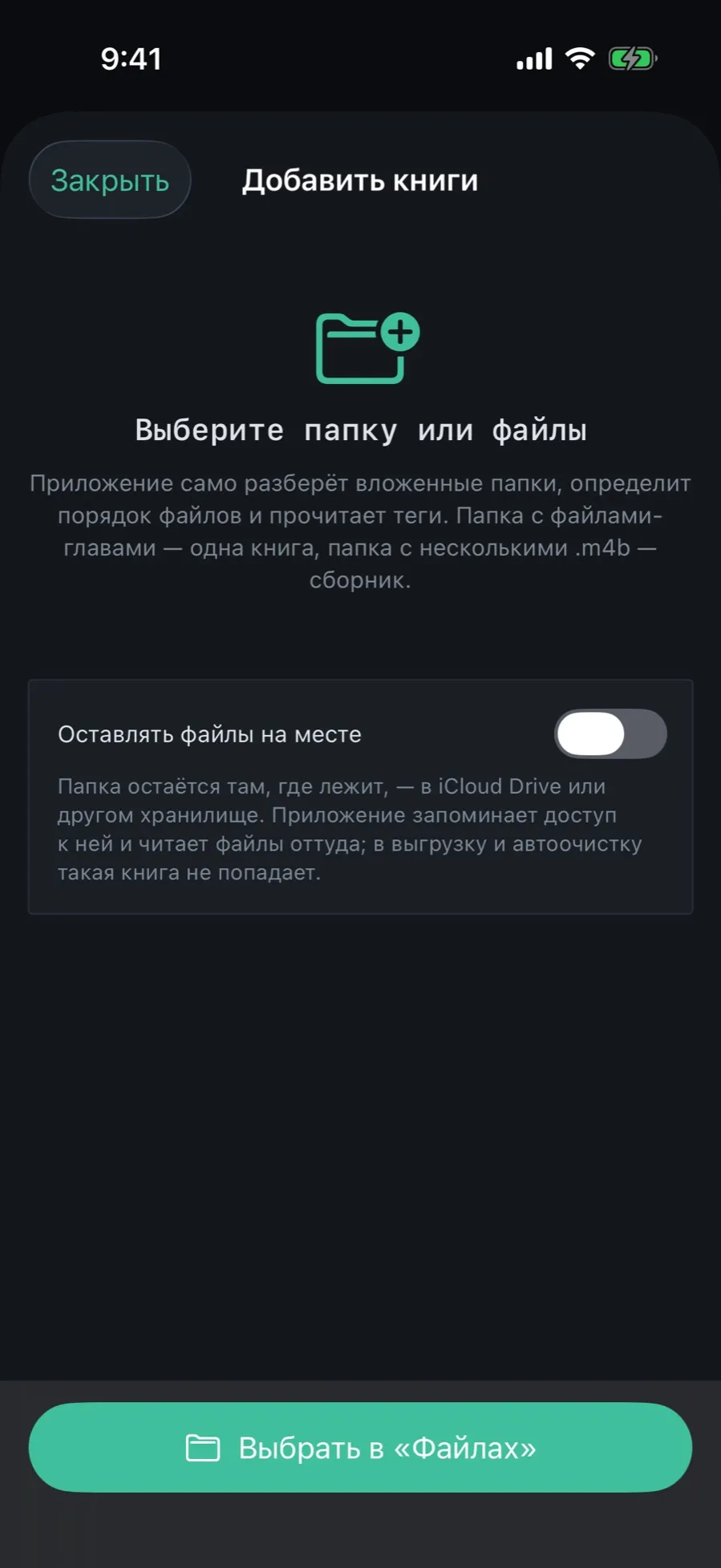
Нажмите «Выбрать в «Файлах»» и укажите папку или отдельные файлы. Подходят и архивы zip.
Если выбрали несколько аудиофайлов, приложение спросит: «Это одна книга или разные?». «Одна книга» сделает файлы главами по порядку имён, «Отдельные книги» заведёт книгу на каждый файл.
Дождитесь «Импорт закончен». Пустая библиотека предлагает то же самое кнопкой «Добавить книги».
Переключатель «Оставлять файлы на месте» заводит книгу по ссылке: папка остаётся в iCloud Drive или другом хранилище, приложение запоминает доступ к ней и читает файлы оттуда. Такая книга не выгружается в iCloud и не попадает в автоочистку. Работает только для папки, отдельные файлы всегда копируются.
02/07
Папка Akoue в «Файлах», «Поделиться» и AirDrop
У приложения есть своя папка в «Файлах» и в Finder при подключении по проводу. Всё, что в неё попадает, приложение замечает само.
Положите папку с книгой в «Файлы» → «На iPhone» → «Akoue». Или отправьте файл в Akoue через «Поделиться» из Telegram, Почты, AirDrop: он лягет в ту же папку, а экран импорта откроется сразу.
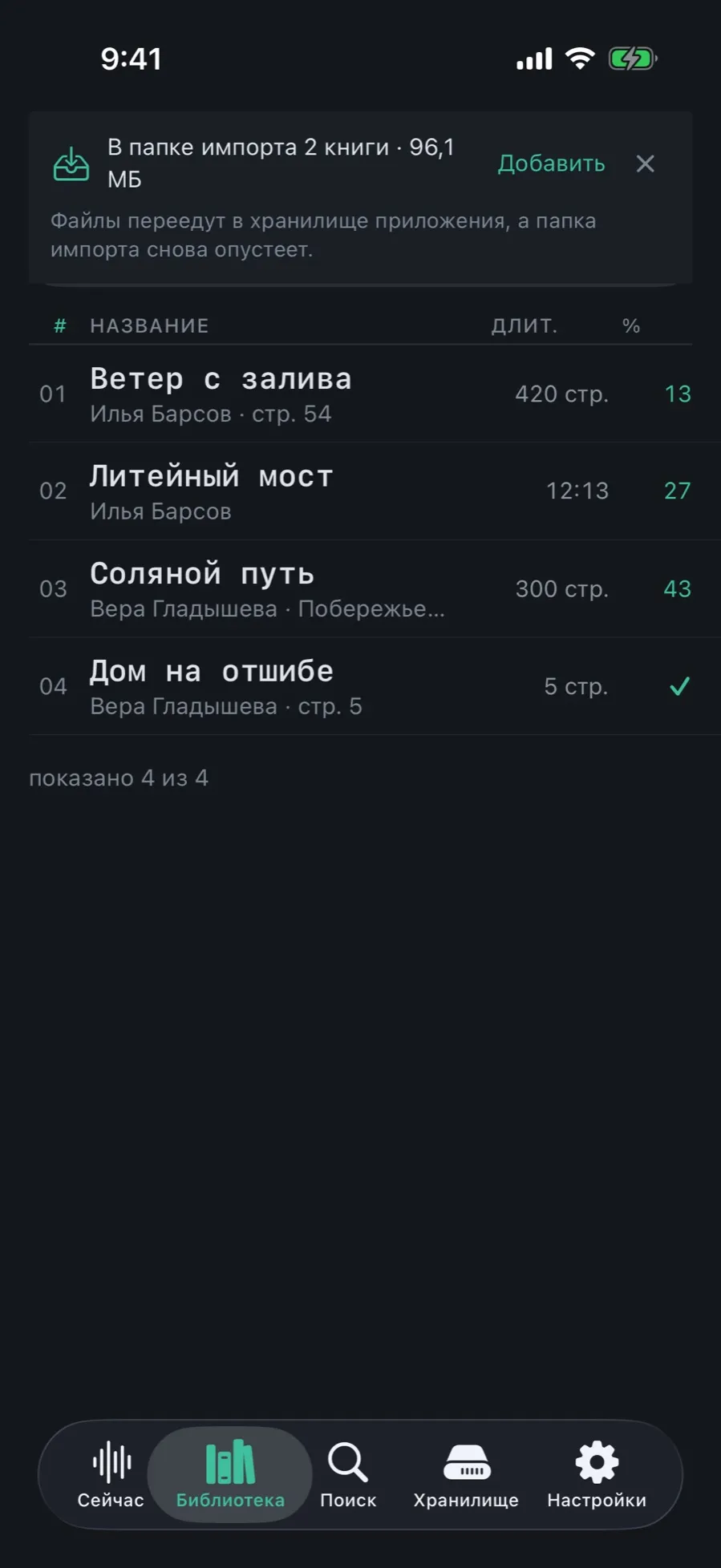
На вкладках «Сейчас» и «Библиотека» появится плашка «В папке импорта N книг» с размером.
Пока файлы ещё копируются, плашка ждёт: забирать недокопированное нельзя, книга получилась бы оборванной.
Нажмите «Добавить». Ничего не переносится само: решение забрать файлы всегда за вами.
Крестик на плашке прячет её до появления новых файлов. Сама папка после импорта снова пустеет: файлы переезжают в хранилище приложения.
03/07
Забрать из папки и следить за ходом
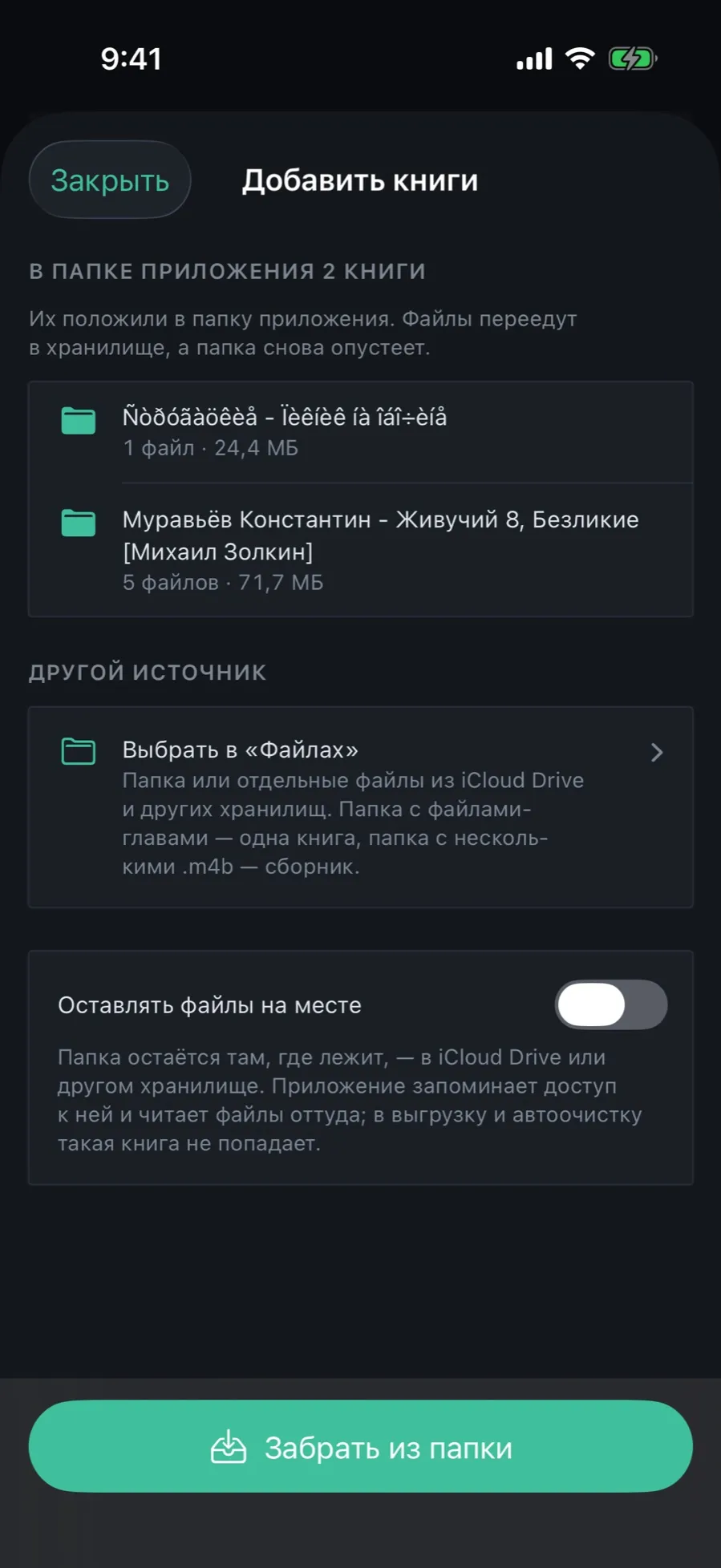
Экран импорта показывает, что лежит в папке приложения, и семь этапов разбора.
Наверху экрана список «В папке приложения N книг»: имя каждой папки, число файлов и размер.
Нажмите «Забрать из папки». Ниже есть «Другой источник», чтобы вместо этого выбрать что-то в «Файлах».
Этапы идут по порядку: обход папки, разбиение на книги, порядок файлов, метаданные, проверка автора и названия, запись в каталог, поисковый индекс.
Кнопка «Отменить» останавливает импорт после текущего этапа: книги убираются из библиотеки, файлы возвращаются в папку, откуда их взяли.
Импорт продолжится, даже если закрыть приложение. Если оно закрылось на середине, при следующем запуске появится выбор: «Продолжить импорт» или «Отменить импорт».
04/07
Проверить автора и название до записи
Когда имя папки не даёт уверенности, приложение спрашивает, а не гадает молча.
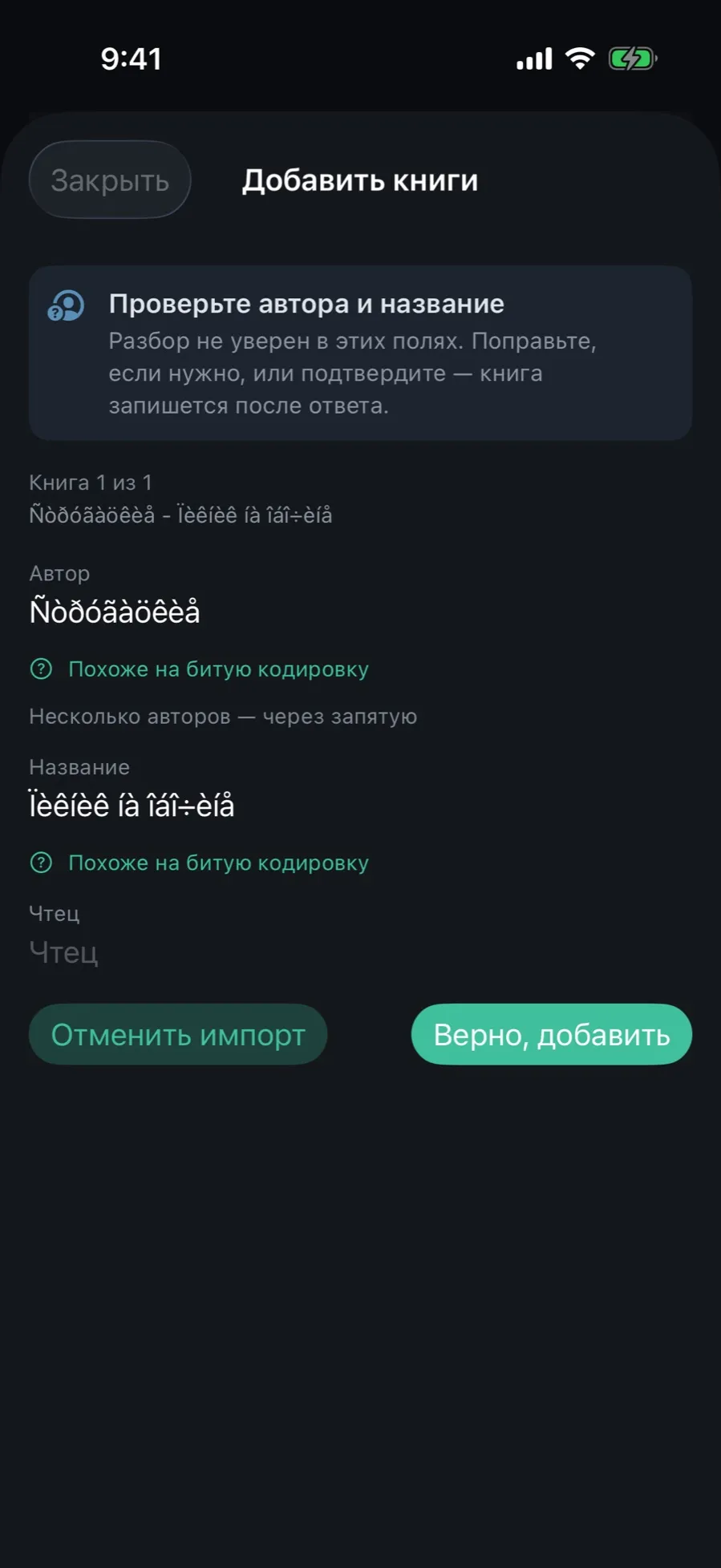
Появится экран «Проверьте автора и название» с полями «Автор», «Название» и «Чтец», уже заполненными догадкой.
Под сомнительным полем написано, почему сомнение: например «Не похоже на имя человека» или «Название угадано из имени папки».
Поправьте, что нужно, и нажмите «Верно, дальше». На последней книге кнопка называется «Верно, добавить».
«Отменить импорт» здесь отменяет весь импорт: файлы остаются на месте, в библиотеку ничего не попало.
Вопрос задаётся по одной книге за раз и только там, где разбор не уверен. Автор или чтец, уже знакомый библиотеке, снимает вопрос по своему полю.
05/07
Читать отчёт
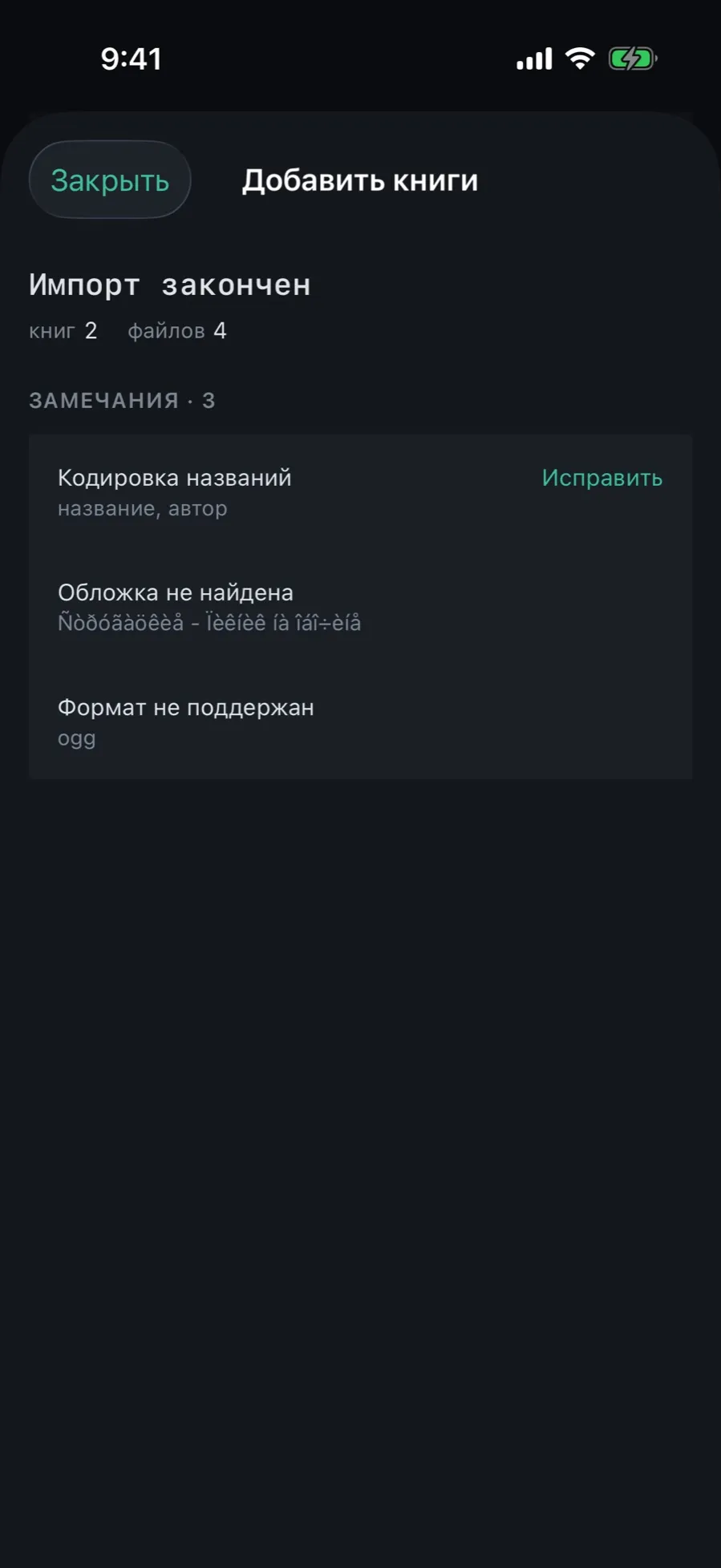
В конце экран «Импорт закончен» перечисляет, что собралось само и что стоит посмотреть.
В строке под заголовком число книг и файлов, а если есть что решить, то и число вопросов.
«Нужно решение»: приложение не поняло, к какой книге отнести носитель, или не уверено, одна это книга или сборник. Кнопка «Разобрать» открывает лист «Куда отнести».
«Сделано без вопроса»: носитель присоединён к уже существующей книге или найден возможный дубликат. Присоединённое можно «Отделить».
«Замечания»: обложка не найдена, порядок файлов ненадёжен, формат не поддержан или защищён, подозрительная кодировка названий.
Отчёт показывается один раз, закрыть его можно кнопкой «Закрыть». Сами книги уже в библиотеке, замечания на них не влияют.
06/07
Починить кракозябры
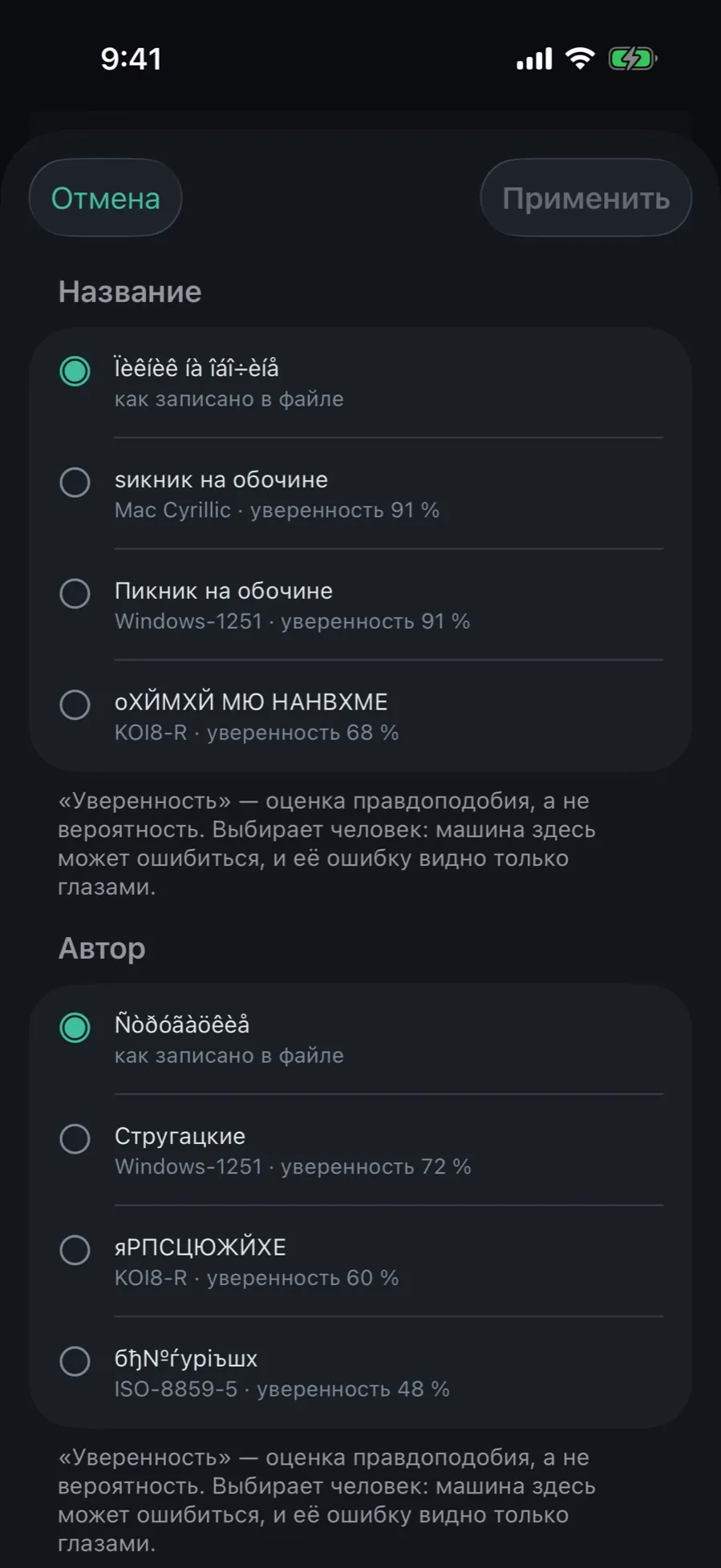
Названия из старых раздач часто приходят битыми: `Ïèêíèê íà îáî÷èíå` вместо «Пикник на обочине». Чинится в одно касание, с предпросмотром.
В отчёте у замечания «Кодировка названий» нажмите «Исправить». Тот же экран открывается с плашки на карточке книги.
Для каждого поля, названия, автора, чтеца и серии, показаны варианты прочтения с кодировкой и уверенностью, например «Windows-1251 · уверенность 91 %». Первым идёт исходное.
Выберите правильные варианты и нажмите «Применить».
Уверенность здесь оценка правдоподобия, выбирает человек. Исходное написание сохраняется в истории правок книги.
07/07
Книга без файлов
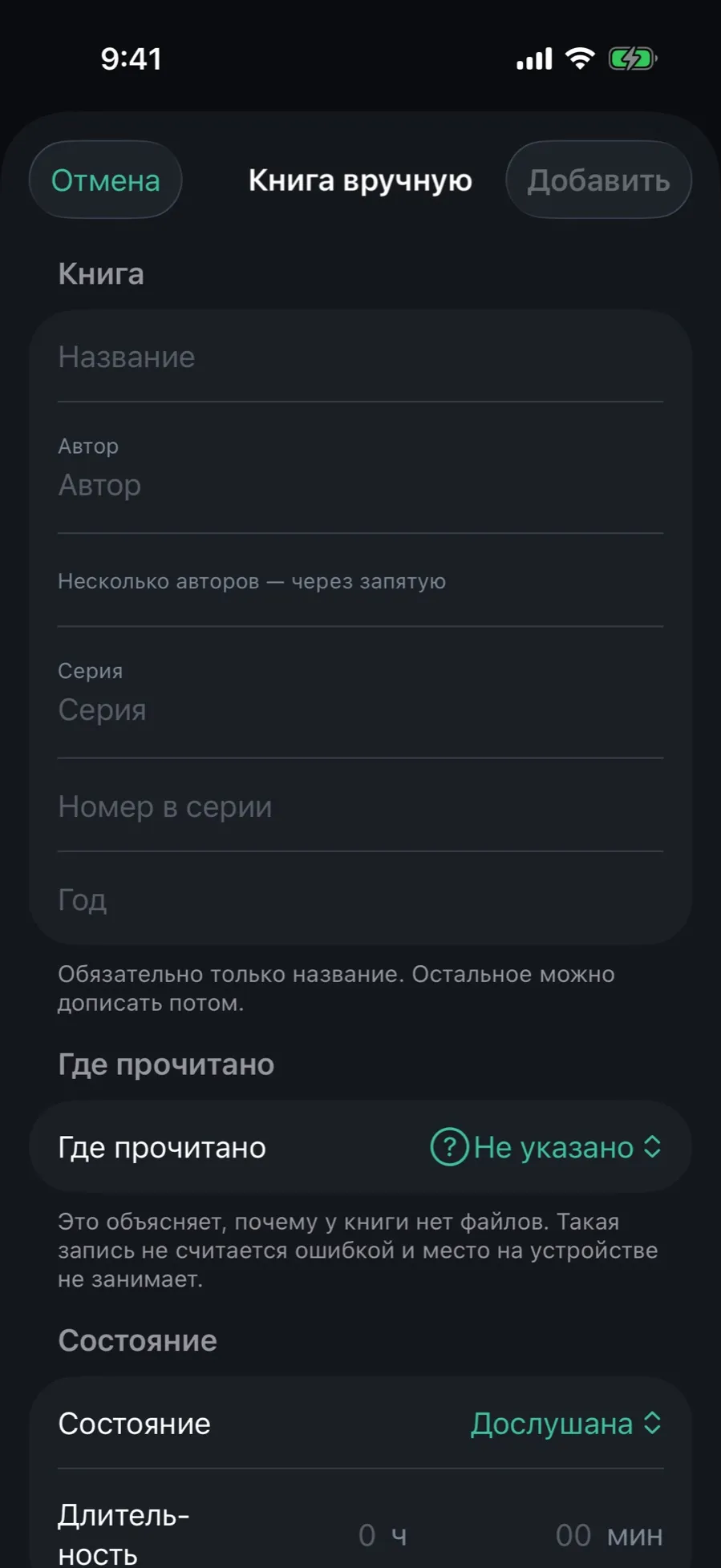
Дослушали книгу в другом приложении или прочитали на бумаге? Запишите её в каталог, чтобы серия и статистика были полными.
В «Библиотеке» нажмите «+» и выберите «Книга без файлов».
Заполните «Название», остальное по желанию: автор, серия и номер в ней, год, чтец, язык, заметка.
Укажите «Где прочитано» и «Состояние»: дослушана, слушаю, отложена или не начата. Для начатых можно задать длительность и примерный прогресс.
Нажмите «Добавить». Файлы к такой книге можно принести позже кнопкой «Добавить файлы» в её карточке.
Что импорт не делает
Не открывает файлы Audible (aax, aaxc): они защищены и попадают в отчёт как «Формат защищён».
Не конвертирует ogg, wma, ape: такие файлы отмечаются как «Формат не поддержан» и в книгу не попадают.
Не ходит в сеть за обложками и описаниями: всё берётся из ваших файлов и папок.
Не поддерживает перетаскивание на iPad и архивы rar и 7z.