01/07Poner un marcador desde el reproductor
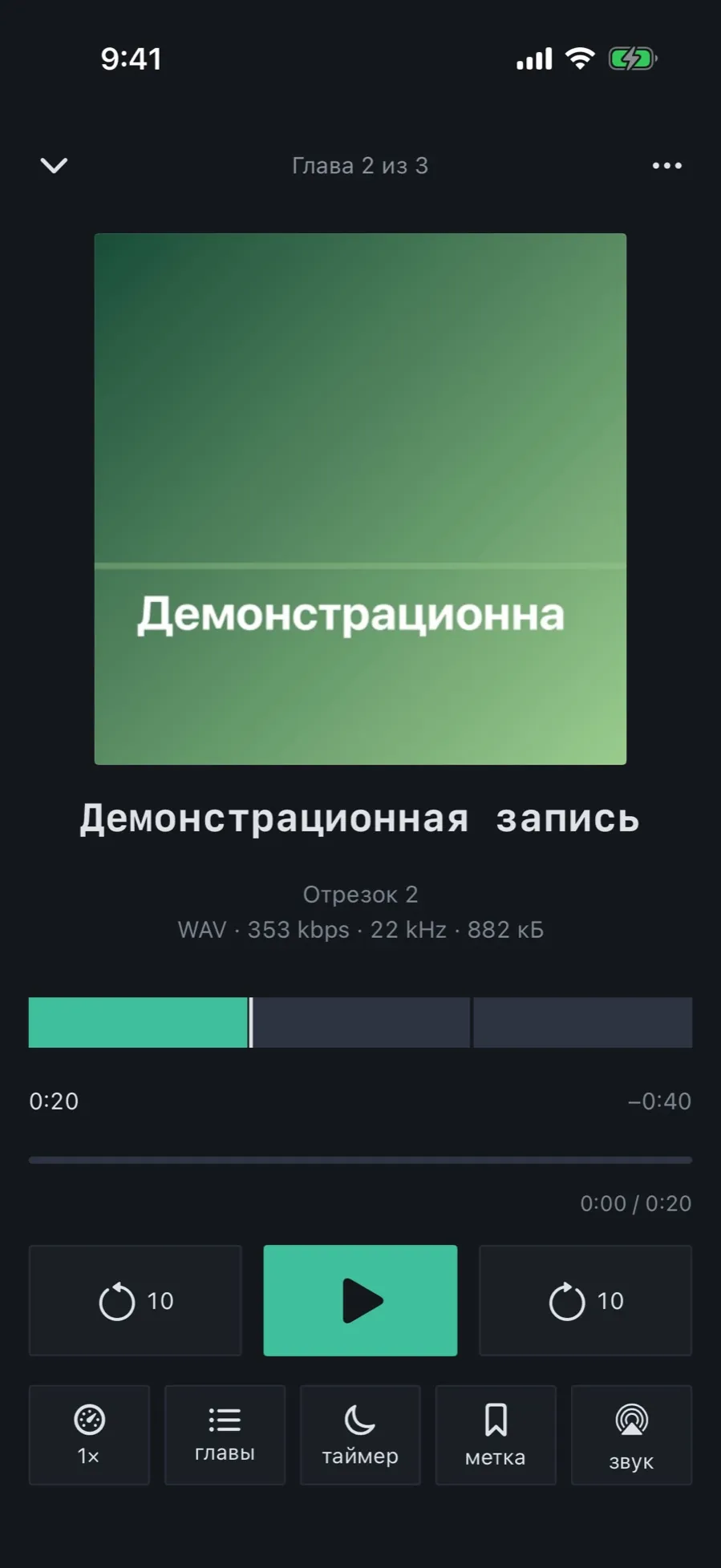
En la segunda fila de botones del reproductor, junto a la velocidad y el temporizador, está «marca». Eso son los marcadores.
- En el reproductor toque «marca», el botón con el icono de marcador. Se abre la hoja «Marcadores».
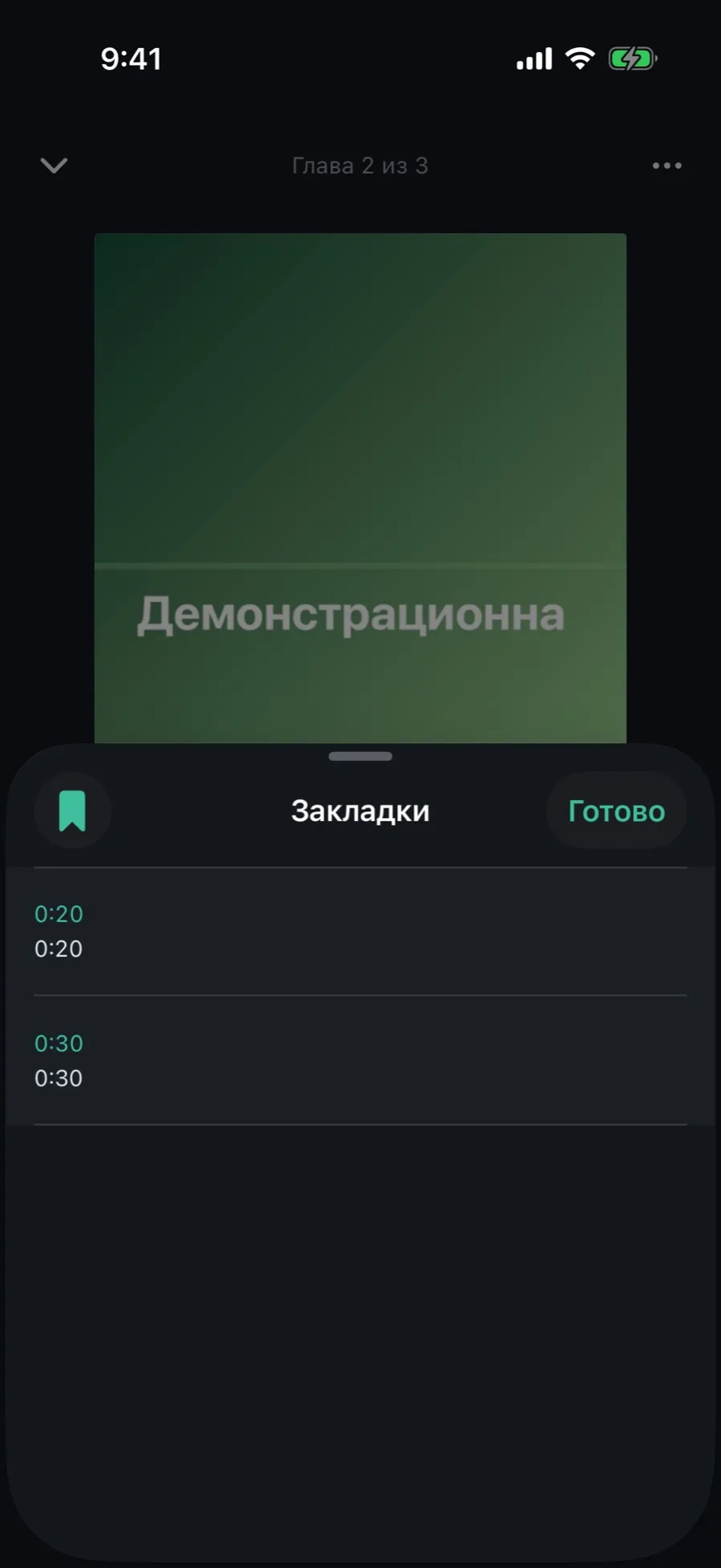
- Toque el botón de marcador en la esquina superior izquierda de la hoja; se llama «Añadir aquí». El marcador queda en el segundo actual, con la hora como título.
- Toque «Listo» para volver al reproductor. La reproducción no se interrumpe.
En el tema «Aura» también hay un botón de marcador en la pestaña «Ahora», junto a «Continuar»: pone un marcador en el punto actual del libro sin abrir el reproductor.
02/07Volver a un marcador
La hoja de marcadores del reproductor muestra la hora, el título y la nota de cada marcador. Un toque le lleva allí.
- En el reproductor toque «marca».
- Toque la fila de un marcador. La hoja se cierra y el reproductor salta a su punto.
- Los marcadores van en el orden del libro, no por fecha de creación: así es más fácil encontrar el capítulo correcto.
03/07Editar un marcador: título, nota, color
La hora se puso sola; el sentido llega después: póngale nombre al marcador, anote la idea, márquelo con un color.
- En una lista de marcadores deslice la fila a la derecha y toque «Editar». O mantenga pulsada la fila y elija «Editar».
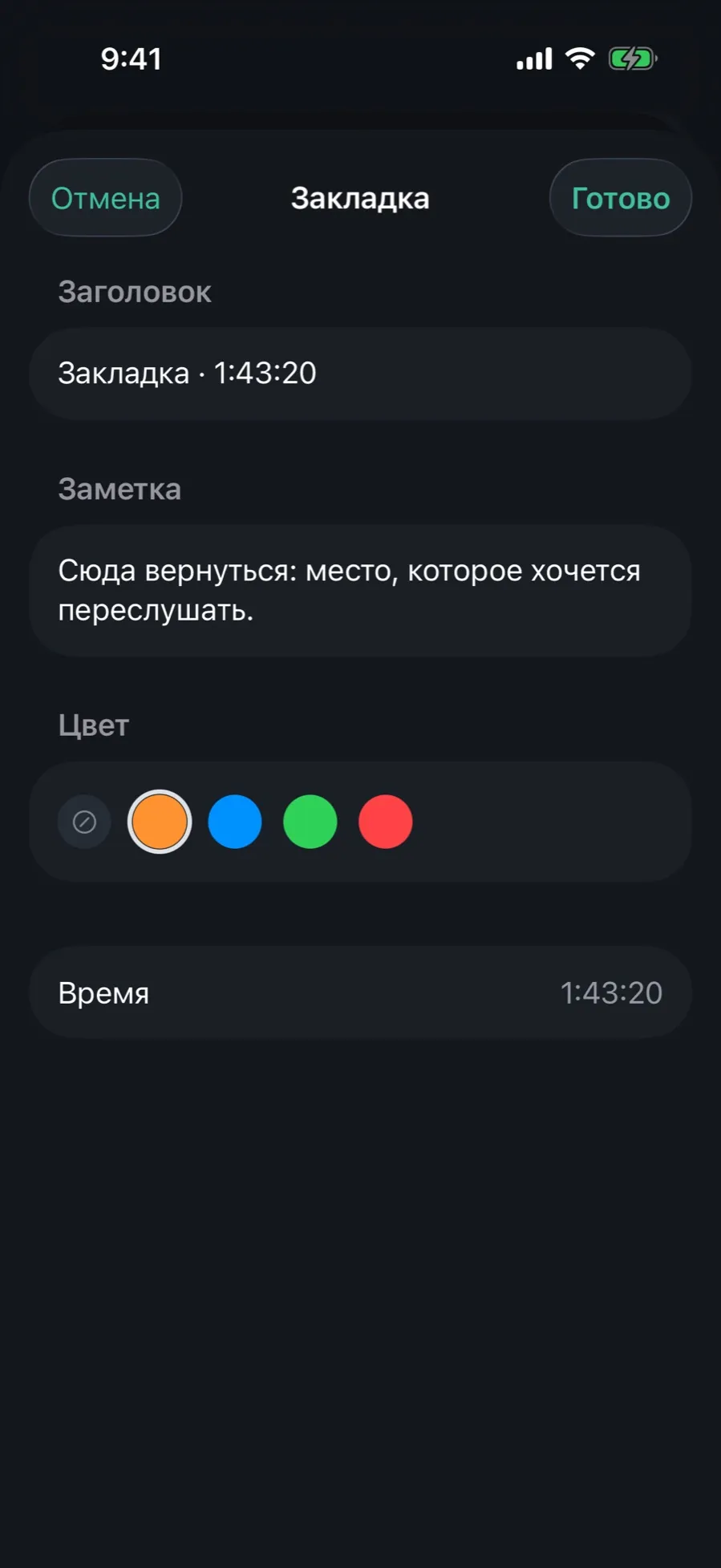
- Rellene «Título» y «Nota». La nota puede ocupar varias líneas.
- Elija un «Color»: sin color, naranja, azul, verde o rojo. El elegido lleva un anillo.
- El «Tiempo» no cambia: el marcador sigue donde se puso.
- Toque «Listo». El cambio se ve en todos los sitios donde aparece el marcador: en el reproductor, en la ficha del libro, en la lista general y en la búsqueda.
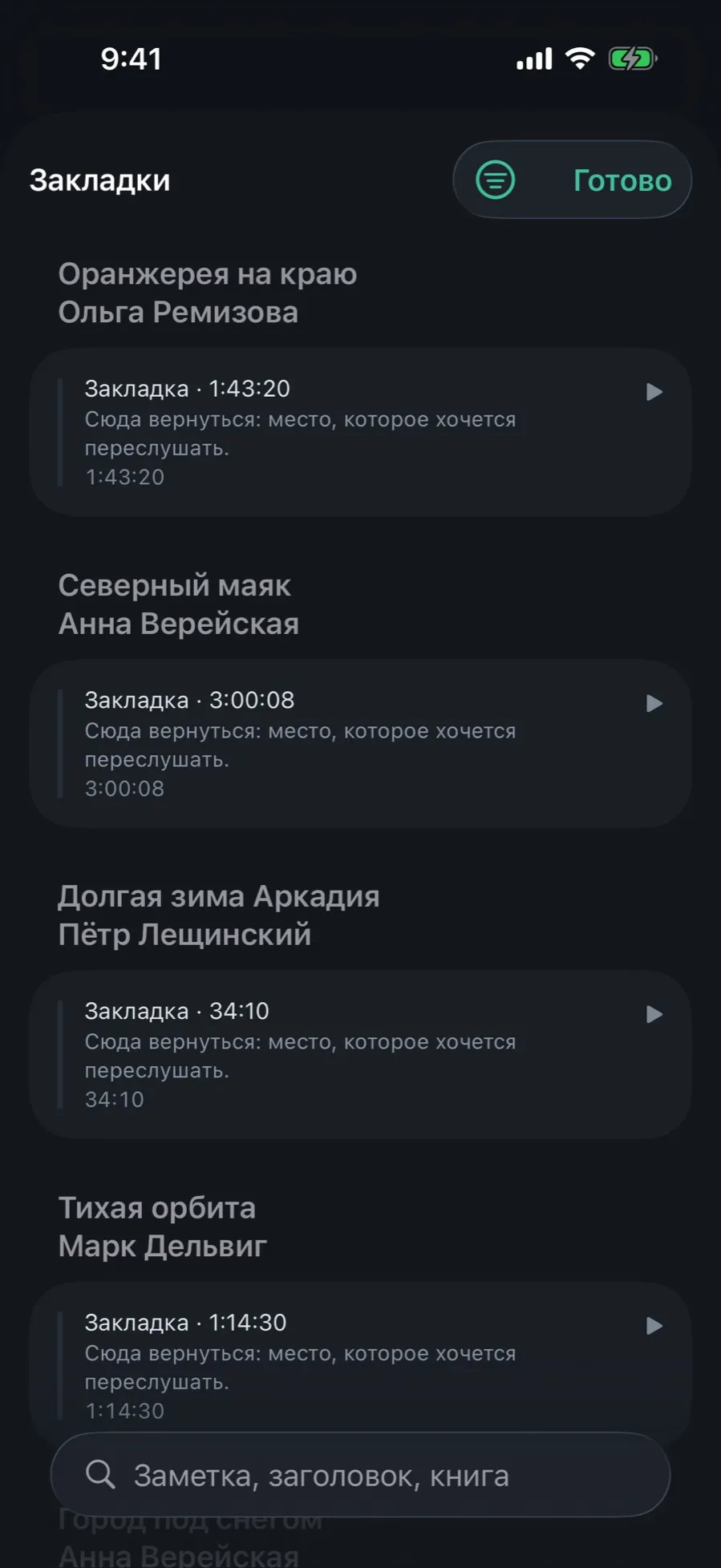
El color se muestra como una franja a la izquierda del marcador en la lista general. La nota se encuentra desde la pestaña «Buscar».
04/07Borrar un marcador
El borrado es igual en todas partes: en el reproductor, en la ficha del libro y en la lista de toda la biblioteca.
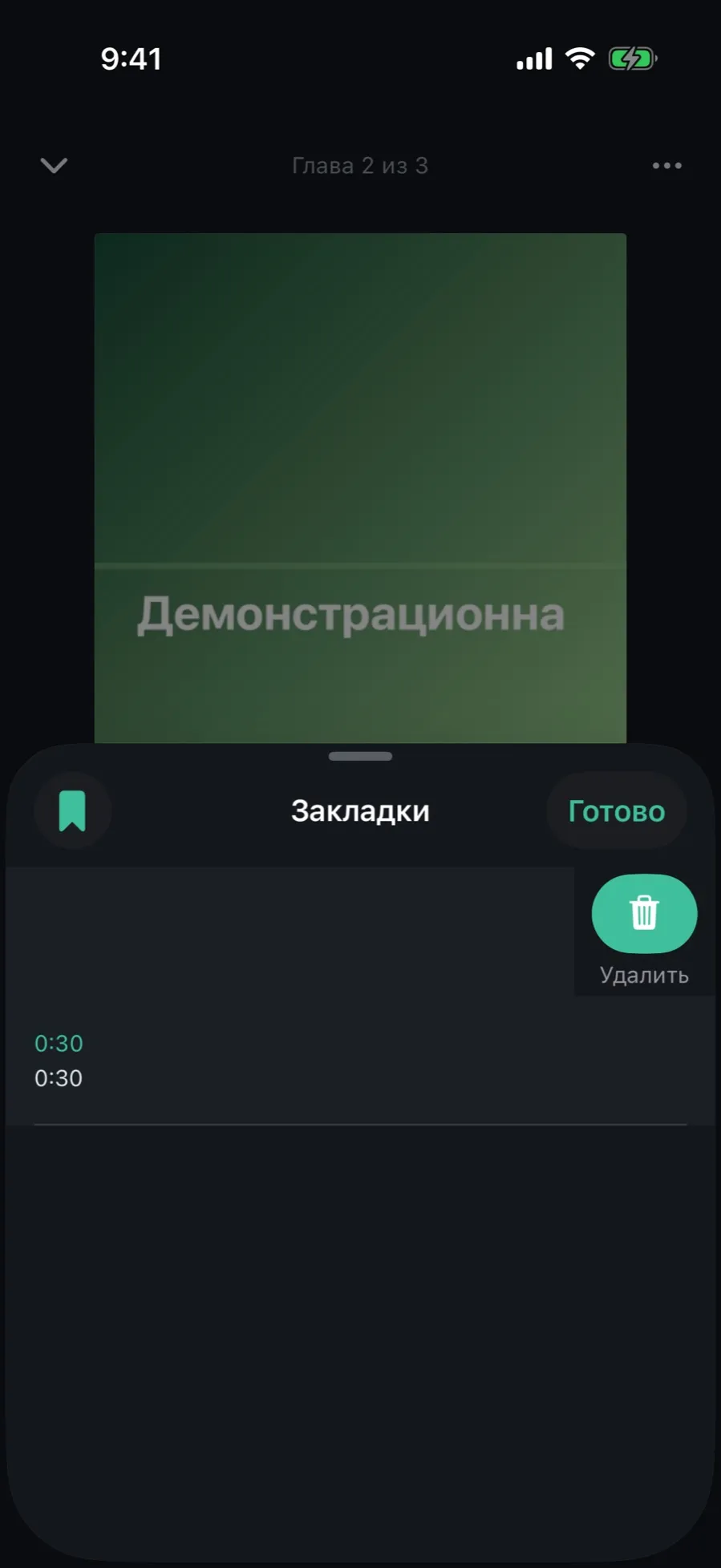
- Deslice la fila del marcador a la izquierda y toque «Borrar».
- O mantenga pulsada la fila y elija «Borrar el marcador».
El borrado es inmediato, sin confirmación. Con la sincronización activada, el marcador desaparece también del otro dispositivo.
05/07Todos los marcadores de la biblioteca en una lista
¿No recuerda en qué libro estaba la cita? La lista general reúne los marcadores de todos los libros.
- En la pestaña «Ahora» toque el icono de marcador en la esquina superior derecha.
- Los marcadores van agrupados por libro; los libros con marcadores recientes aparecen primero.
- Busque por nota, título o nombre del libro en el campo «Nota, título, libro».
- Toque el icono de filtro y elija un libro para dejar solo sus marcadores. «Todos los libros» quita el filtro.
- Toque una fila: el libro se abre en el reproductor en el punto del marcador.
06/07Encontrar un marcador con la búsqueda
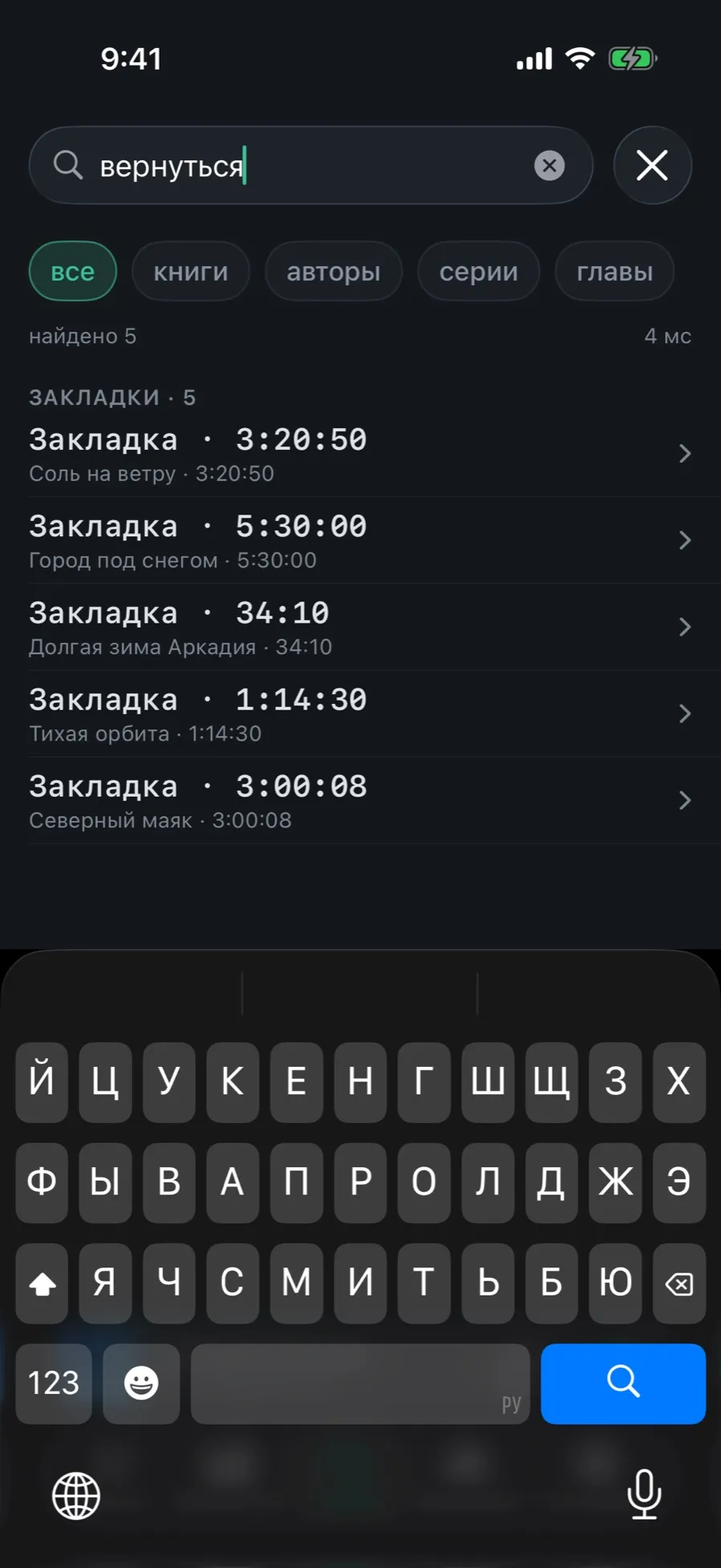
Las notas de los marcadores forman parte de la búsqueda general, junto con libros, autores y capítulos.
- Abra la pestaña «Buscar» y escriba una palabra de la nota o del título del marcador.
- En los resultados aparece la sección «Marcadores»: título, libro y hora.
- Toque un resultado: el reproductor se abre en el punto del marcador, no en la ficha del libro.
El ámbito «Todos» muestra como máximo cinco marcadores. Cambie al ámbito «Capítulos» para verlos todos.
07/07Los marcadores de un libro y su exportación
Cada libro tiene su propia lista de marcadores en la ficha. Desde ahí se puede enviar como texto.
- Abra la ficha del libro y toque la fila «marcadores». El número al lado indica cuántos hay.
- Toque un marcador para escuchar desde ese punto; deslice a la izquierda para borrarlo.
- Toque «Compartir» en la esquina superior izquierda: la lista sale como archivo Markdown con el título, el autor y los marcadores por orden de tiempo.
El archivo se llama «Título del libro — marcadores.md». Las notas de los marcadores entran como líneas aparte.
Lo que los marcadores no hacen
- No hay un botón propio de marcador en CarPlay, en los widgets ni en los comandos de Siri.