Закладка — точное место в книге, к которому хочется вернуться: цитата, момент, где отвлеклись, начало сцены. Ставится одним касанием, открывается одним касанием.
Закладка хранит секунду в книге и заголовок; заголовок подставляется сам, из времени, чтобы не придумывать имя посреди прослушивания, а потом его можно переписать, добавить заметку и цвет. Закладки книги лежат в её карточке и в плеере, а общий список по всей библиотеке открывается с вкладки «Сейчас».
Закладки бесплатны и без лимита. С синхронизацией Pro они едут между iPhone и iPad вместе с позицией. Условие «Есть закладки» доступно в фильтрах библиотеки и в умных полках.
01/07
Поставить закладку из плеера
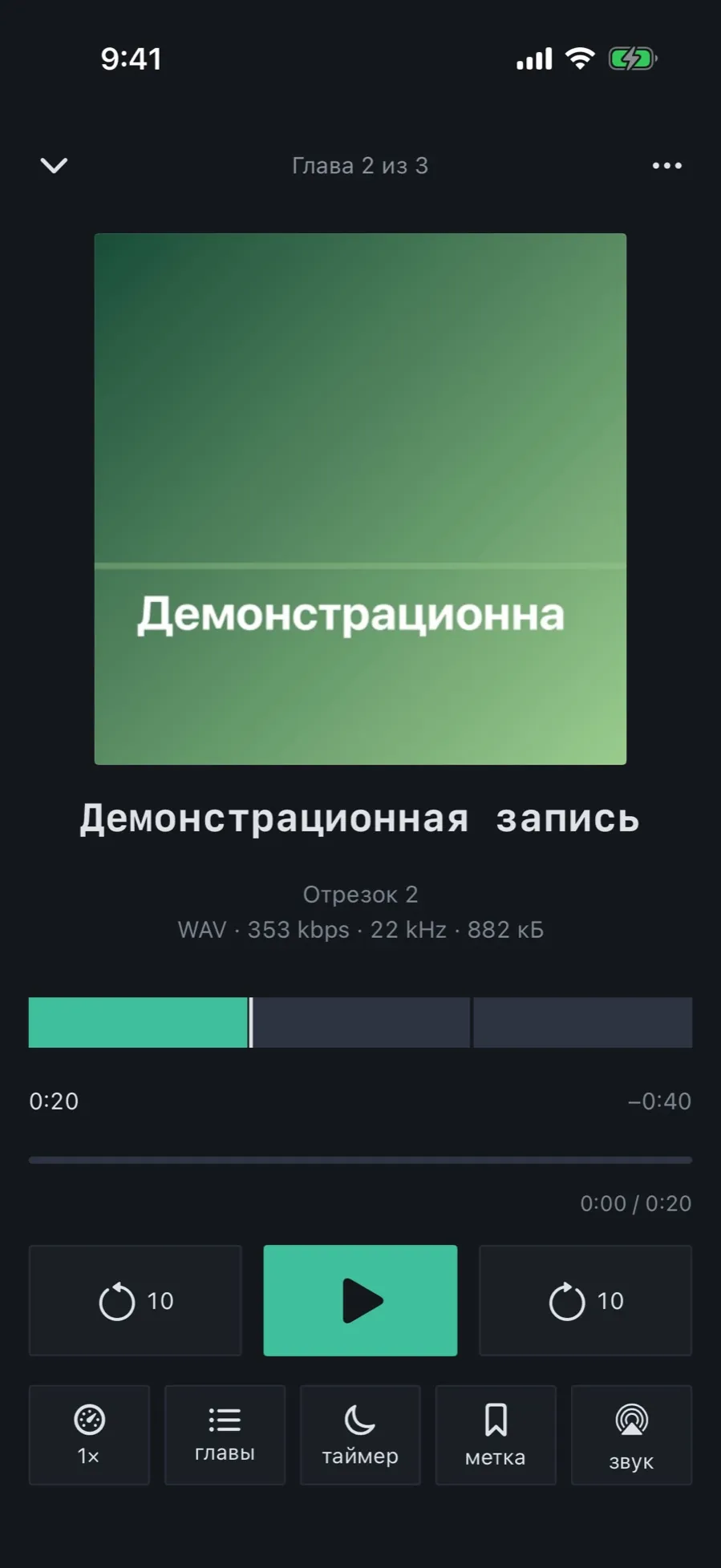
Во втором ряду кнопок плеера, рядом со скоростью и таймером, стоит «метка». Это и есть закладки.
В плеере нажмите «метка», кнопку со значком закладки. Откроется лист «Закладки».
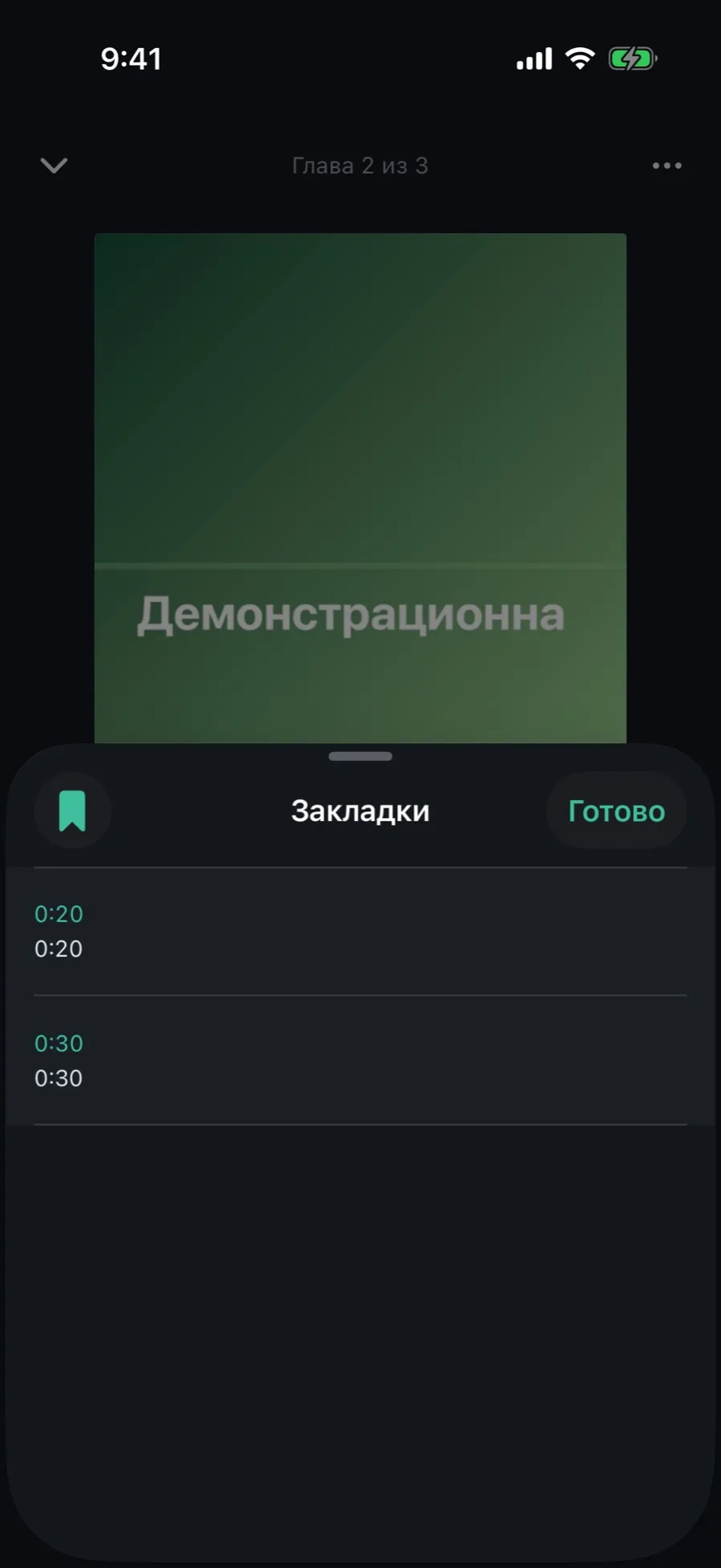
Нажмите кнопку-закладку в левом верхнем углу листа, она подписана «Добавить здесь». Закладка встанет на текущей секунде, заголовком станет время.
Нажмите «Готово», чтобы вернуться к плееру. Воспроизведение при этом не прерывается.
В теме «Аура» кнопка закладки есть и на вкладке «Сейчас», рядом с «Продолжить»: она ставит закладку на текущем месте книги, не открывая плеер.
02/07
Вернуться к закладке
Лист закладок в плеере показывает время, заголовок и заметку каждой закладки. Касание переносит к ней.
В плеере нажмите «метка».
Нажмите строку закладки. Лист закроется, а плеер перемотает на её место.
Закладки идут по порядку в книге, а не по времени создания: так проще найти нужную главу.
03/07
Изменить закладку: заголовок, заметка, цвет
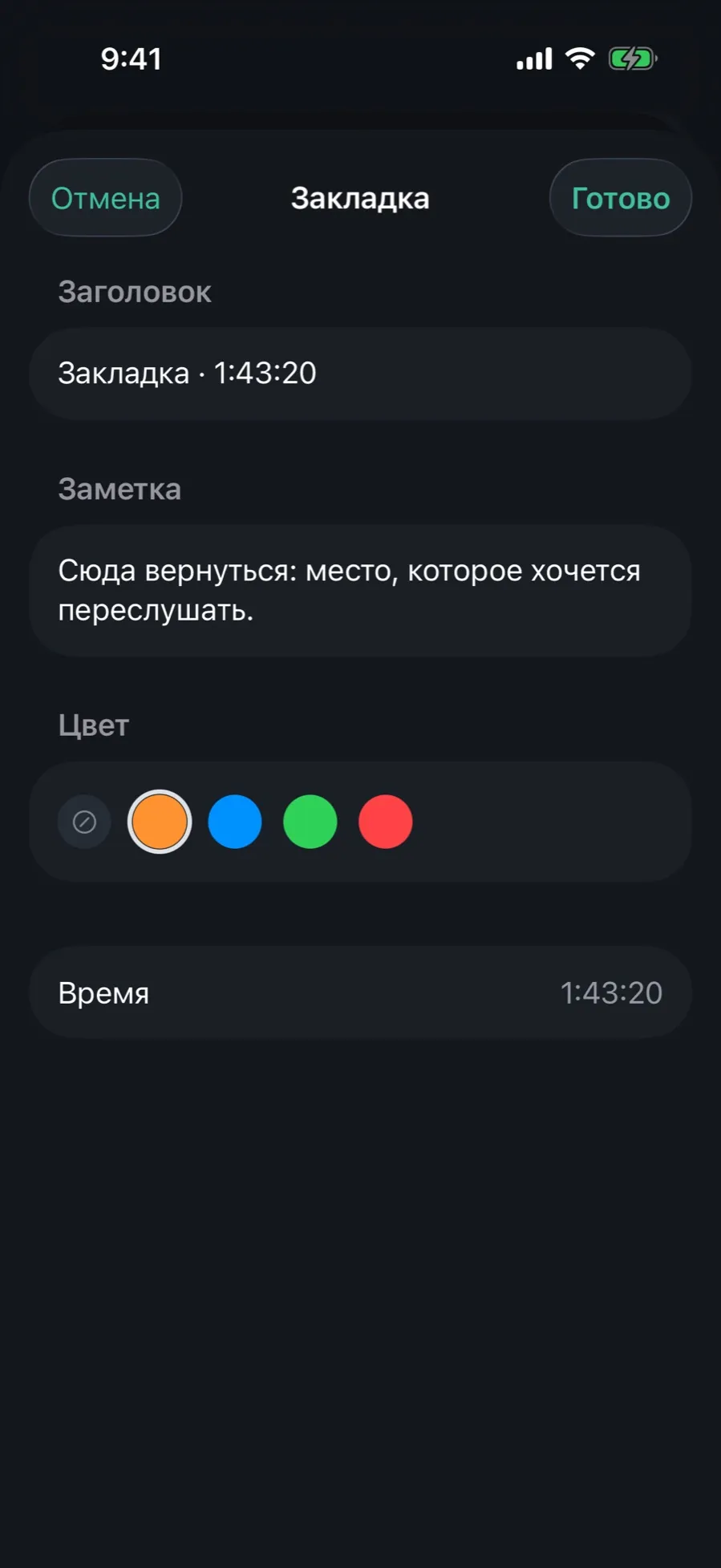
Время подставилось само, а смысл добавите позже: назовите закладку, запишите мысль, пометьте цветом.
В списке закладок смахните строку вправо и нажмите «Изменить». Или нажмите и удерживайте строку, затем выберите «Изменить».
Впишите «Заголовок» и «Заметка». Заметка может быть в несколько строк.
Выберите «Цвет»: без цвета, оранжевый, синий, зелёный или красный. Выбранный обведён кольцом.
«Время» не меняется: закладка стоит там, где её поставили.
Нажмите «Готово». Правка видна везде, где есть эта закладка: в плеере, в карточке книги, в общем списке и в поиске.
Цвет виден полоской слева от закладки в общем списке библиотеки. Заметка ищется с вкладки «Поиск».
04/07
Удалить закладку
Удаление везде одинаковое: в плеере, в карточке книги и в общем списке.
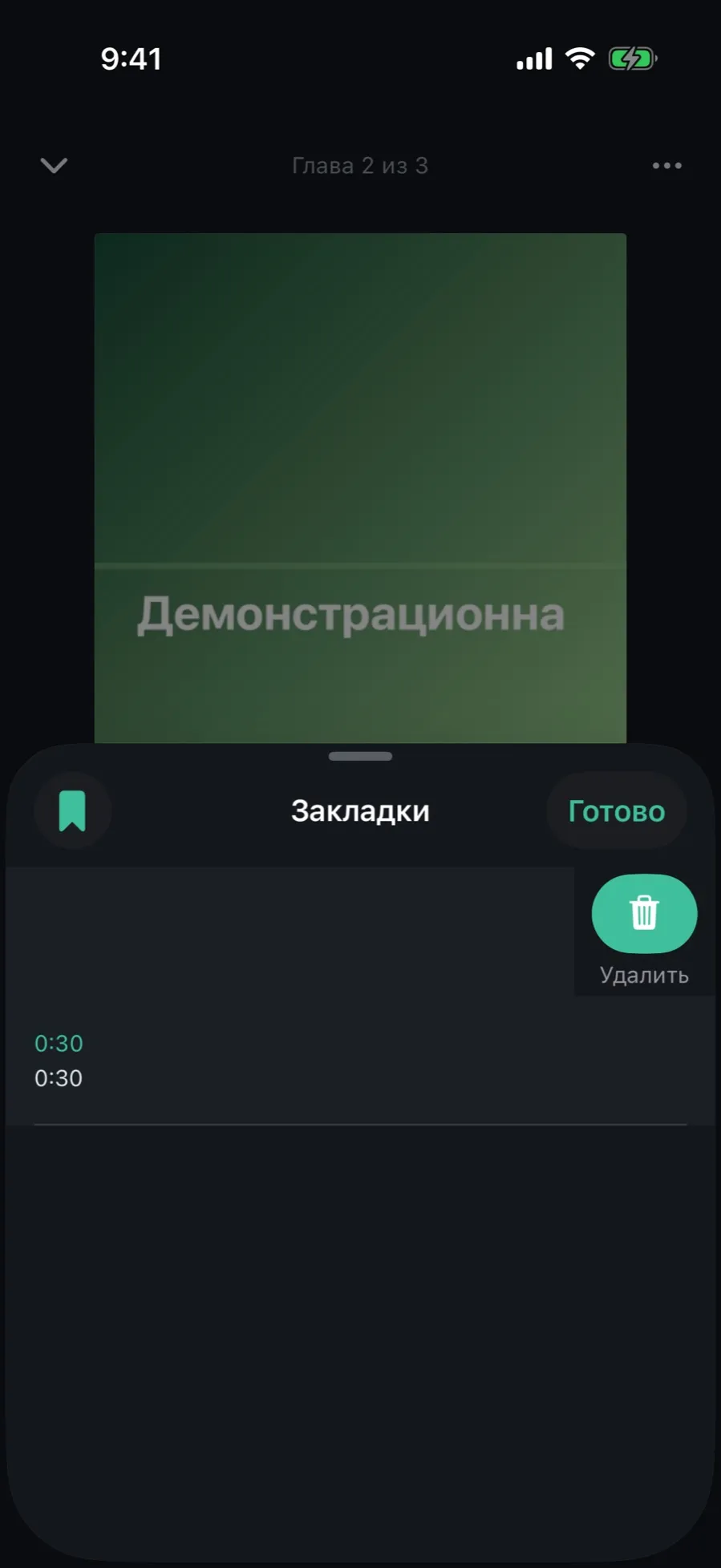
Смахните строку закладки влево и нажмите «Удалить».
Или нажмите и удерживайте строку, затем выберите «Удалить закладку».
Удаление срабатывает сразу, без переспроса. С включённой синхронизацией закладка исчезнет и на другом устройстве.
05/07
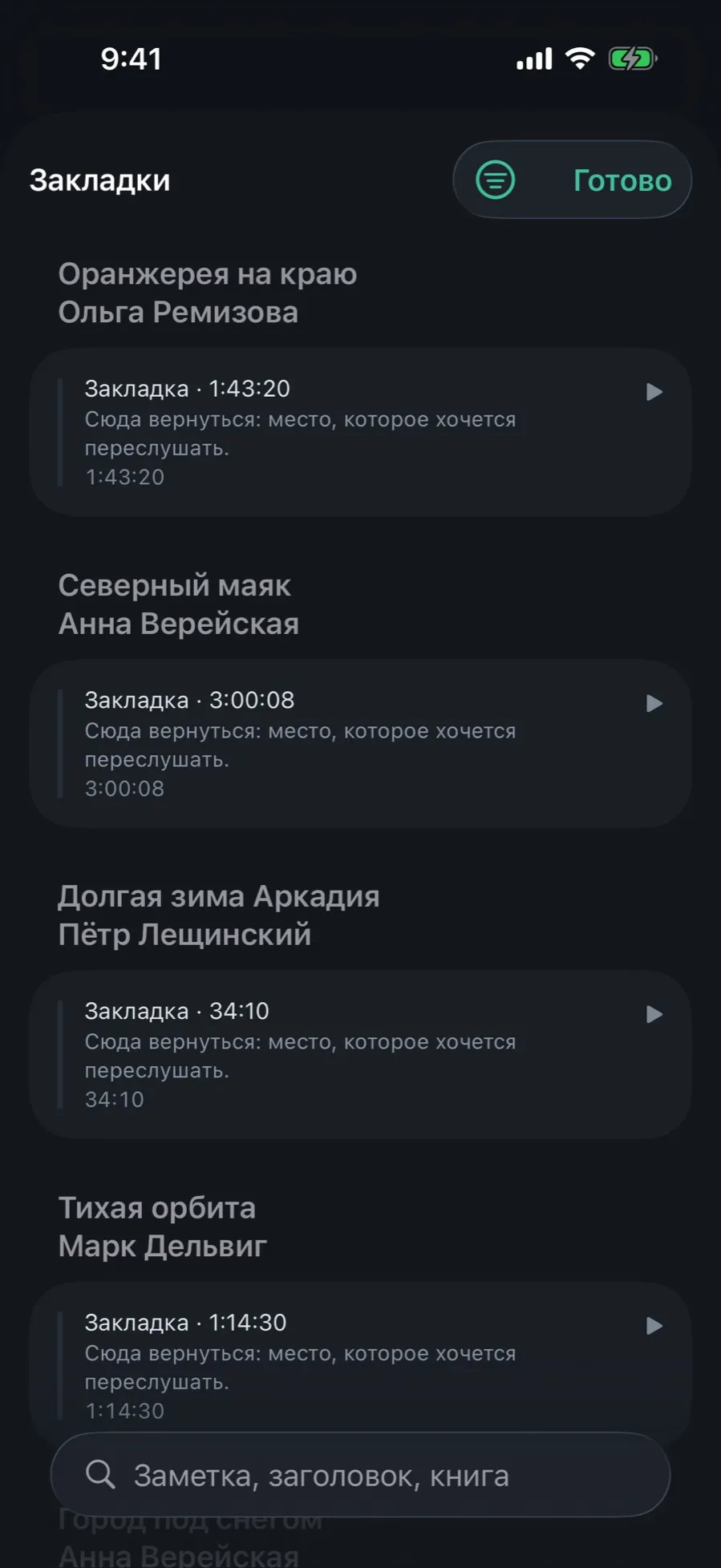
Все закладки библиотеки в одном списке
Не помните, в какой книге была цитата? Общий список собирает закладки со всех книг.
На вкладке «Сейчас» нажмите значок закладки в правом верхнем углу.
Закладки сгруппированы по книгам; книги, где закладки ставили недавно, выше.
Ищите по заметке, заголовку или названию книги в поле «Заметка, заголовок, книга».
Нажмите значок фильтра и выберите книгу, чтобы оставить только её закладки. «Все книги» снимает отбор.
Нажмите строку: книга откроется в плеере на месте закладки.
06/07
Найти закладку поиском
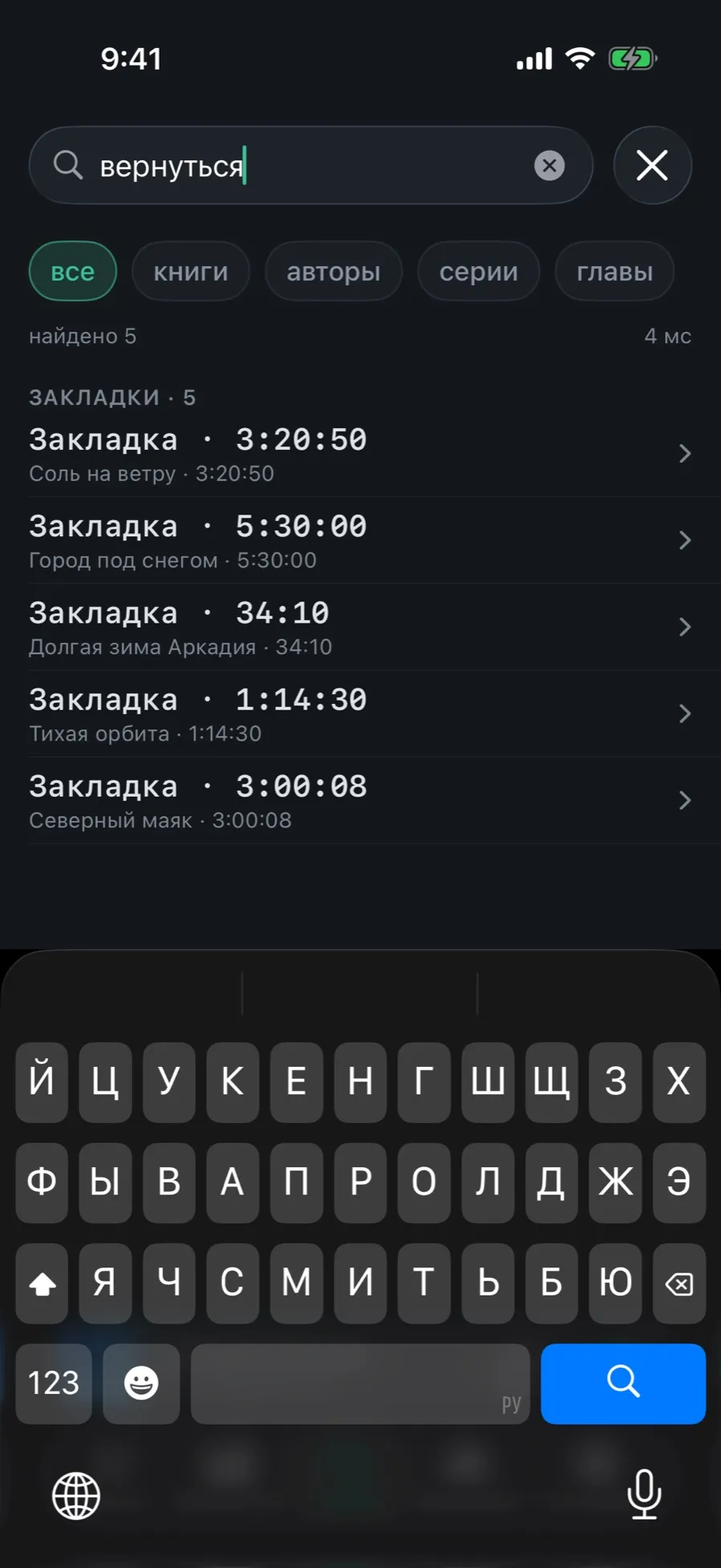
Заметки закладок входят в общий поиск, вместе с книгами, авторами и главами.
Откройте вкладку «Поиск» и введите слово из заметки или заголовка закладки.
В результатах появится раздел «Закладки»: заголовок, книга и время.
Нажмите результат: плеер откроется на месте закладки, а не на карточке книги.
В области «Все» показываются не больше пяти закладок. Переключитесь на область «Главы», чтобы увидеть все.
07/07
Закладки книги и их экспорт
У каждой книги свой список закладок в карточке. Оттуда его можно отправить текстом.
Откройте карточку книги и нажмите строку «закладки». Число рядом показывает, сколько их.
Нажмите закладку, чтобы слушать с этого места; смахните влево, чтобы удалить.
Нажмите «Поделиться» в левом верхнем углу: список уйдёт файлом Markdown с названием, автором и закладками по времени.
Файл называется «Название книги — закладки.md». Заметки к закладкам попадают в него отдельными строками.
Чего у закладок нет
Своей кнопки закладки нет в CarPlay, виджетах и командах Siri.