01/07Ein Lesezeichen im Player setzen
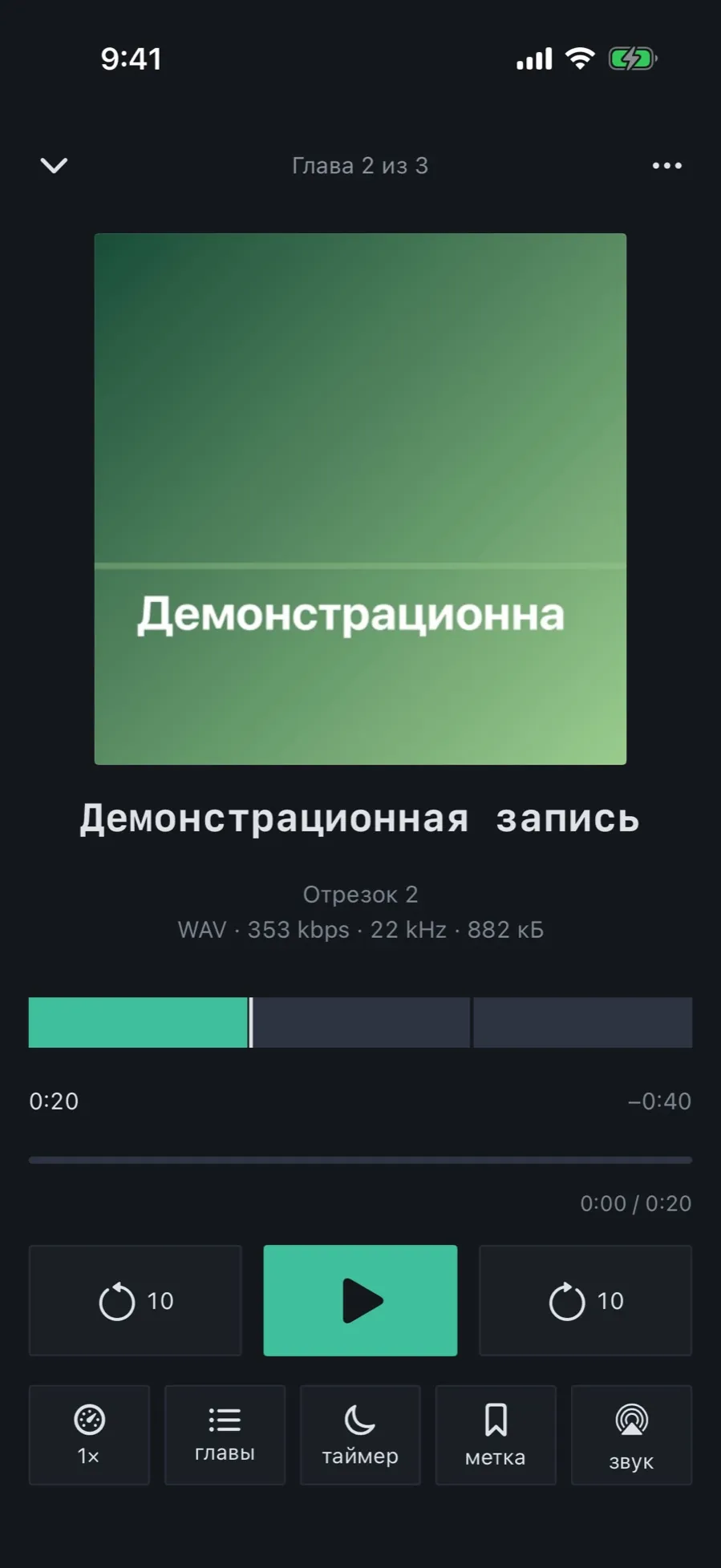
In der zweiten Tastenreihe des Players, neben Tempo und Timer, steht „Markierung“. Das sind die Lesezeichen.
- Tippen Sie im Player auf „Markierung“, die Taste mit dem Lesezeichen-Symbol. Das Blatt „Lesezeichen“ öffnet sich.
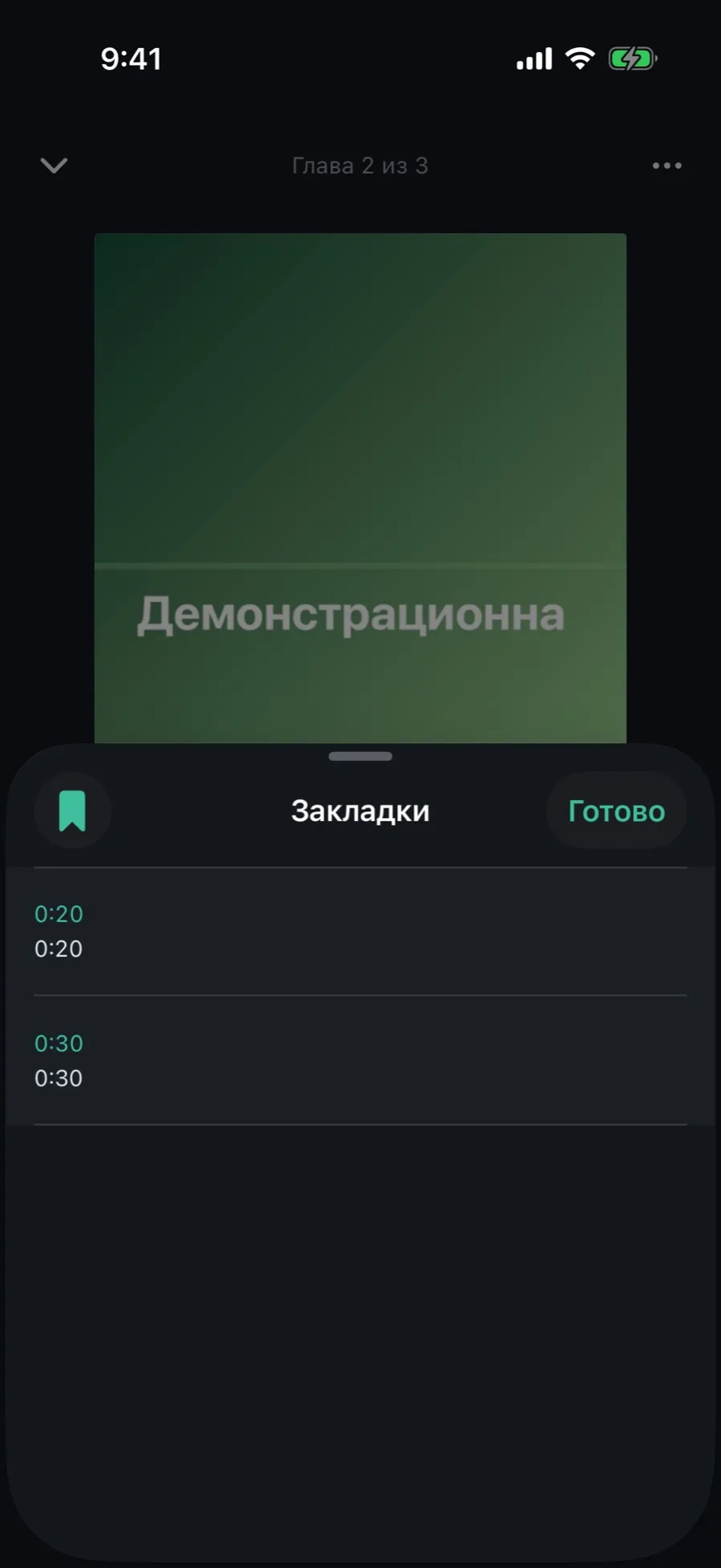
- Tippen Sie oben links im Blatt auf die Lesezeichen-Taste, sie heißt „Hier hinzufügen“. Das Lesezeichen landet auf der aktuellen Sekunde, die Zeit wird sein Titel.
- Tippen Sie auf „Fertig“, um zum Player zurückzukehren. Die Wiedergabe läuft dabei weiter.
Im Design „Aura“ gibt es die Lesezeichen-Taste auch auf dem Tab „Jetzt“ neben „Fortsetzen“: Sie setzt ein Lesezeichen an der aktuellen Stelle des Buchs, ohne den Player zu öffnen.
02/07Zu einem Lesezeichen zurückkehren
Das Lesezeichen-Blatt im Player zeigt Zeit, Titel und Notiz jedes Lesezeichens. Ein Tippen bringt Sie hin.
- Tippen Sie im Player auf „Markierung“.
- Tippen Sie auf die Zeile eines Lesezeichens. Das Blatt schließt sich, der Player springt an die Stelle.
- Lesezeichen sind nach ihrer Stelle im Buch geordnet, nicht nach dem Zeitpunkt des Setzens: So findet man das richtige Kapitel leichter.
03/07Ein Lesezeichen bearbeiten: Titel, Notiz, Farbe
Die Zeit hat sich selbst eingetragen, der Sinn kommt später: Benennen Sie das Lesezeichen, notieren Sie den Gedanken, markieren Sie es farbig.
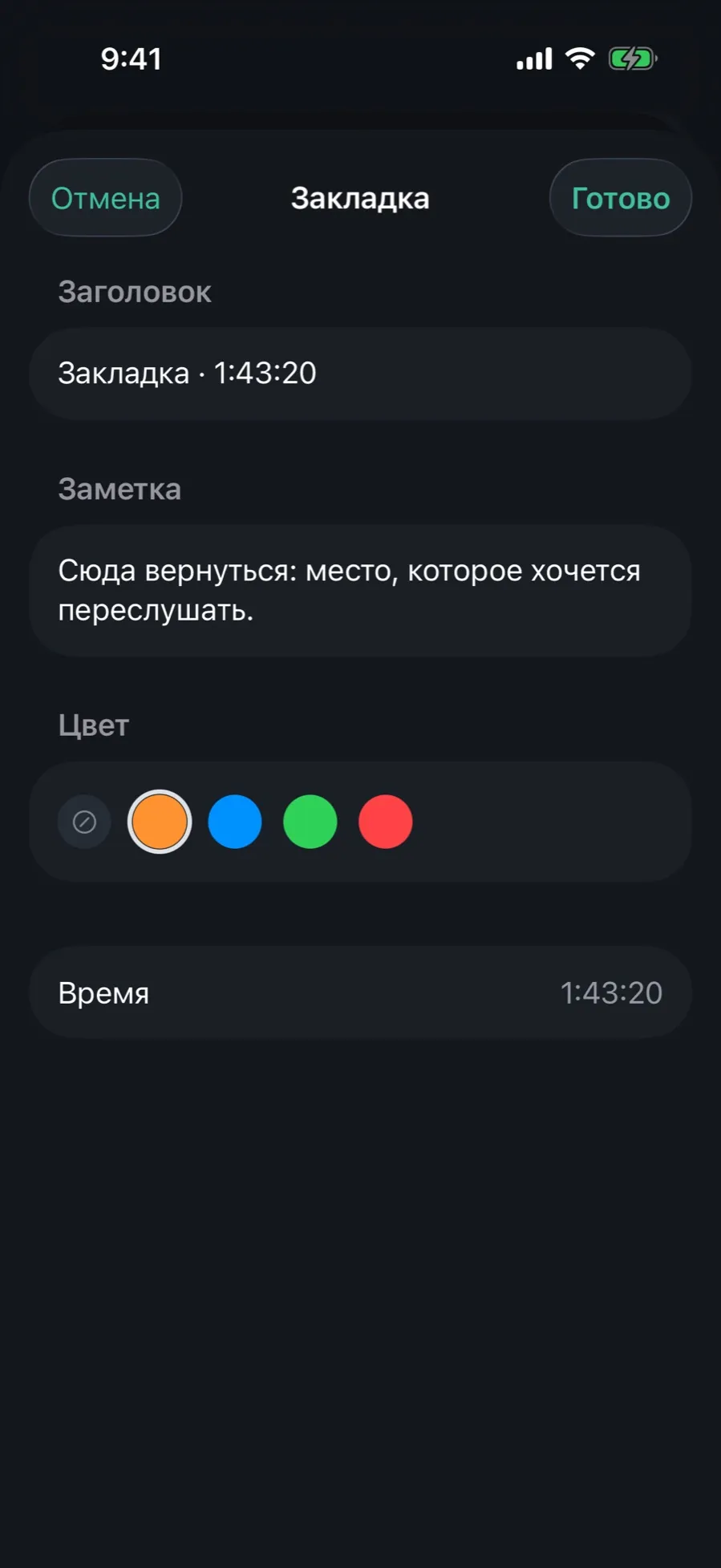
- Wischen Sie in einer Lesezeichenliste eine Zeile nach rechts und tippen Sie auf „Bearbeiten“. Oder halten Sie die Zeile gedrückt und wählen Sie „Bearbeiten“.
- Füllen Sie „Titel“ und „Notiz“ aus. Die Notiz darf mehrere Zeilen lang sein.
- Wählen Sie eine „Farbe“: ohne Farbe, Orange, Blau, Grün oder Rot. Die gewählte hat einen Ring.
- „Zeit“ ändert sich nicht: Das Lesezeichen bleibt, wo es gesetzt wurde.
- Tippen Sie auf „Fertig“. Die Änderung ist überall zu sehen, wo dieses Lesezeichen vorkommt: im Player, in der Buchkarte, in der Gesamtliste und in der Suche.
Die Farbe erscheint als Streifen links vom Lesezeichen in der Gesamtliste. Die Notiz ist über den Tab „Suche“ auffindbar.
04/07Ein Lesezeichen löschen
Löschen geht überall gleich: im Player, in der Buchkarte und in der Liste der ganzen Bibliothek.
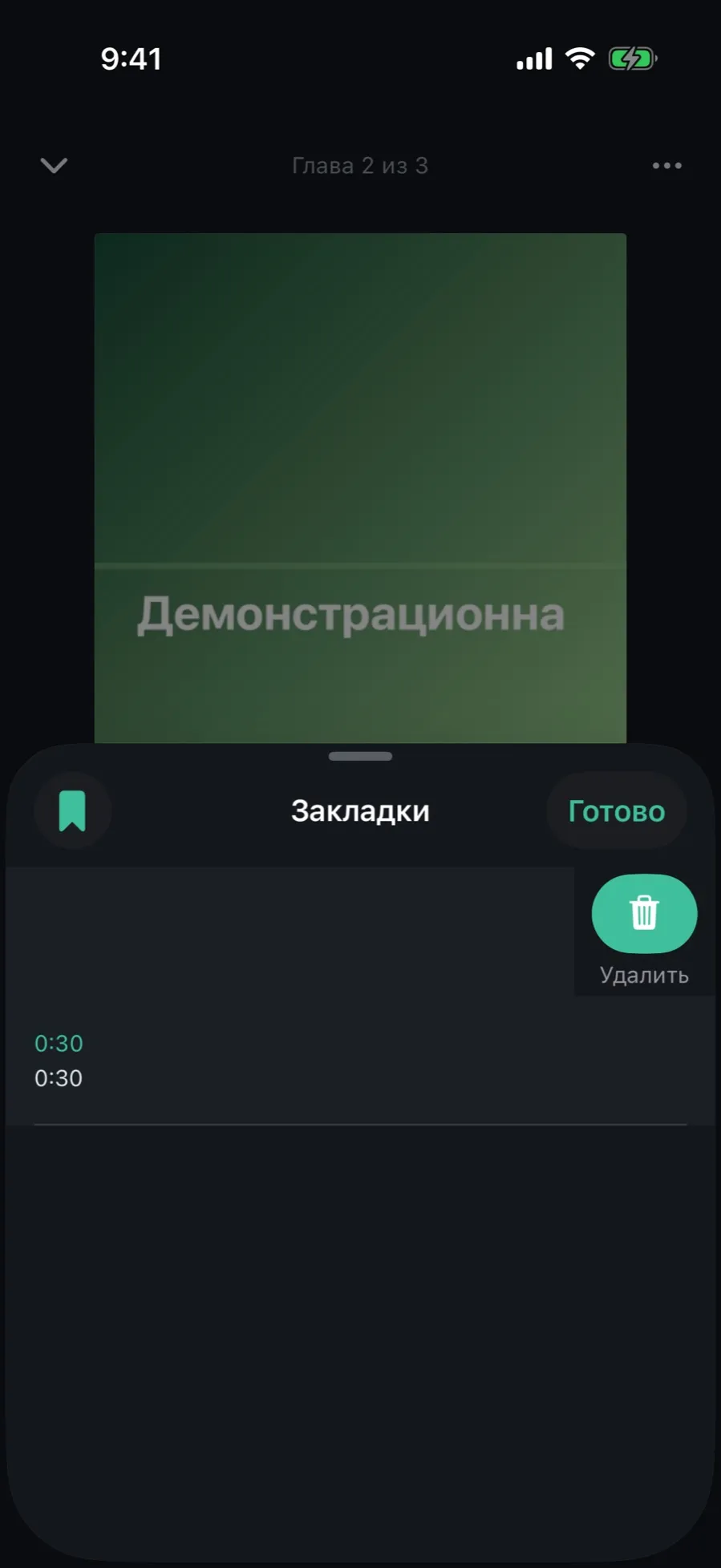
- Wischen Sie die Zeile des Lesezeichens nach links und tippen Sie auf „Löschen“.
- Oder halten Sie die Zeile gedrückt und wählen Sie „Lesezeichen löschen“.
Das Löschen geschieht sofort, ohne Rückfrage. Bei eingeschalteter Synchronisierung verschwindet das Lesezeichen auch auf dem anderen Gerät.
05/07Alle Lesezeichen der Bibliothek in einer Liste
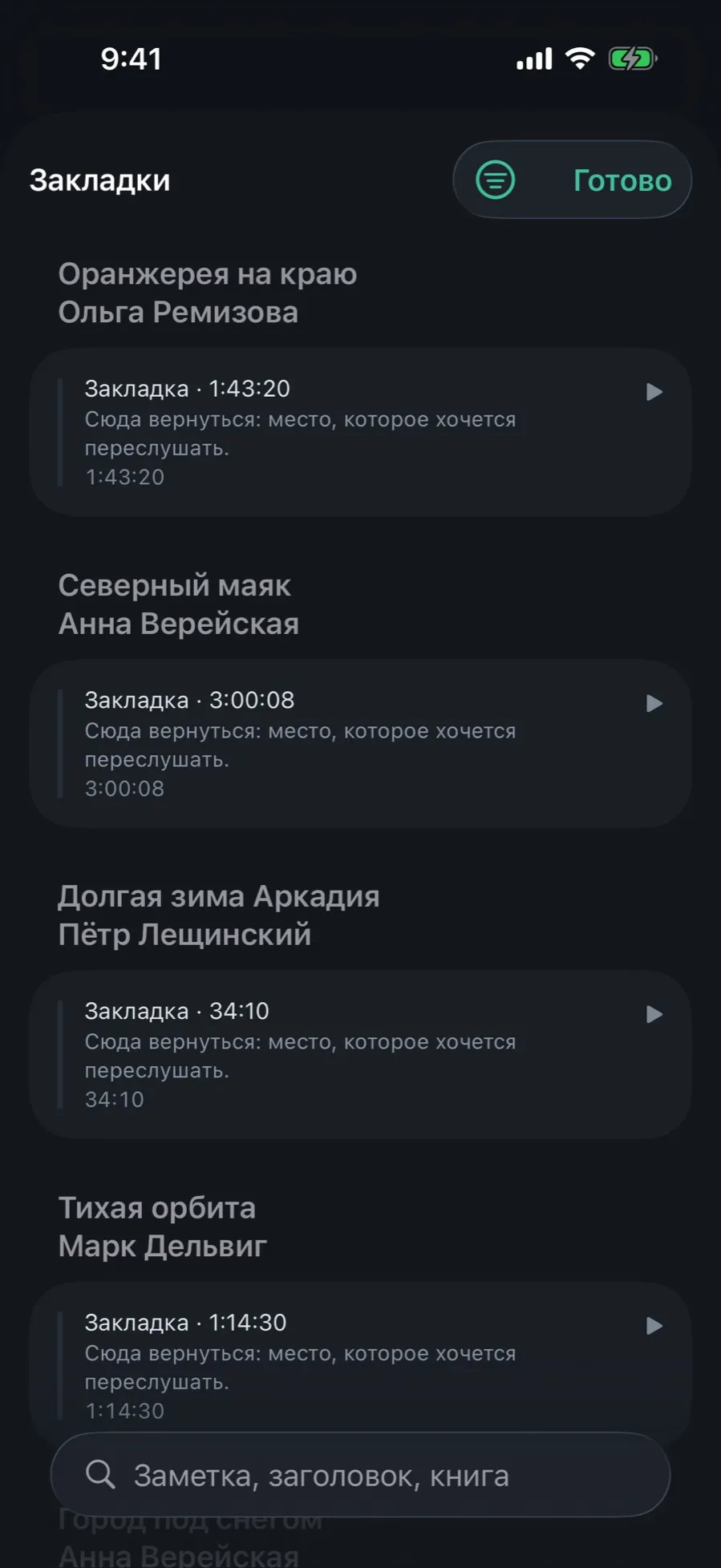
Sie wissen nicht mehr, in welchem Buch das Zitat stand? Die Gesamtliste sammelt die Lesezeichen aller Bücher.
- Tippen Sie auf dem Tab „Jetzt“ oben rechts auf das Lesezeichen-Symbol.
- Die Lesezeichen sind nach Büchern gruppiert; Bücher mit frischen Lesezeichen stehen oben.
- Suchen Sie nach Notiz, Titel oder Buchname im Feld „Notiz, Titel, Buch“.
- Tippen Sie auf das Filtersymbol und wählen Sie ein Buch, um nur dessen Lesezeichen zu sehen. „Alle Bücher“ hebt den Filter auf.
- Tippen Sie auf eine Zeile: Das Buch öffnet sich im Player an der Stelle des Lesezeichens.
06/07Ein Lesezeichen per Suche finden
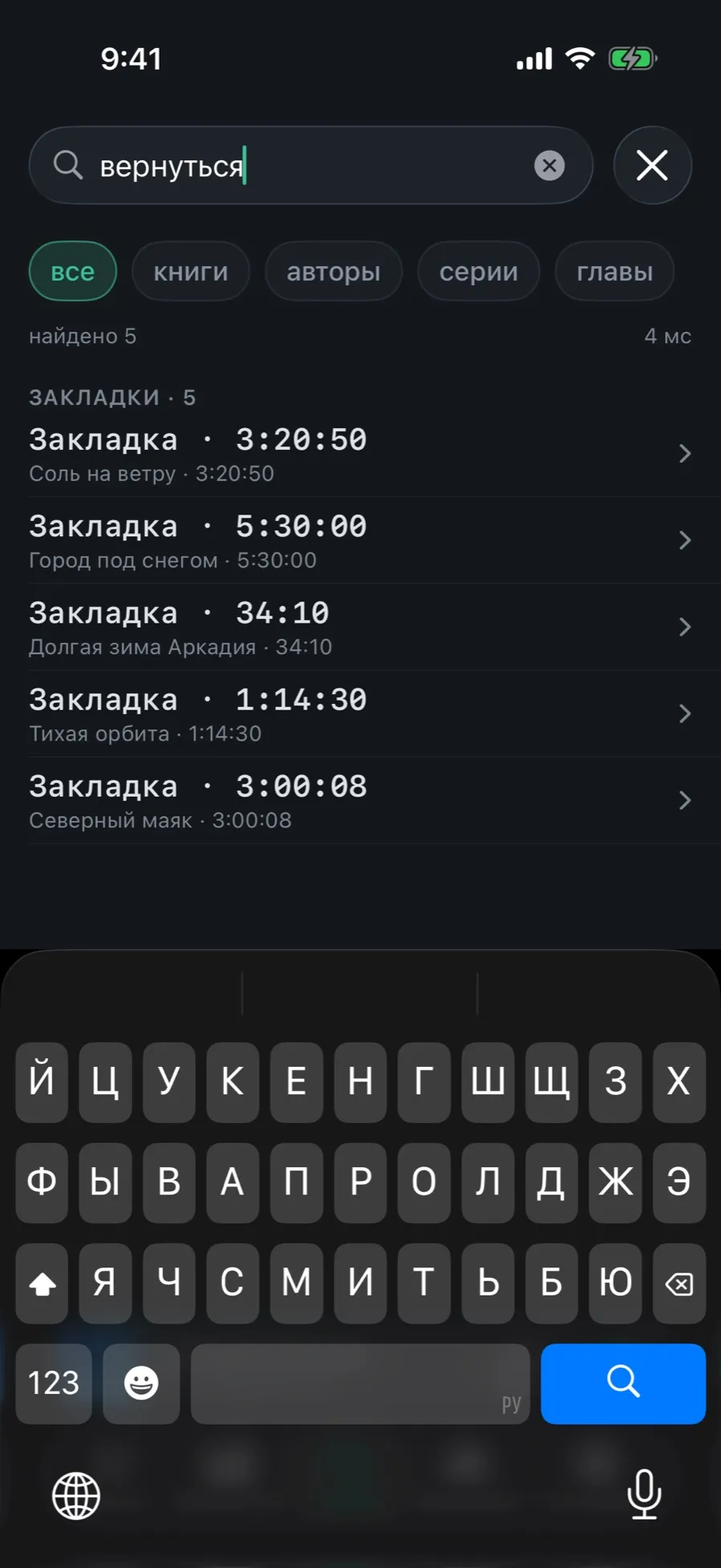
Die Notizen der Lesezeichen gehören zur allgemeinen Suche, zusammen mit Büchern, Autoren und Kapiteln.
- Öffnen Sie den Tab „Suche“ und geben Sie ein Wort aus Notiz oder Titel des Lesezeichens ein.
- In den Ergebnissen erscheint der Abschnitt „Lesezeichen“: Titel, Buch und Zeit.
- Tippen Sie auf ein Ergebnis: Der Player öffnet sich an der Stelle des Lesezeichens, nicht die Buchkarte.
Im Bereich „Alle“ werden höchstens fünf Lesezeichen gezeigt. Wechseln Sie in den Bereich „Kapitel“, um alle zu sehen.
07/07Die Lesezeichen eines Buchs und ihr Export
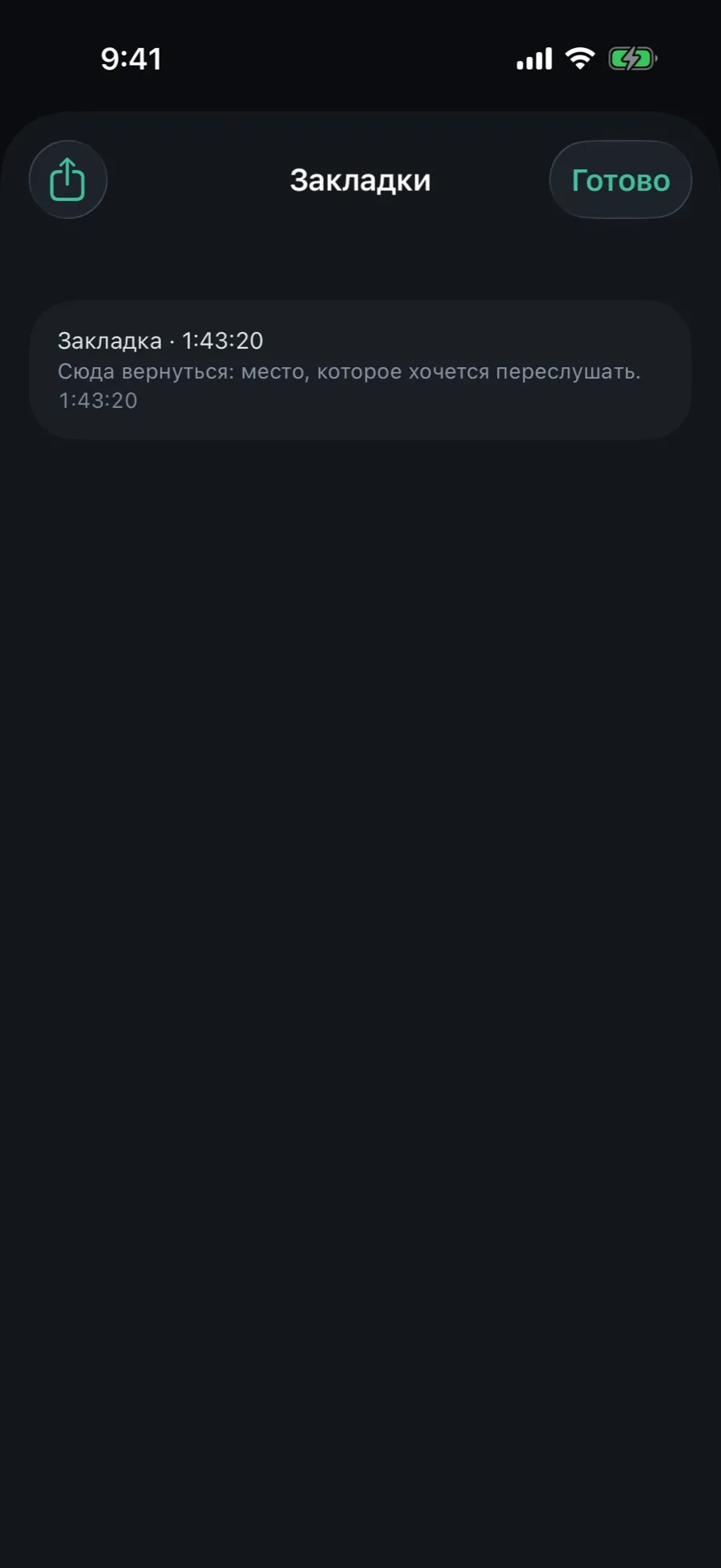
Jedes Buch hat seine eigene Lesezeichenliste in der Karte. Von dort lässt sie sich als Text verschicken.
- Öffnen Sie die Buchkarte und tippen Sie auf die Zeile „Lesezeichen“. Die Zahl daneben zeigt, wie viele es sind.
- Tippen Sie auf ein Lesezeichen, um ab dieser Stelle zu hören; wischen Sie nach links, um es zu löschen.
- Tippen Sie oben links auf „Teilen“: Die Liste geht als Markdown-Datei mit Titel, Autor und Lesezeichen in Zeitfolge hinaus.
Die Datei heißt „Buchtitel — Lesezeichen.md“. Notizen zu Lesezeichen stehen darin als eigene Zeilen.
Was Lesezeichen nicht können
- Eine eigene Lesezeichen-Taste gibt es weder in CarPlay noch in Widgets oder Siri-Befehlen.