01/07Poser un signet depuis le lecteur
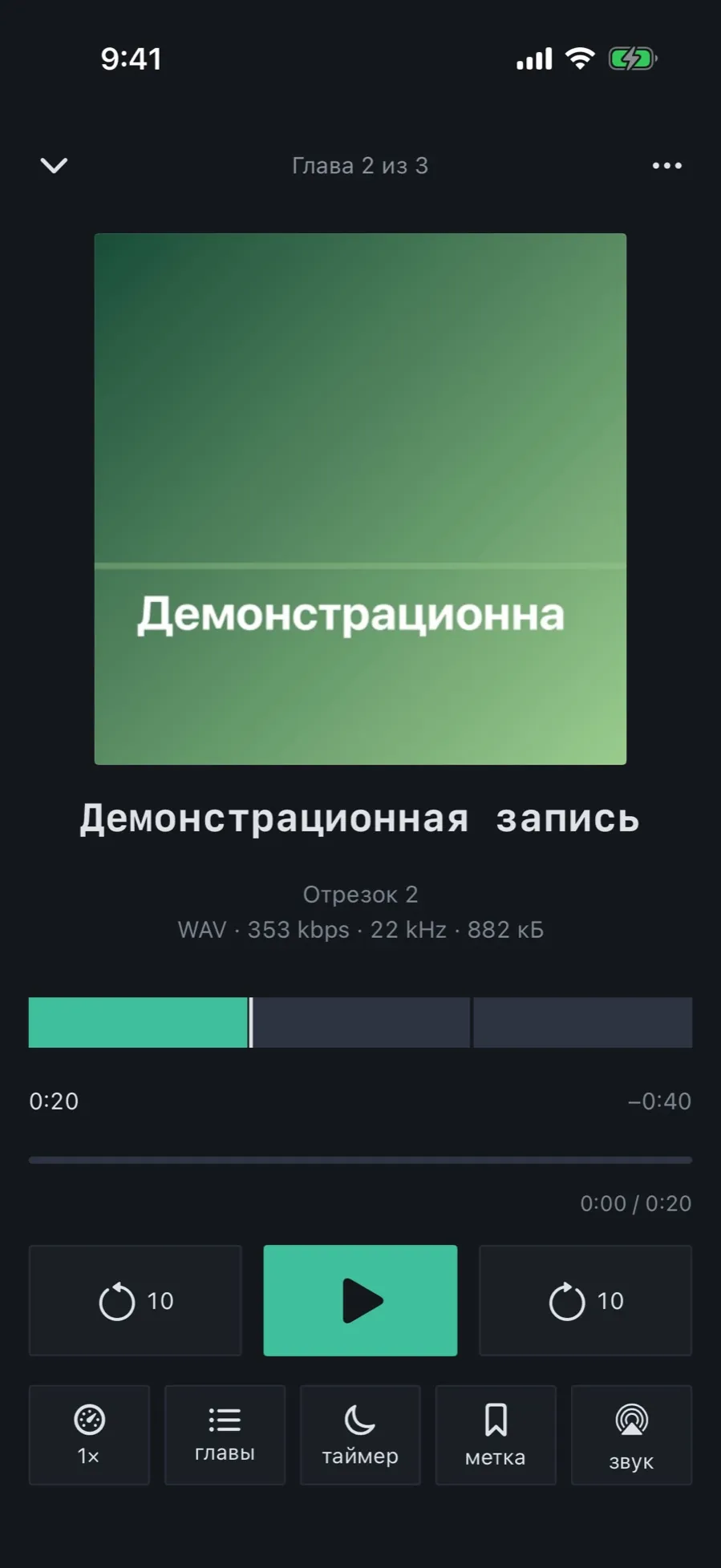
Dans la seconde rangée de boutons du lecteur, à côté de la vitesse et de la minuterie, se trouve « repère ». Ce sont les signets.
- Dans le lecteur, touchez « repère », le bouton à l’icône de signet. La feuille « Signets » s’ouvre.
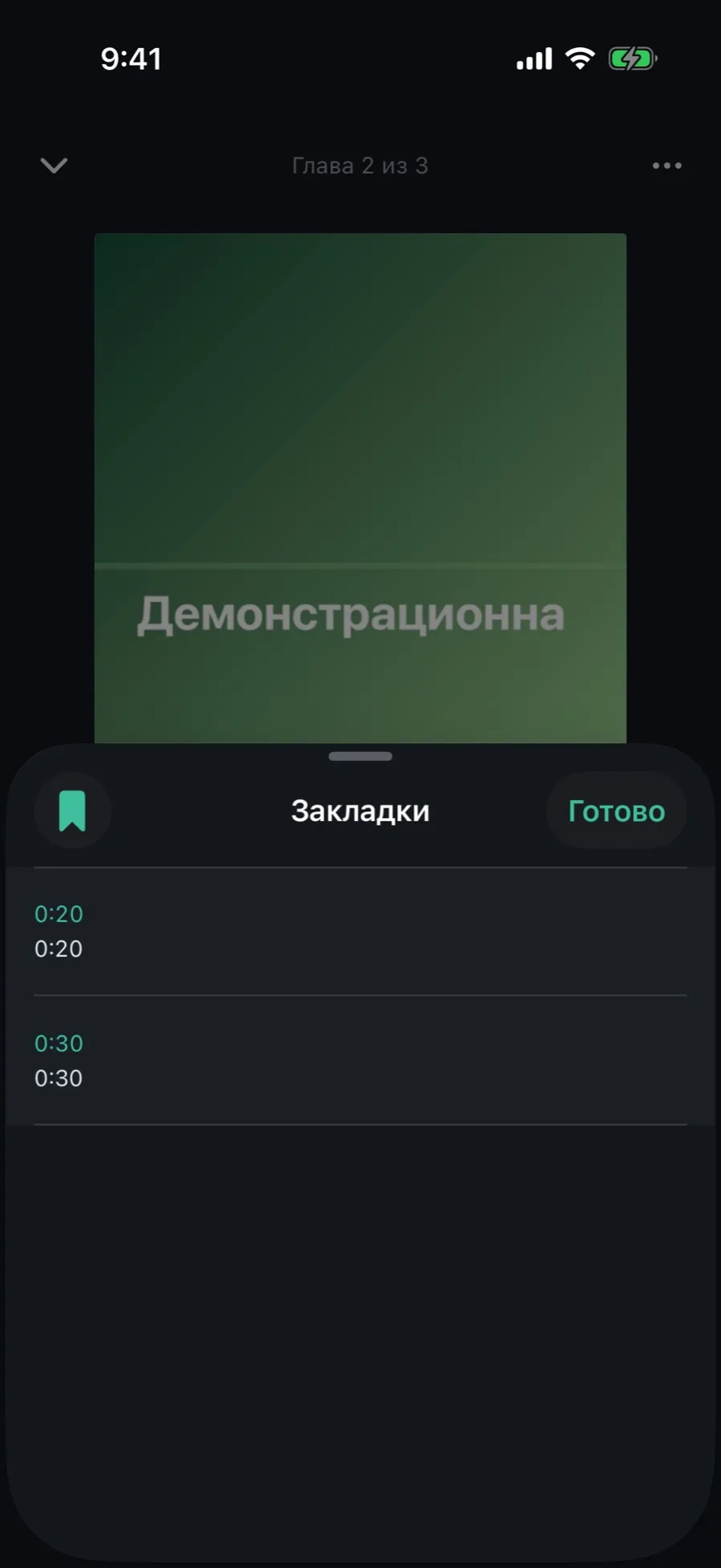
- Touchez le bouton signet en haut à gauche de la feuille ; il s’appelle « Ajouter ici ». Le signet se pose sur la seconde en cours, avec le temps pour titre.
- Touchez « Terminé » pour revenir au lecteur. La lecture n’est pas interrompue.
Dans le thème « Aura », un bouton de signet se trouve aussi sur l’onglet « Maintenant », à côté de « Continuer » : il pose un signet à l’endroit actuel du livre sans ouvrir le lecteur.
02/07Revenir à un signet
La feuille des signets du lecteur montre le temps, le titre et la note de chaque signet. Un toucher vous y amène.
- Dans le lecteur, touchez « repère ».
- Touchez la ligne d’un signet. La feuille se ferme et le lecteur se place à son endroit.
- Les signets suivent l’ordre du livre, pas celui de leur création : le bon chapitre se retrouve plus vite.
03/07Modifier un signet : titre, note, couleur
Le temps s’est inscrit tout seul ; le sens vient plus tard : nommez le signet, notez l’idée, marquez-le d’une couleur.
- Dans une liste de signets, balayez une ligne vers la droite et touchez « Modifier ». Ou touchez longuement la ligne, puis choisissez « Modifier ».
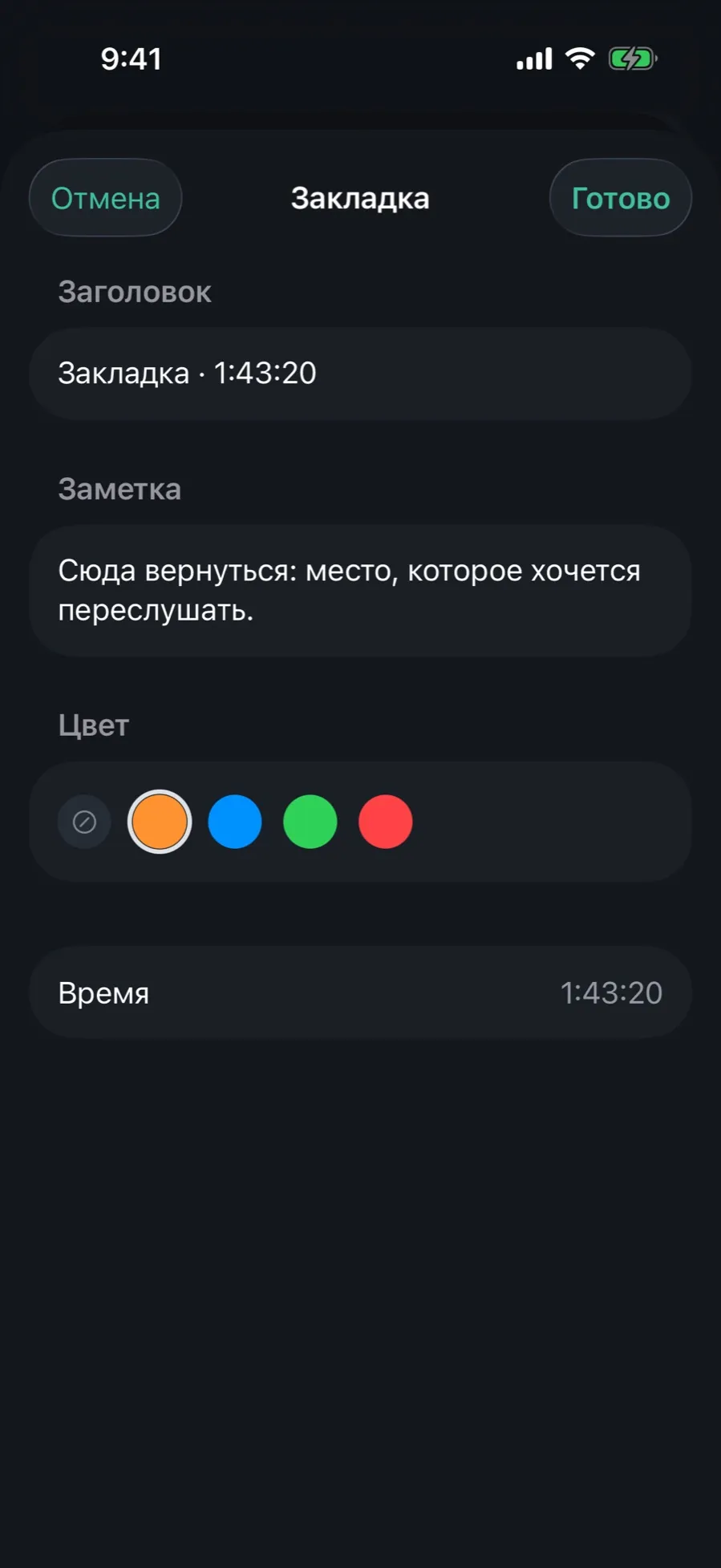
- Remplissez « Titre » et « Note ». La note peut tenir sur plusieurs lignes.
- Choisissez une « Couleur » : sans couleur, orange, bleu, vert ou rouge. La couleur choisie est entourée d’un anneau.
- « Temps » ne change pas : le signet reste là où il a été posé.
- Touchez « Terminé ». La modification se voit partout où ce signet apparaît : dans le lecteur, dans la fiche du livre, dans la liste générale et dans la recherche.
La couleur apparaît en bande à gauche du signet dans la liste générale. La note se retrouve depuis l’onglet « Rechercher ».
04/07Supprimer un signet
La suppression est la même partout : dans le lecteur, dans la fiche du livre et dans la liste de toute la bibliothèque.
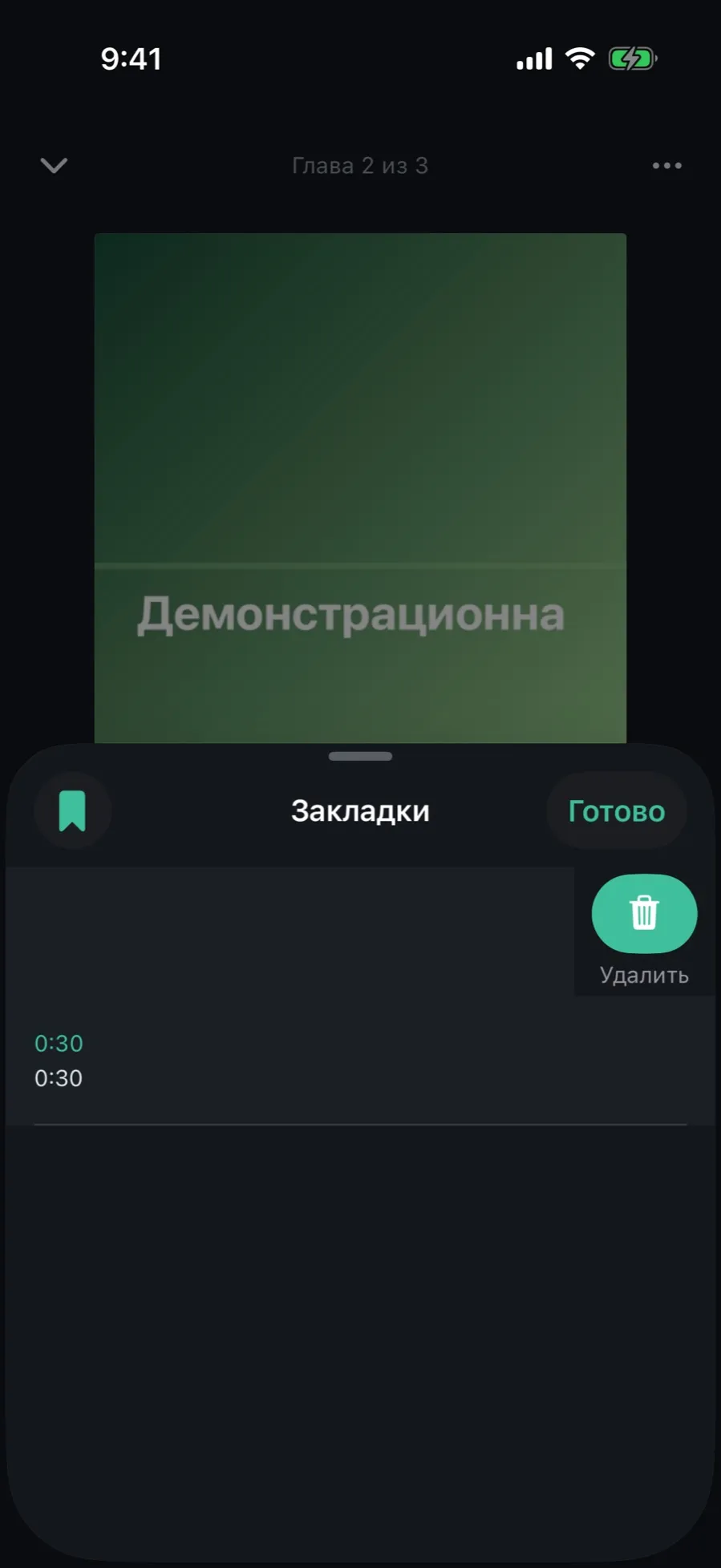
- Balayez la ligne du signet vers la gauche et touchez « Supprimer ».
- Ou touchez longuement la ligne, puis choisissez « Supprimer le signet ».
La suppression est immédiate, sans confirmation. Avec la synchronisation activée, le signet disparaît aussi de l’autre appareil.
05/07Tous les signets de la bibliothèque dans une liste
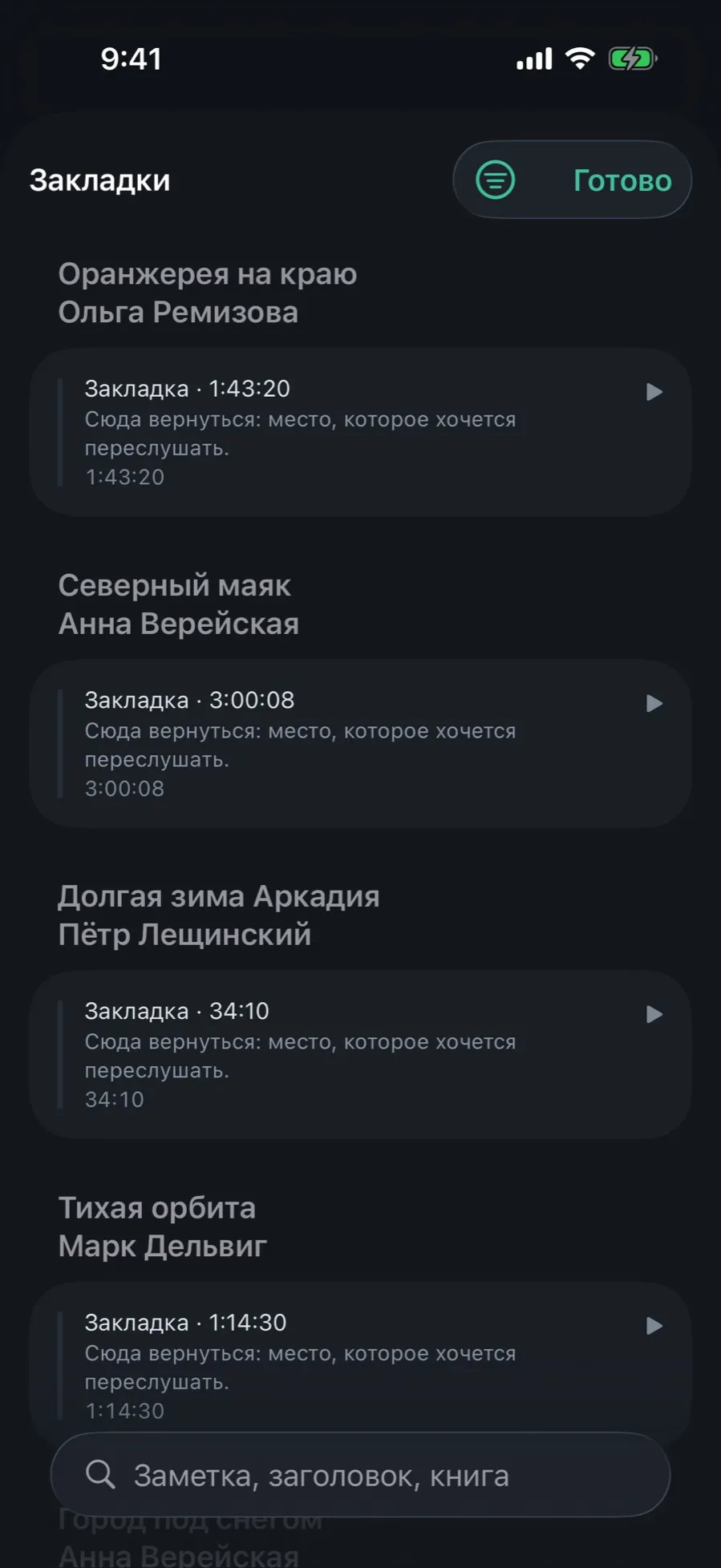
Vous ne savez plus dans quel livre était la citation ? La liste générale rassemble les signets de tous les livres.
- Sur l’onglet « Maintenant », touchez l’icône de signet en haut à droite.
- Les signets sont groupés par livre ; les livres aux signets récents viennent en premier.
- Cherchez par note, titre ou nom de livre dans le champ « Note, titre, livre ».
- Touchez l’icône de filtre et choisissez un livre pour ne garder que ses signets. « Tous les livres » retire le filtre.
- Touchez une ligne : le livre s’ouvre dans le lecteur à l’endroit du signet.
06/07Retrouver un signet par la recherche
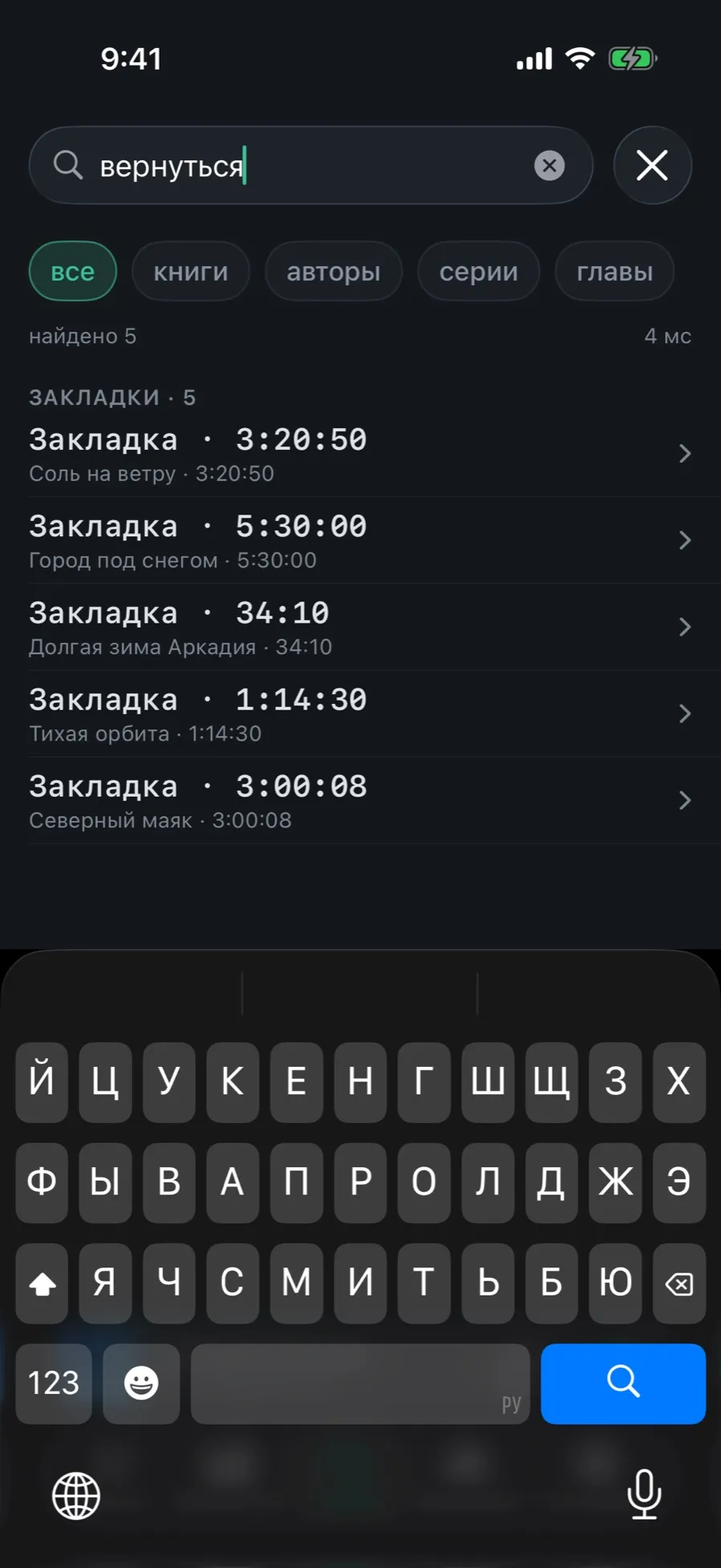
Les notes des signets font partie de la recherche générale, avec les livres, les auteurs et les chapitres.
- Ouvrez l’onglet « Rechercher » et saisissez un mot de la note ou du titre du signet.
- Dans les résultats apparaît la section « Signets » : titre, livre et temps.
- Touchez un résultat : le lecteur s’ouvre à l’endroit du signet, et non la fiche du livre.
Le périmètre « Tous » n’affiche que cinq signets au plus. Passez au périmètre « Chapitres » pour les voir tous.
07/07Les signets d’un livre et leur export
Chaque livre a sa propre liste de signets dans sa fiche. De là, on peut l’envoyer en texte.
- Ouvrez la fiche du livre et touchez la ligne « signets ». Le nombre à côté indique combien il y en a.
- Touchez un signet pour écouter depuis cet endroit ; balayez vers la gauche pour le supprimer.
- Touchez « Partager » en haut à gauche : la liste part en fichier Markdown avec le titre, l’auteur et les signets dans l’ordre du temps.
Le fichier s’appelle « Titre du livre — signets.md ». Les notes des signets y figurent en lignes séparées.
Ce que les signets ne font pas
- Il n’y a pas de bouton de signet propre dans CarPlay, les widgets ou les commandes Siri.