Los audiolibros se comen la memoria más deprisa que nada. La pantalla «Almacenamiento» muestra cuánto está ocupado y por qué, y permite quitar lo que sobra, pero solo después de enseñar qué se va exactamente.
La pantalla en sí, sus cifras, la comprobación de integridad y el vaciado de la caché de imágenes son gratis. Mover a su iCloud Drive, las operaciones en lote y la limpieza automática son de Pro: sin él las filas siguen visibles y explicadas, pero no se disparan.
Mover a la nube no es borrar: el libro sigue en la biblioteca con su portada, su progreso y sus marcadores; solo se van los archivos. Un archivo local nunca se borra hasta que la nube confirma la copia: es una regla, no un ajuste.
01/05
Qué ocupa espacio
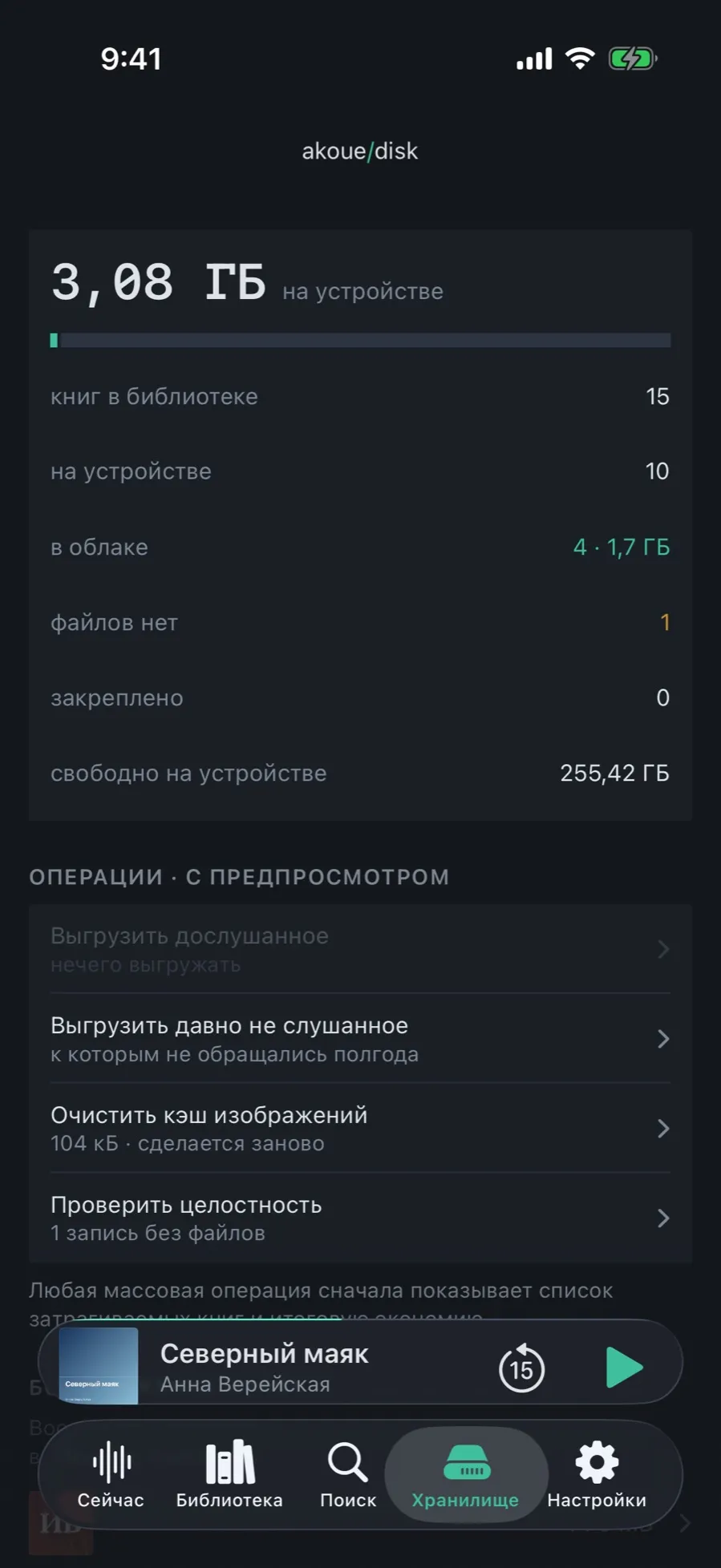
Arriba, cuánto hay ocupado en el dispositivo y, acto seguido, el desglose de dónde están los libros.
Abra la pestaña «Almacenamiento».
La cifra grande es lo que ocupan los libros en el dispositivo; la barra de al lado muestra la parte del total.
Debajo, el desglose: cuántos libros hay en la biblioteca, cuántos en el dispositivo, cuántos en iCloud y con qué tamaño.
Una fila amarilla «sin archivos» son fichas cuyos archivos han desaparecido: eso lo resuelve «Comprobar la integridad».
«Fijados» cuenta los libros protegidos de la limpieza automática.
02/05
Cuatro operaciones
Cada fila dice qué va a hacer y cuánto va a dar antes de tocarla. Si no hay nada que hacer, la fila se apaga y explica por qué.
«Descargar los libros terminados»: los archivos se van a iCloud, el progreso y las correcciones se quedan aquí.
«Descargar libros sin escuchar hace tiempo»: lo mismo, pero eligen las reglas de la limpieza automática: antigüedad y tiempo sin abrirse.
«Vaciar la caché de imágenes»: solo se van las copias reducidas de las portadas; los originales se quedan.
«Comprobar la integridad»: la app compara el catálogo con los archivos del disco y retira los restos de importaciones interrumpidas.
Se puede limitar a Wi‑Fi con un interruptor en los ajustes. Por red móvil la cola espera a que haya red.
03/05
Vista previa en lugar de confianza
Toda operación en lote muestra primero los libros a los que afecta y el espacio que liberará. Se da el visto bueno a una lista concreta, no a una promesa.
Toque cualquier operación.
Se abre una hoja con la lista de libros a los que afectará.
Abajo, cuánto espacio se liberará.
Confirme o cierre la hoja: hasta confirmar no cambia nada.
Los libros sin copia en la nube no entran: no se pueden quitar del dispositivo porque la copia no está en ningún otro sitio. La app lo dice en la propia hoja.
04/05
Limpieza automática por reglas
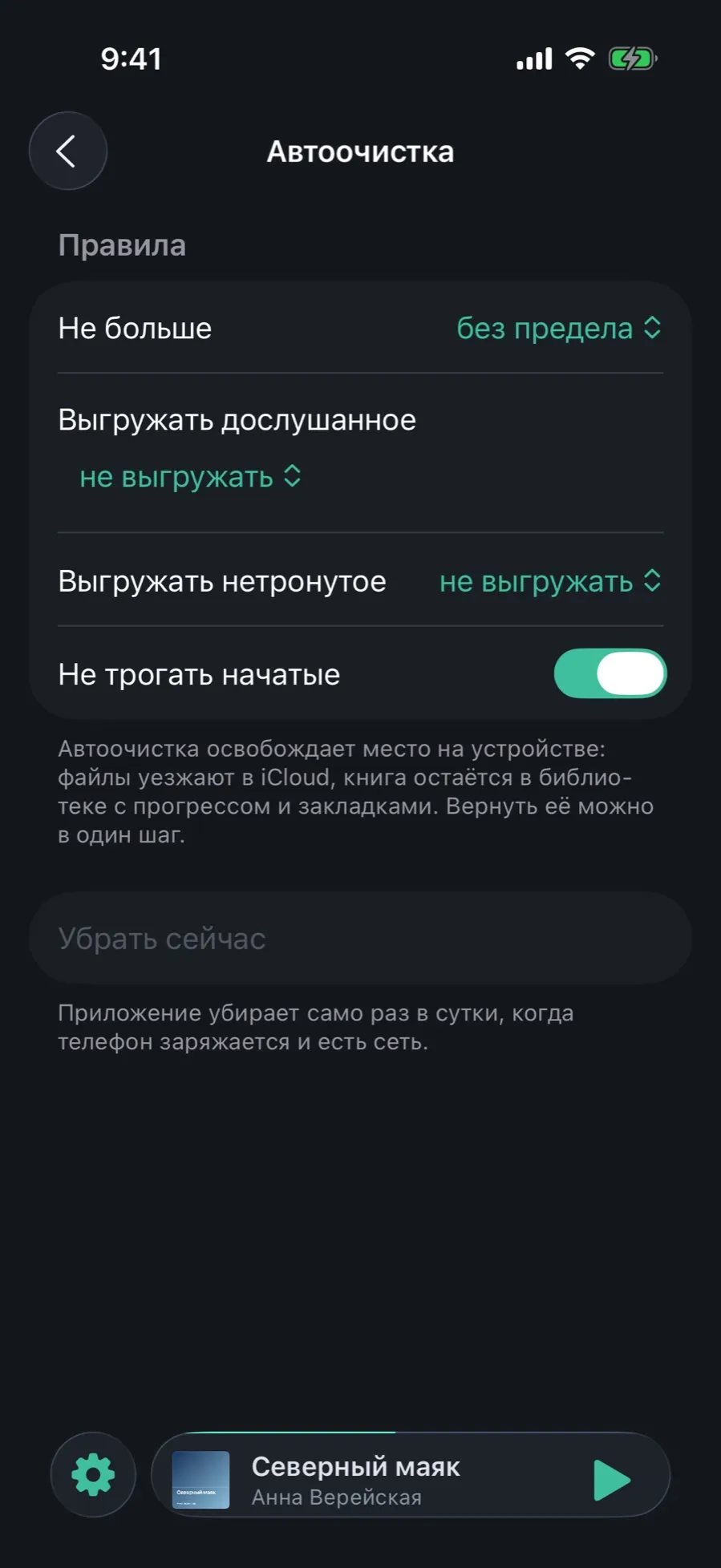
Para no tener que venir cada mes, las reglas se fijan una vez. Por defecto está desactivada: mover a la nube gasta su cuota de iCloud, y gastarla en silencio no vale.
Abra «Ajustes» → «Limpieza automática».
«No más de»: el límite de espacio en el dispositivo, de 5 a 100 GB o «sin límite».
«Descargar los libros terminados»: a los cuántos días de acabar el libro.
«Mover lo no empezado»: a los cuántos días sin abrirlo.
«No tocar los empezados» protege los libros que está escuchando ahora.
El botón «Ordenar ahora» aplica las reglas al momento; si no, la app ordena sola una vez al día, cuando el teléfono se está cargando y hay red.
Un libro concreto se protege con «Mantener en el dispositivo», en su menú dentro de la biblioteca.
05/05
Quién se comió la memoria
Cuando prefiere limpiar a mano, la lista de los libros más grandes responde a «por dónde empiezo».
Baje en la pantalla «Almacenamiento» hasta la sección «Ocupan más espacio».
Los ocho libros más grandes del dispositivo; los que están en iCloud no cuentan.
Toque un libro para abrir su ficha y decidir qué hacer con él.
Lo que el almacenamiento no hace
Otras nubes: solo se mueve a su iCloud Drive, sin WebDAV ni servidores domésticos.
Mover libros añadidos por referencia: sus archivos, de entrada, no son de la aplicación.
Borrar archivos sin copia: si no hay copia en la nube, la app no toca el archivo local.