Hörbücher fressen Speicher schneller als alles andere. Der Bildschirm „Speicher“ zeigt, wie viel belegt ist und wodurch, und lässt Überflüssiges wegräumen — aber erst, nachdem er gezeigt hat, was genau geht.
Der Bildschirm selbst, seine Zahlen, die Integritätsprüfung und das Leeren des Bildcaches sind kostenlos. Auslagern in Ihr iCloud Drive, Sammelaktionen und automatisches Aufräumen gehören zu Pro: ohne das Recht bleiben die Zeilen sichtbar und erklärt, lösen aber nicht aus.
Auslagern ist kein Löschen: Das Buch bleibt mit Cover, Fortschritt und Lesezeichen in der Bibliothek, nur die Dateien gehen. Eine lokale Datei wird nie gelöscht, bevor die Cloud die Kopie bestätigt hat — das ist eine Regel, keine Einstellung.
01/05
Was Platz belegt
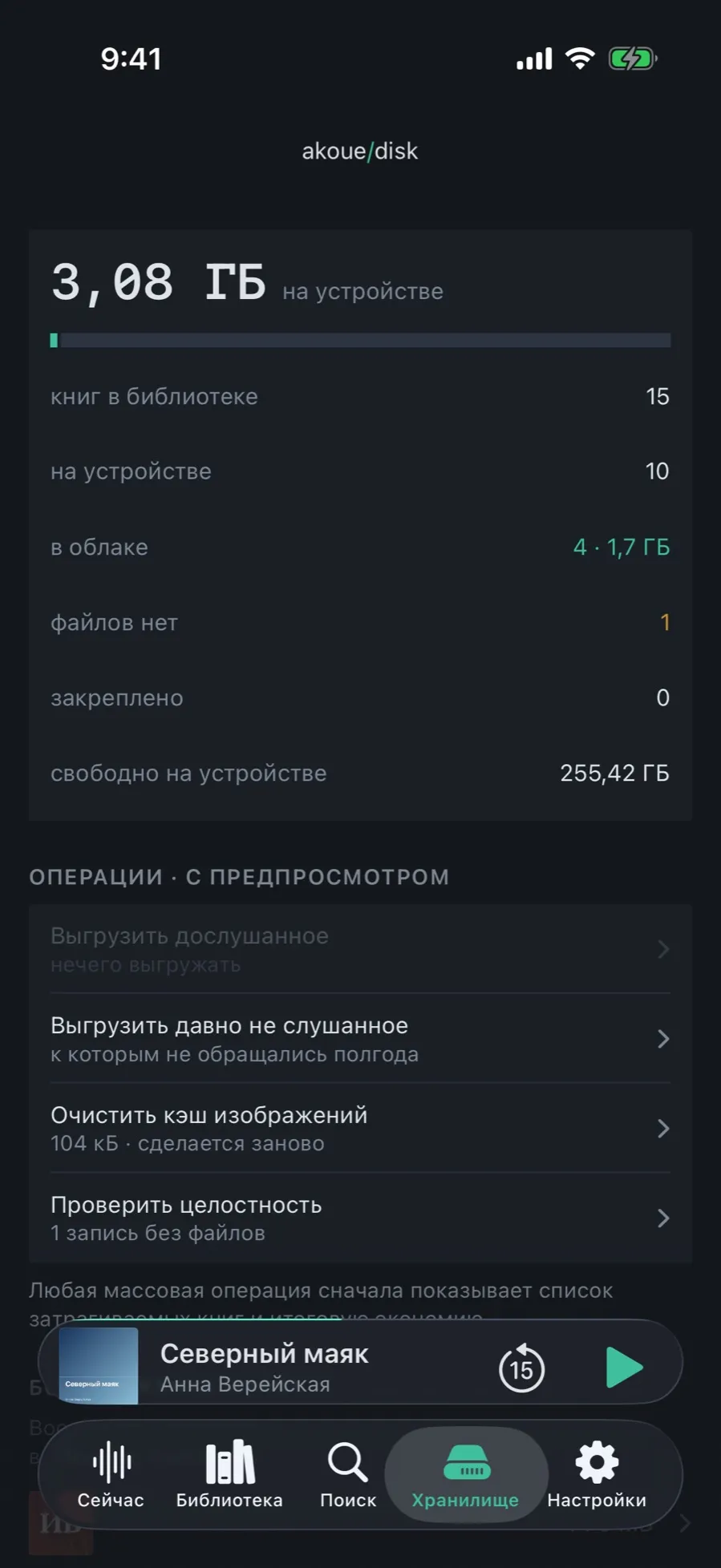
Oben: wie viel auf dem Gerät belegt ist, und gleich die Aufschlüsselung, wo die Bücher liegen.
Öffnen Sie den Tab „Speicher“.
Die große Zahl ist, was die Bücher auf dem Gerät belegen; der Balken daneben zeigt den Anteil am Gesamtspeicher.
Darunter die Aufschlüsselung: wie viele Bücher in der Bibliothek, wie viele auf dem Gerät, wie viele in iCloud und mit welchem Umfang.
Eine gelbe Zeile „keine Dateien“ steht für Einträge, deren Dateien verschwunden sind: Die klärt „Integrität prüfen“.
„Behalten“ zählt die Bücher, die vor dem Aufräumen geschützt sind.
02/05
Vier Aktionen
Jede Zeile sagt vor dem Tippen, was sie tut und was sie bringt. Gibt es nichts zu tun, wird die Zeile blass und erklärt, warum.
„Fertig gehörte auslagern“ — die Dateien wandern in iCloud, Fortschritt und Änderungen bleiben hier.
„Lange nicht gehörte auslagern“ — dasselbe, die Auswahl treffen aber die Aufräumregeln: Alter und Zeit seit dem letzten Öffnen.
„Bildcache leeren“ — es gehen nur die verkleinerten Kopien der Cover, die Originale bleiben.
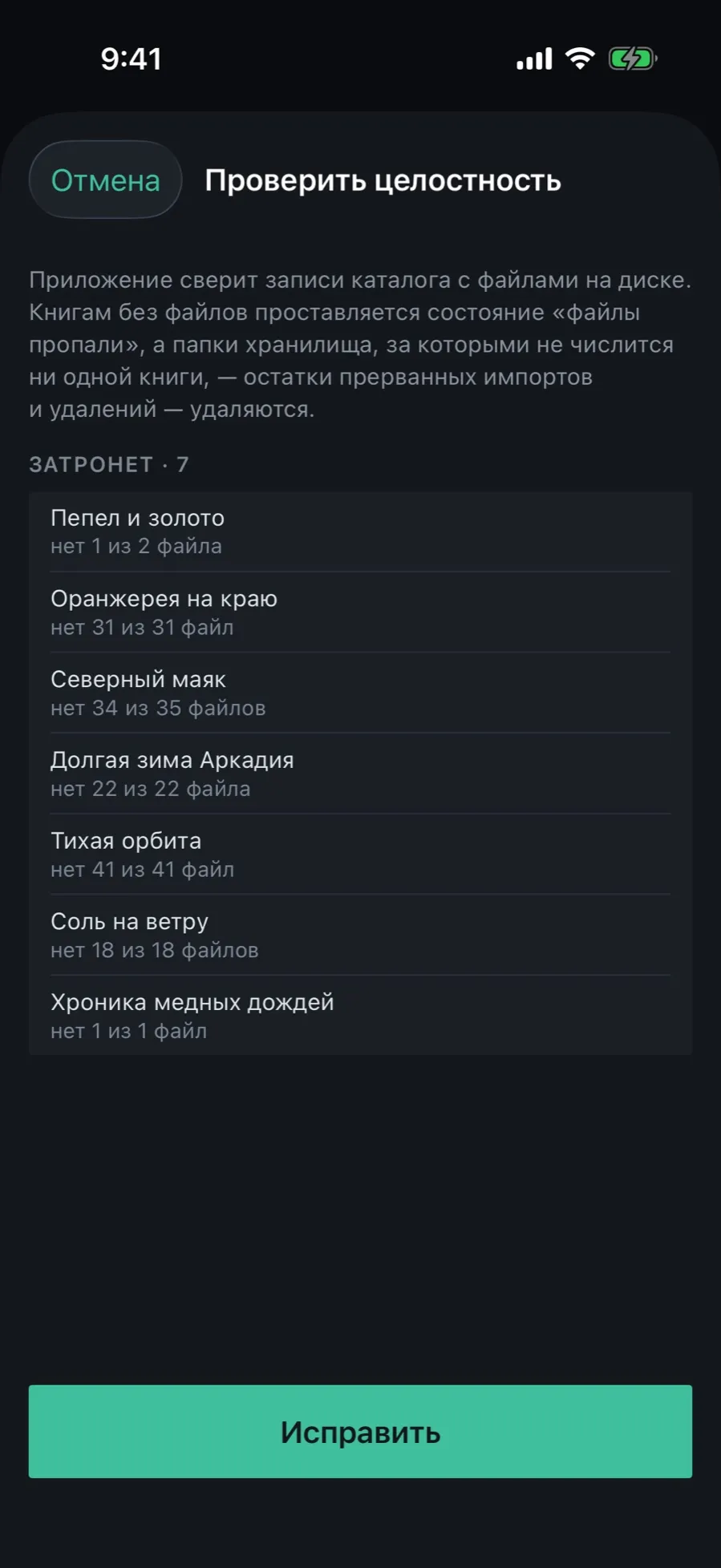
„Integrität prüfen“ — die App gleicht den Katalog mit den Dateien ab und räumt Reste abgebrochener Importe weg.
Auslagern lässt sich auf WLAN beschränken: ein Schalter in den Einstellungen. Im Mobilfunk wartet die Warteschlange auf ein Netz.
03/05
Vorschau statt Vertrauen
Jede Sammelaktion zeigt zuerst die betroffenen Bücher und den Platzgewinn. Zugestimmt wird einer konkreten Liste, nicht einem Versprechen.
Tippen Sie eine beliebige Aktion an.
Es öffnet sich ein Blatt mit der Liste der betroffenen Bücher.
Unten steht, wie viel Platz frei wird.
Bestätigen oder schließen: Bis zur Bestätigung ändert sich nichts.
Bücher ohne Kopie in der Cloud kommen nicht ins Auslagern: Sie dürfen nicht vom Gerät, weil die Kopie nirgends sonst liegt. Die App sagt das direkt im Blatt.
04/05
Automatisch aufräumen nach Regeln
Damit man nicht jeden Monat hierher muss, lassen sich die Regeln einmal setzen. Voreingestellt ist das Aufräumen aus: Auslagern verbraucht Ihre iCloud-Quote, und die still zu verbrauchen geht nicht.
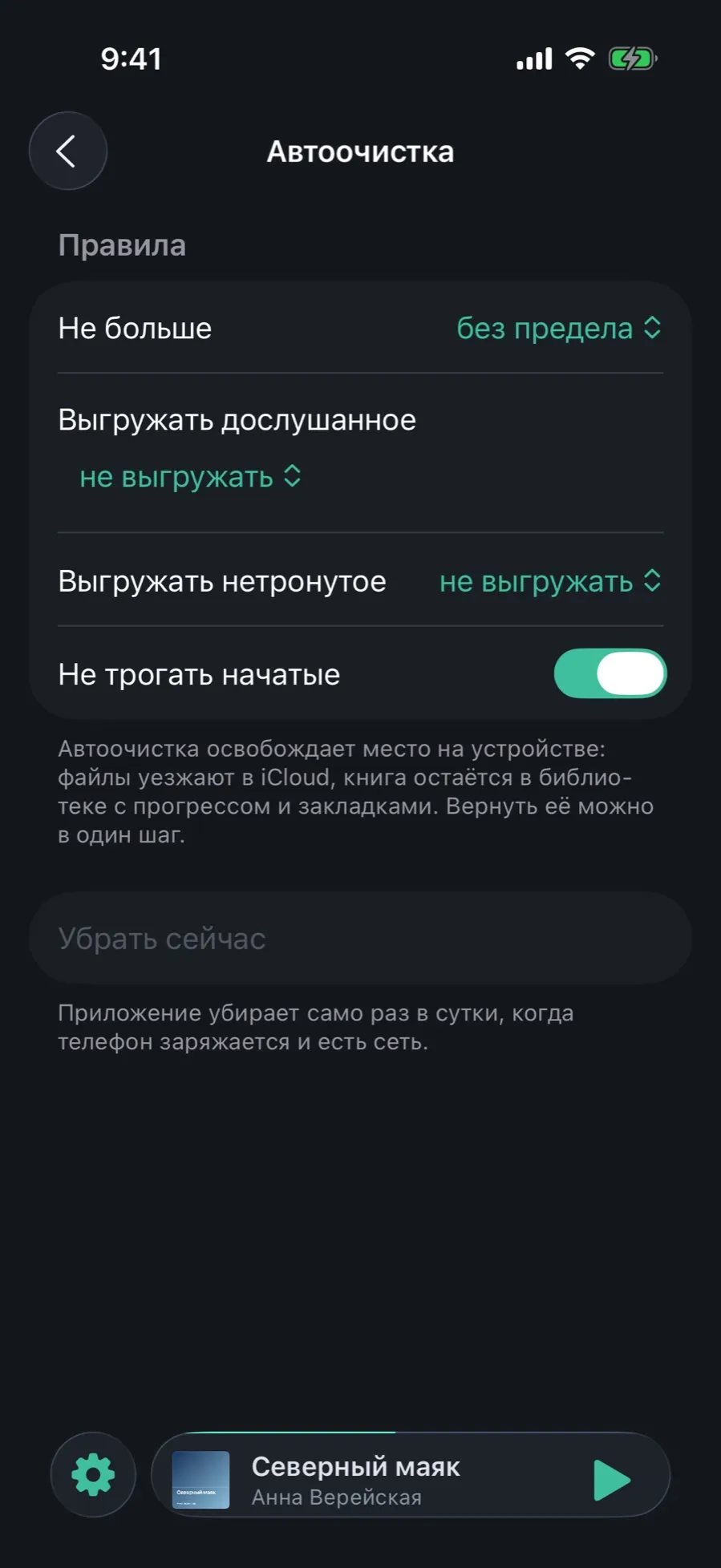
Öffnen Sie „Einstellungen“ → „Automatisch aufräumen“.
„Höchstens“ — die Grenze auf dem Gerät: von 5 bis 100 GB oder „ohne Grenze“.
„Fertig gehörte auslagern“ — nach wie vielen Tagen nach dem Ende des Buchs.
„Unberührte auslagern“ — nach wie vielen Tagen ohne Öffnen.
„Begonnene nicht anfassen“ schützt die Bücher, die Sie gerade hören.
Die Taste „Jetzt aufräumen“ wendet die Regeln sofort an; sonst räumt die App einmal täglich selbst auf, wenn das Gerät lädt und online ist.
Ein einzelnes Buch schützt „Auf dem Gerät behalten“ — im Menü des Buchs in der Bibliothek.
05/05
Wer den Speicher gefressen hat
Wenn Sie lieber gezielt aufräumen, beantwortet die Liste der größten Bücher die Frage „womit anfangen“.
Blättern Sie im Bildschirm „Speicher“ bis zum Abschnitt „Belegen den meisten Platz“.
Die acht größten Bücher auf dem Gerät; die nach iCloud ausgelagerten zählen nicht mit.
Tippen Sie ein Buch an, um seine Karte zu öffnen und zu entscheiden.
Was der Speicher nicht kann
Andere Clouds: Ausgelagert wird nur in Ihr iCloud Drive, ohne WebDAV und Heimserver.
Bücher auslagern, die per Verweis angelegt wurden: Deren Dateien gehören ohnehin nicht der App.
Dateien ohne Kopie löschen: Gibt es keine Kopie in der Cloud, rührt die App die lokale Datei nicht an.