01/04Qué hace la app con una carpeta
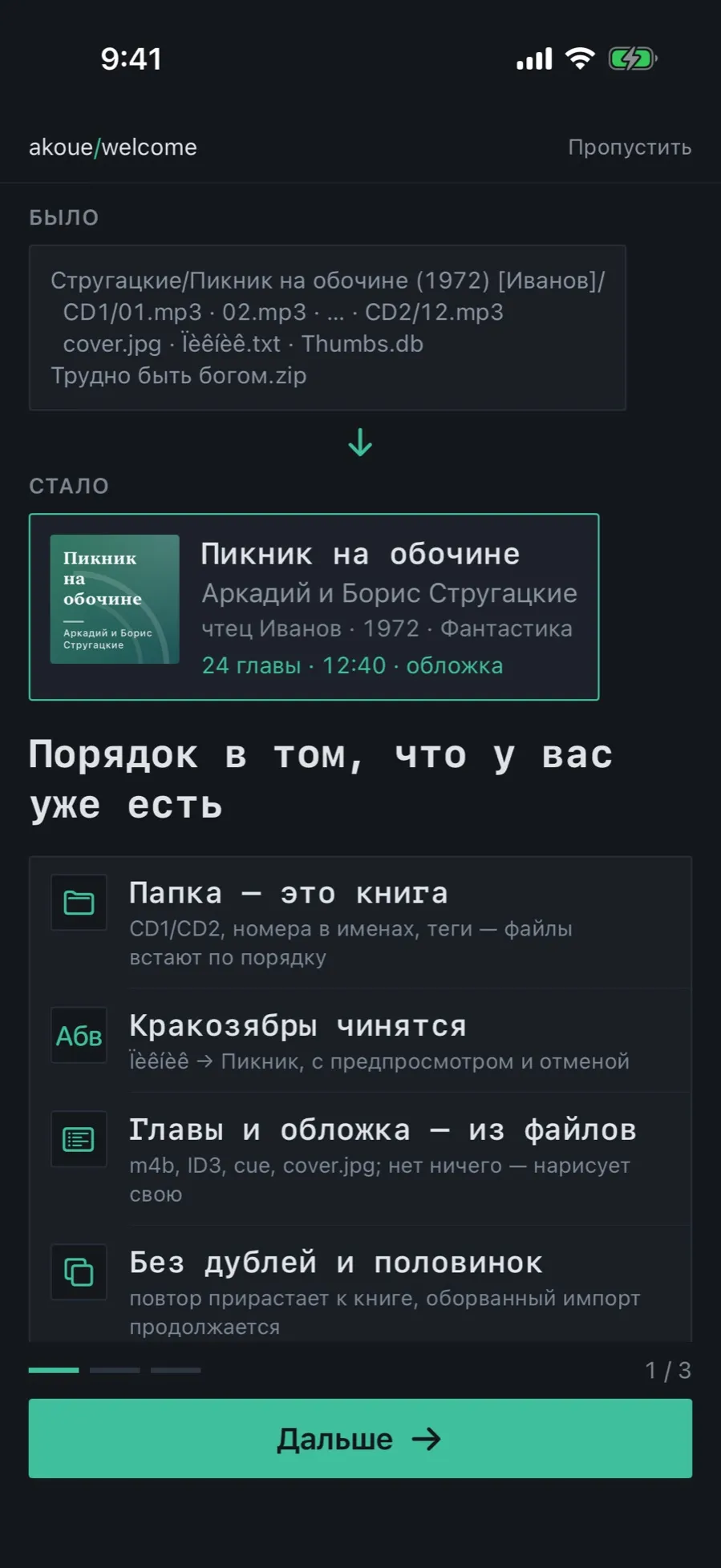
La primera pantalla responde al «¿y esto para qué?» con un ejemplo: antes, un montón de archivos; después, un libro.
- Arriba, un caso real: una carpeta con archivos repartidos por discos, una portada y basura como Thumbs.db.
- Debajo, lo que sale de ahí: el título, los autores, el narrador, el año, el género, el número de capítulos y la duración.
- Cuatro líneas explican la mecánica: una carpeta es un libro, los nombres rotos se arreglan, los capítulos y la portada salen de los archivos, y volver a importar no crea duplicados.
- Toque «Siguiente» u «Omitir» en la esquina superior derecha.
02/04Por qué esto es mejor que un reproductor de música
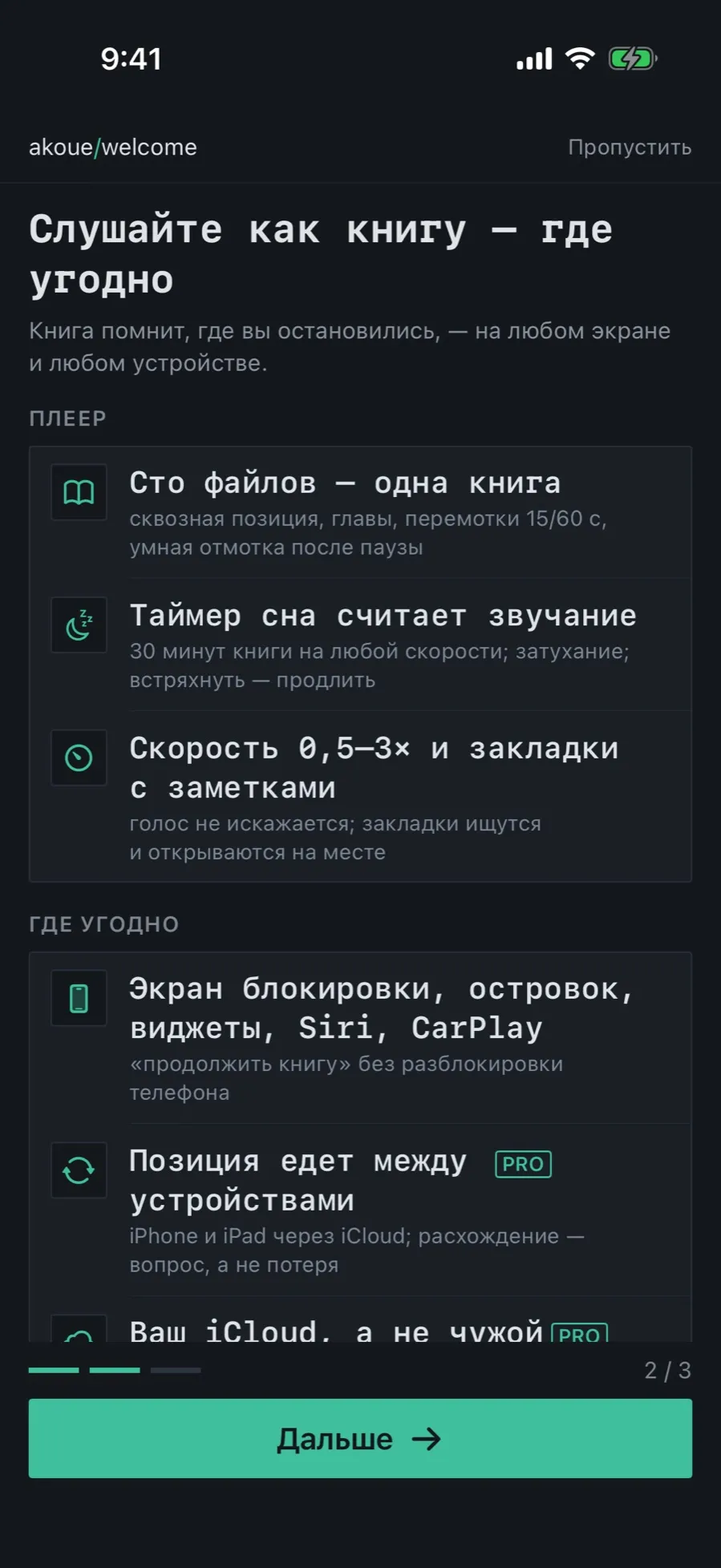
La segunda pantalla trata de lo que pasa después de importar: cómo suena el libro y desde dónde se maneja.
- Sección «Reproductor»: cien archivos como un solo libro, temporizador que cuenta escucha, velocidad 0,5–3× y marcadores con notas.
- Sección «En cualquier parte»: pantalla de bloqueo, isla, widgets, Siri y CarPlay.
- La etiqueta PRO está donde la función es de pago: sincronización entre dispositivos y almacenamiento en su iCloud.
- Toque «Siguiente».
Todo lo necesario para escuchar libros es gratis y sin límite. Pro hace falta cuando la colección no cabe en el teléfono o hay varios dispositivos.
03/04Traer el primer libro
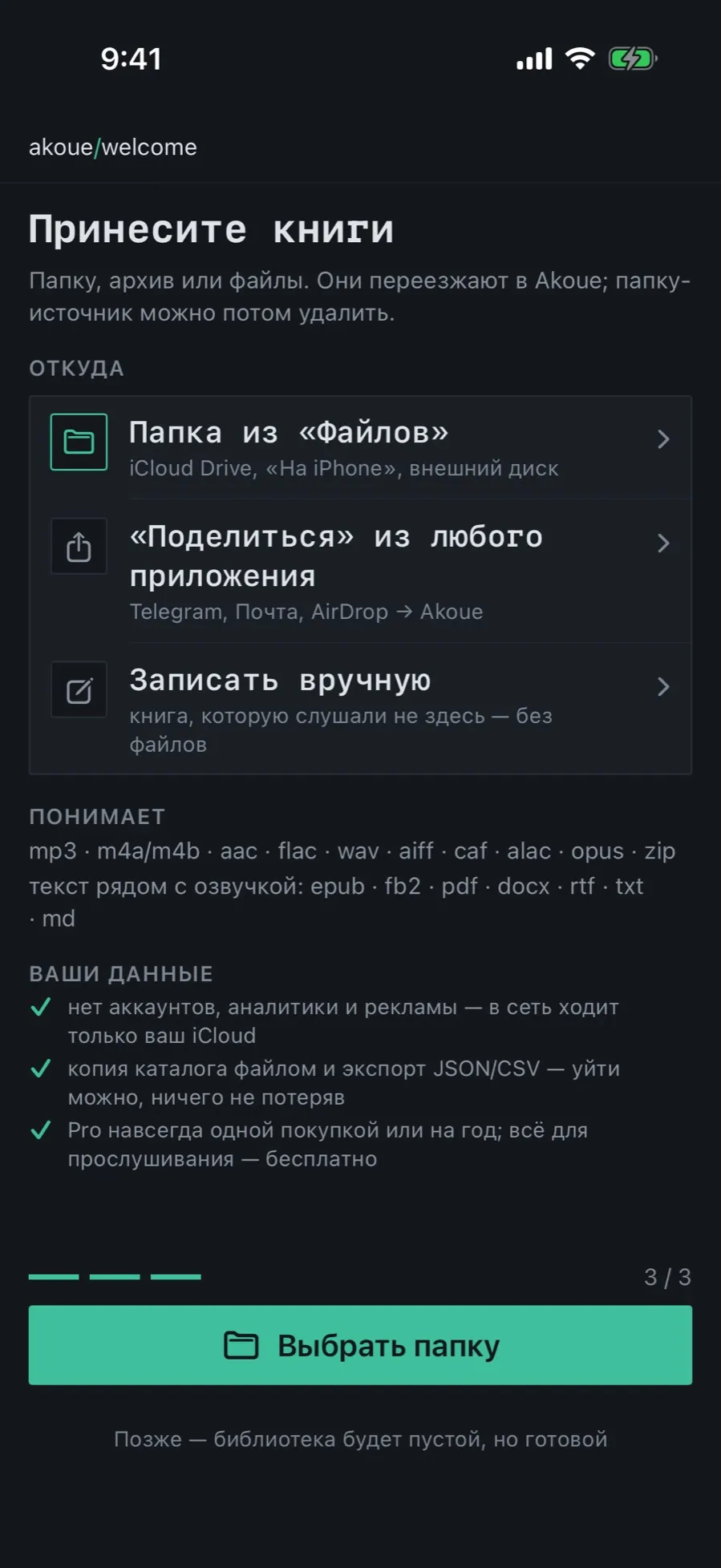
La tercera pantalla es la de trabajo: aquí empieza la importación. También dice qué formatos entiende la app y qué pasa con sus datos.
- La sección «De dónde» ofrece tres caminos: una carpeta de Archivos, «Compartir» desde cualquier app y anotar un libro a mano, sin archivos.
- La sección «Entiende» enumera los formatos: mp3, m4a/m4b, aac, flac, wav, aiff, caf, alac, opus, zip y texto junto a la narración.
- La sección «Sus datos» trae tres promesas: sin cuentas ni analítica, el catálogo se lleva como archivo, Pro para siempre o por un año.
- Toque «Elegir carpeta» para empezar ya, o «Más tarde»: la biblioteca quedará vacía pero lista.
04/04Con qué empieza cada día siguiente
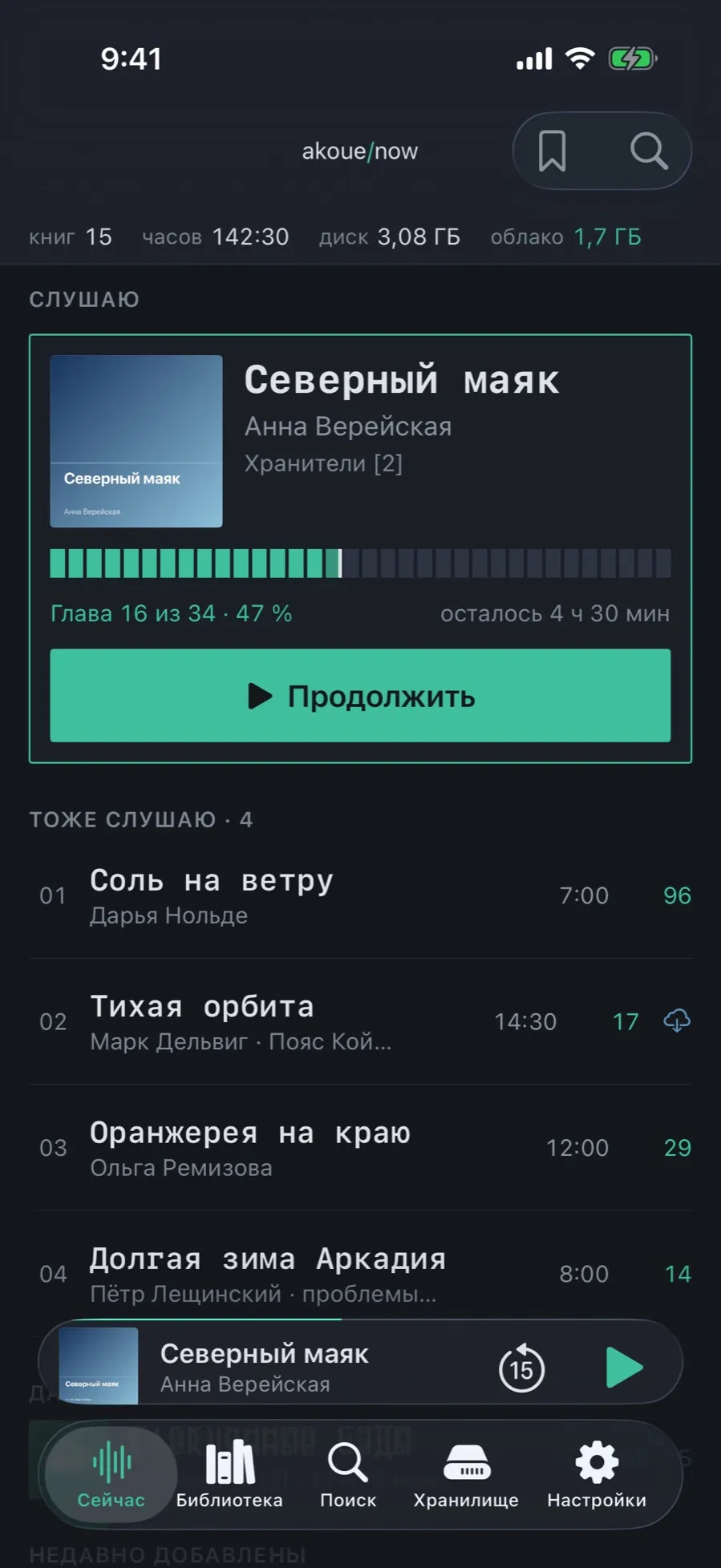
La pestaña «Ahora» no es un escaparate ni una lista de recomendaciones. Tiene una sola tarea: devolverle al libro con un toque.
- Arriba, la línea de estado de la biblioteca: cuántos libros, cuántas horas, cuánto ocupa en el dispositivo y en la nube.
- El bloque principal es el libro en curso: portada, autor, serie, mapa de capítulos y el botón «Continuar».
- Debajo, «También escuchando»: los demás libros empezados.
- Más abajo, «A continuación» —el siguiente tomo de la serie— y «Añadidos recientemente».
Si no hay ningún libro en curso, la pantalla no se queda vacía ni se sustituye por otra sección: propone por dónde empezar.
Lo que no hay al principio
- Un libro de demostración: la app no pone nada suyo en su dispositivo; la biblioteca empieza con sus archivos.
- La petición de crear una cuenta: no la hay ni la habrá.
- Permisos pedidos por adelantado: notificaciones, Siri y acceso a fotos se piden en la primera necesidad real.