01/04Was die App mit einem Ordner macht
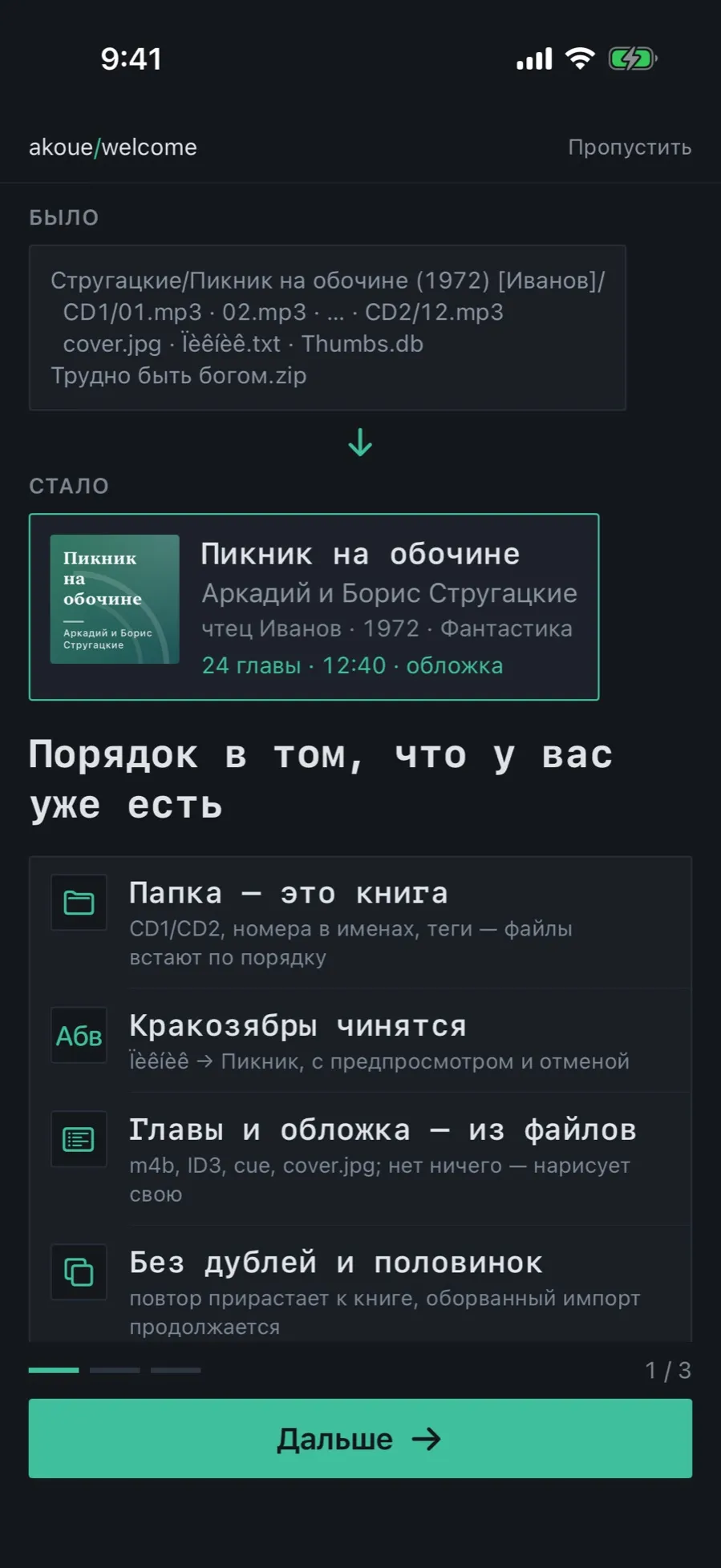
Der erste Bildschirm beantwortet „wozu brauche ich das“ mit einem Beispiel: vorher ein Haufen Dateien, nachher ein Buch.
- Oben ein echter Fall: ein Ordner mit Dateien über Discs verteilt, einem Cover und Müll wie Thumbs.db.
- Darunter, was daraus wird: Titel, Autoren, Sprecher, Jahr, Genre, Kapitelzahl und Länge.
- Vier Zeilen erklären die Mechanik: Ein Ordner ist ein Buch, kaputte Namen werden repariert, Kapitel und Cover kommen aus den Dateien, ein wiederholter Import erzeugt keine Dubletten.
- Tippen Sie auf „Weiter“ oder oben rechts auf „Überspringen“.
02/04Warum das besser ist als ein Musikplayer
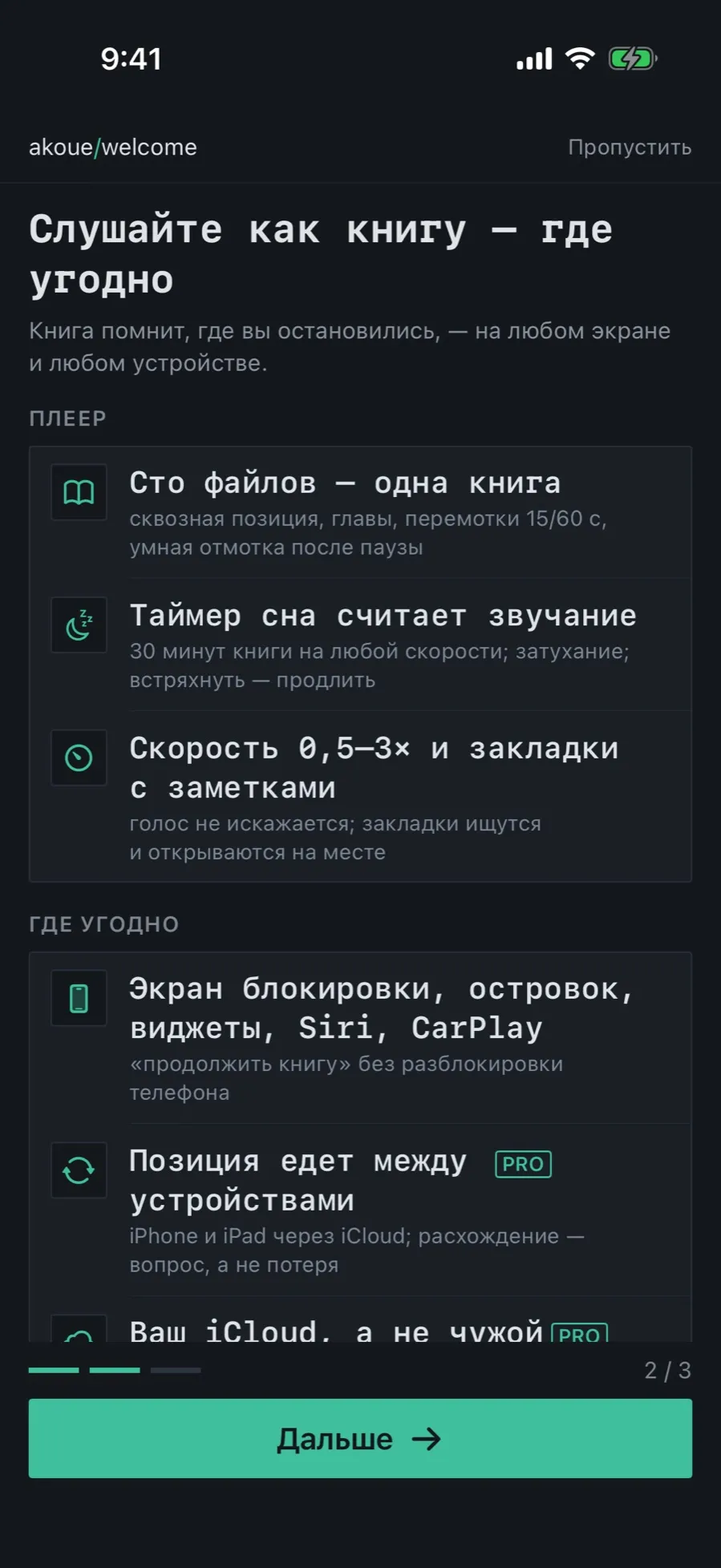
Der zweite Bildschirm handelt davon, was nach dem Import geschieht: wie das Buch klingt und wo es sich steuern lässt.
- Abschnitt „Player“: hundert Dateien als ein Buch, ein Sleeptimer, der Hörzeit zählt, Tempo 0,5–3× und Lesezeichen mit Notizen.
- Abschnitt „Überall“: Sperrbildschirm, Insel, Widgets, Siri und CarPlay.
- Die Marke PRO steht dort, wo die Funktion kostenpflichtig ist: Abgleich zwischen Geräten und Ablage in Ihrem iCloud.
- Tippen Sie auf „Weiter“.
Alles, was zum Hören nötig ist, ist kostenlos und unbegrenzt. Pro braucht man, wenn die Sammlung nicht ins Telefon passt oder es mehrere Geräte gibt.
03/04Das erste Buch bringen
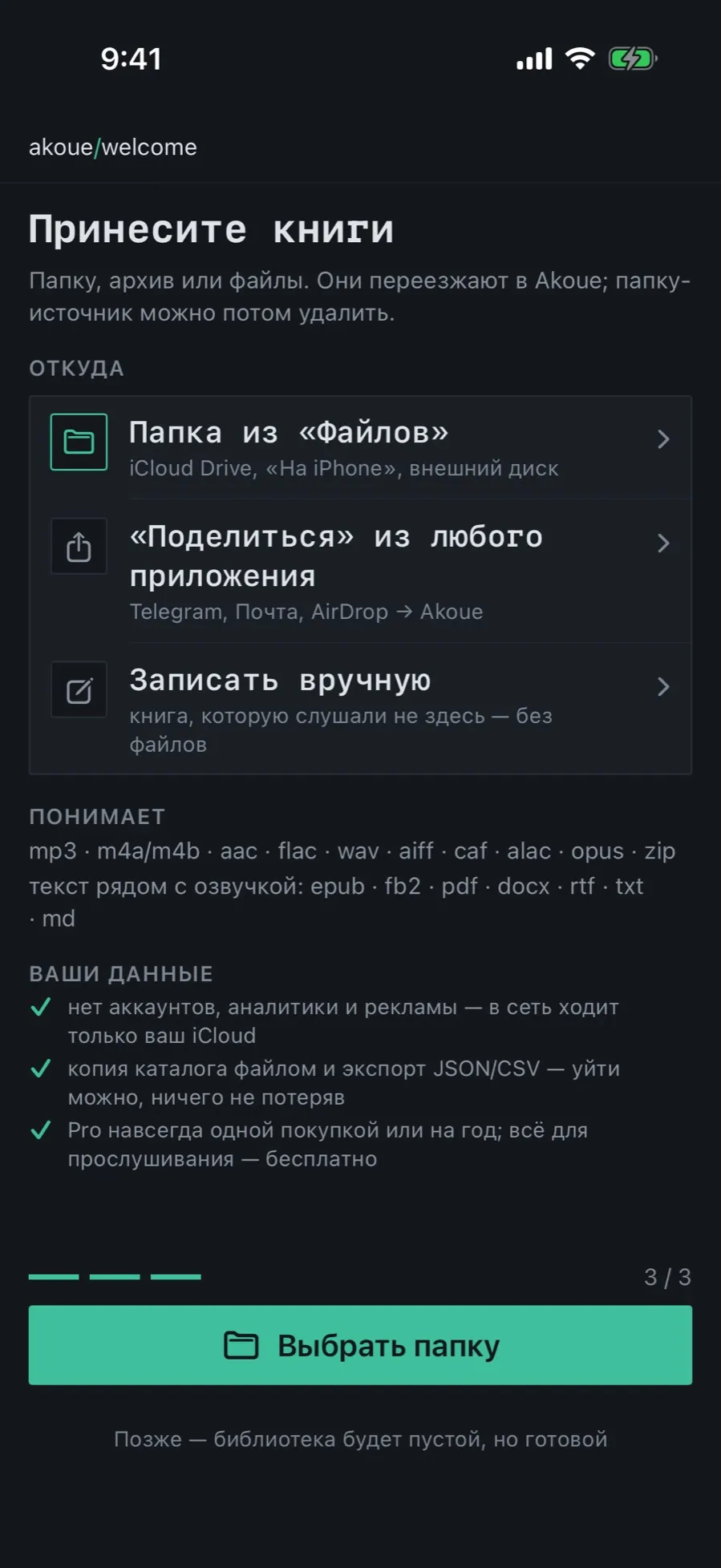
Der dritte Bildschirm ist der arbeitende: Hier beginnt der Import. Er sagt auch, welche Formate die App versteht und was mit Ihren Daten geschieht.
- Der Abschnitt „Woher“ bietet drei Wege: ein Ordner aus „Dateien“, „Teilen“ aus einer beliebigen App und ein Buch von Hand eintragen, ganz ohne Dateien.
- Der Abschnitt „Versteht“ zählt die Formate auf: mp3, m4a/m4b, aac, flac, wav, aiff, caf, alac, opus, zip und Text neben der Lesung.
- Der Abschnitt „Ihre Daten“ enthält drei Versprechen: keine Konten und keine Analytik, der Katalog geht als Datei mit, Pro für immer oder für ein Jahr.
- Tippen Sie „Ordner wählen“, um sofort zu beginnen, oder „Später“ — die Bibliothek bleibt leer, aber bereit.
04/04Womit jeder folgende Tag beginnt
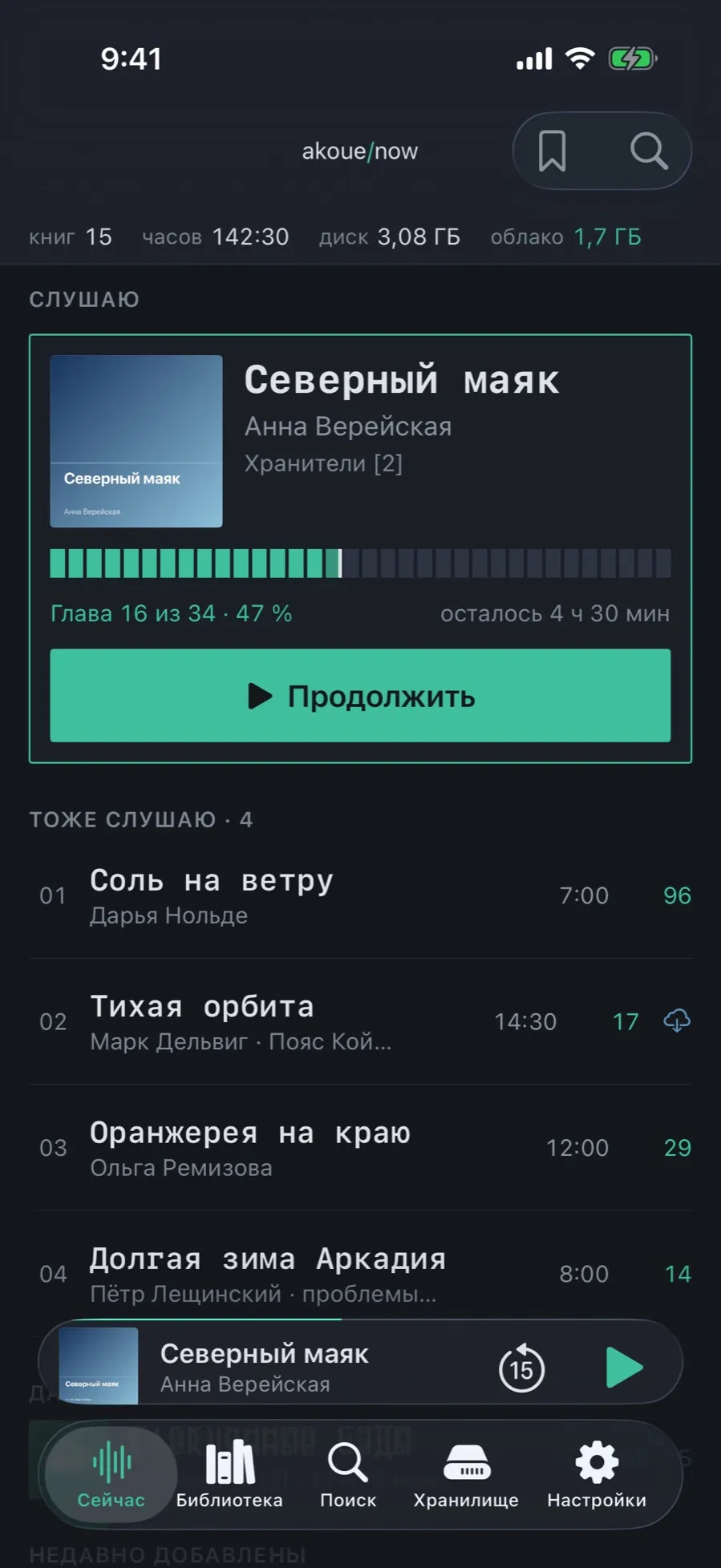
Der Tab „Jetzt“ ist weder Schaufenster noch Empfehlungsliste. Er hat eine Aufgabe: Sie mit einem Tippen zurück ins Buch zu bringen.
- Oben die Statuszeile der Bibliothek: wie viele Bücher, wie viele Stunden, wie viel auf dem Gerät und in der Cloud belegt ist.
- Der Hauptblock ist das laufende Buch: Cover, Autor, Reihe, Kapitelkarte und die Taste „Fortsetzen“.
- Darunter „Höre auch“: die übrigen begonnenen Bücher.
- Weiter unten „Als Nächstes“ — der nächste Band der Reihe — und „Zuletzt hinzugefügt“.
Läuft gerade kein Buch, bleibt der Bildschirm nicht leer und wird nicht durch einen anderen Bereich ersetzt: Er schlägt vor, womit man beginnt.
Was am Anfang fehlt
- Ein Demo-Buch: Die App legt nichts Eigenes auf Ihr Gerät; die Bibliothek beginnt mit Ihren Dateien.
- Die Bitte um ein Konto: Es gibt keines und wird keines geben.
- Vorab erfragte Berechtigungen: Mitteilungen, Siri und Fotozugriff werden beim ersten echten Bedarf erfragt.