01/04Ce que l’app fait d’un dossier
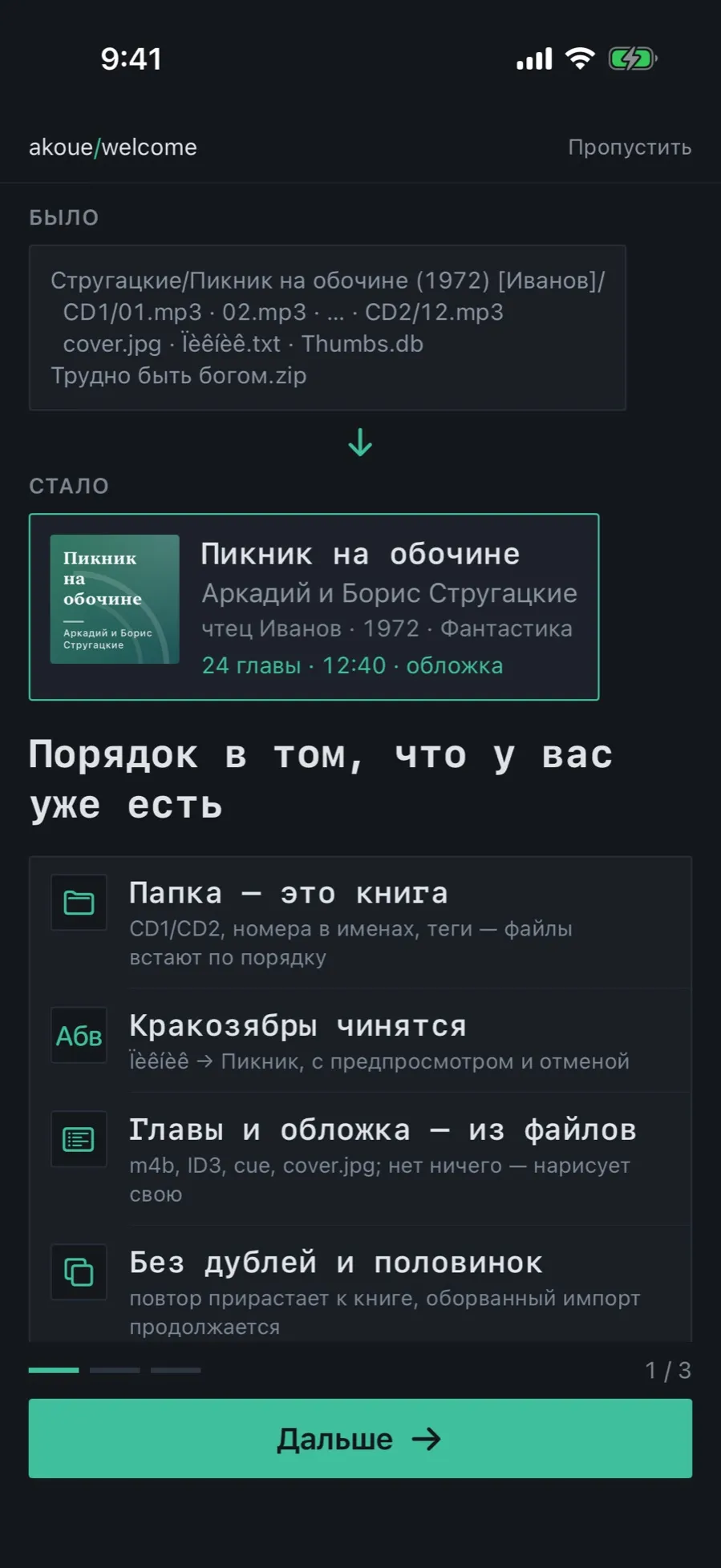
Le premier écran répond au « à quoi bon » par un exemple : avant, un tas de fichiers ; après, un livre.
- En haut, un cas réel : un dossier avec des fichiers répartis par disques, une couverture et des scories comme Thumbs.db.
- En dessous, ce qui en sort : le titre, les auteurs, le narrateur, l’année, le genre, le nombre de chapitres et la durée.
- Quatre lignes expliquent la mécanique : un dossier est un livre, les noms cassés se réparent, chapitres et couverture viennent des fichiers, un import répété ne crée pas de doublons.
- Touchez « Suivant » ou « Passer » en haut à droite.
02/04Pourquoi c’est mieux qu’un lecteur de musique
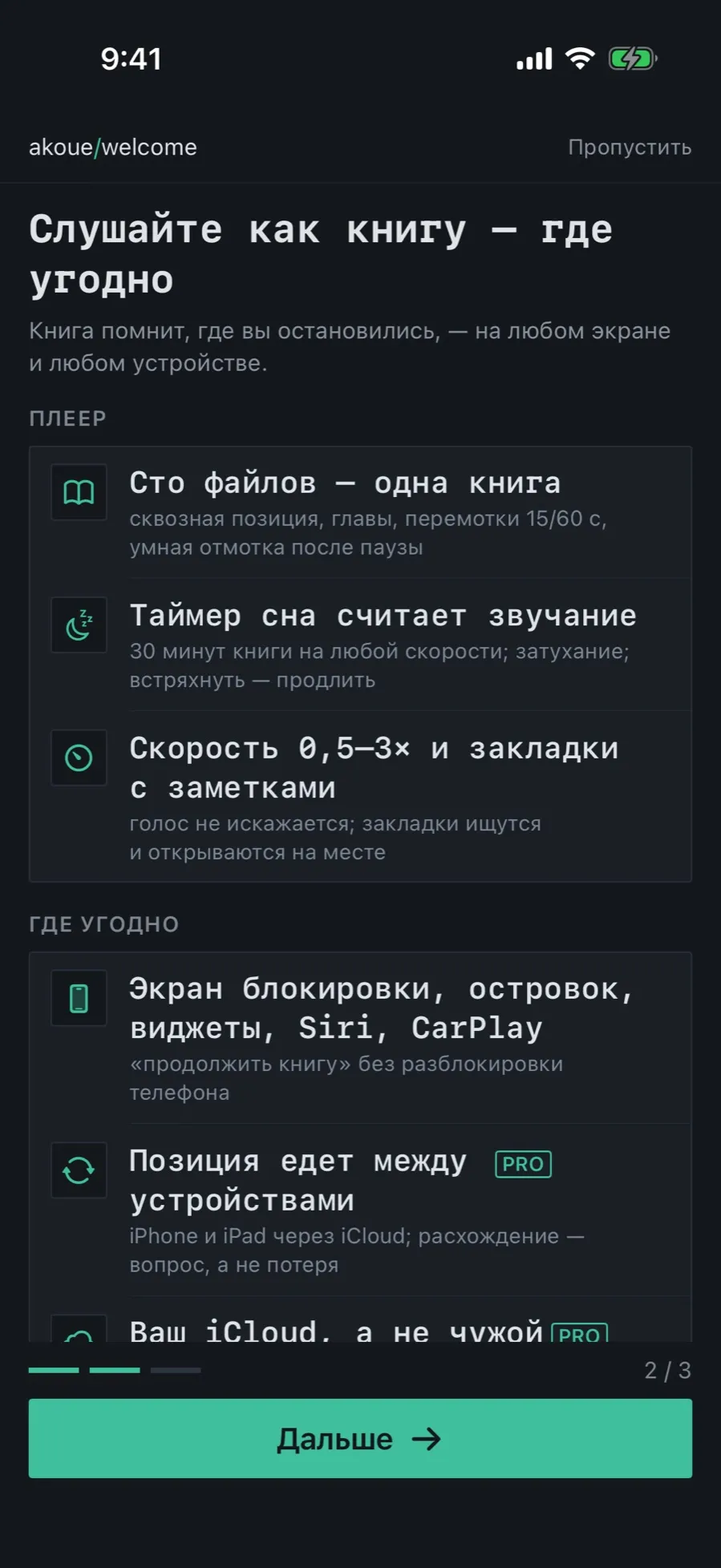
Le deuxième écran parle de ce qui se passe après l’import : comment le livre sonne et d’où il se pilote.
- Section « Lecteur » : cent fichiers comme un seul livre, une minuterie qui compte l’écoute, la vitesse 0,5–3× et des signets avec des notes.
- Section « Partout » : écran verrouillé, îlot, widgets, Siri et CarPlay.
- L’étiquette PRO figure là où la fonction est payante : synchronisation entre appareils et stockage dans votre iCloud.
- Touchez « Suivant ».
Tout ce qu’il faut pour écouter des livres est gratuit et sans limite. Pro sert quand la collection ne tient pas dans le téléphone ou qu’il y a plusieurs appareils.
03/04Apporter le premier livre
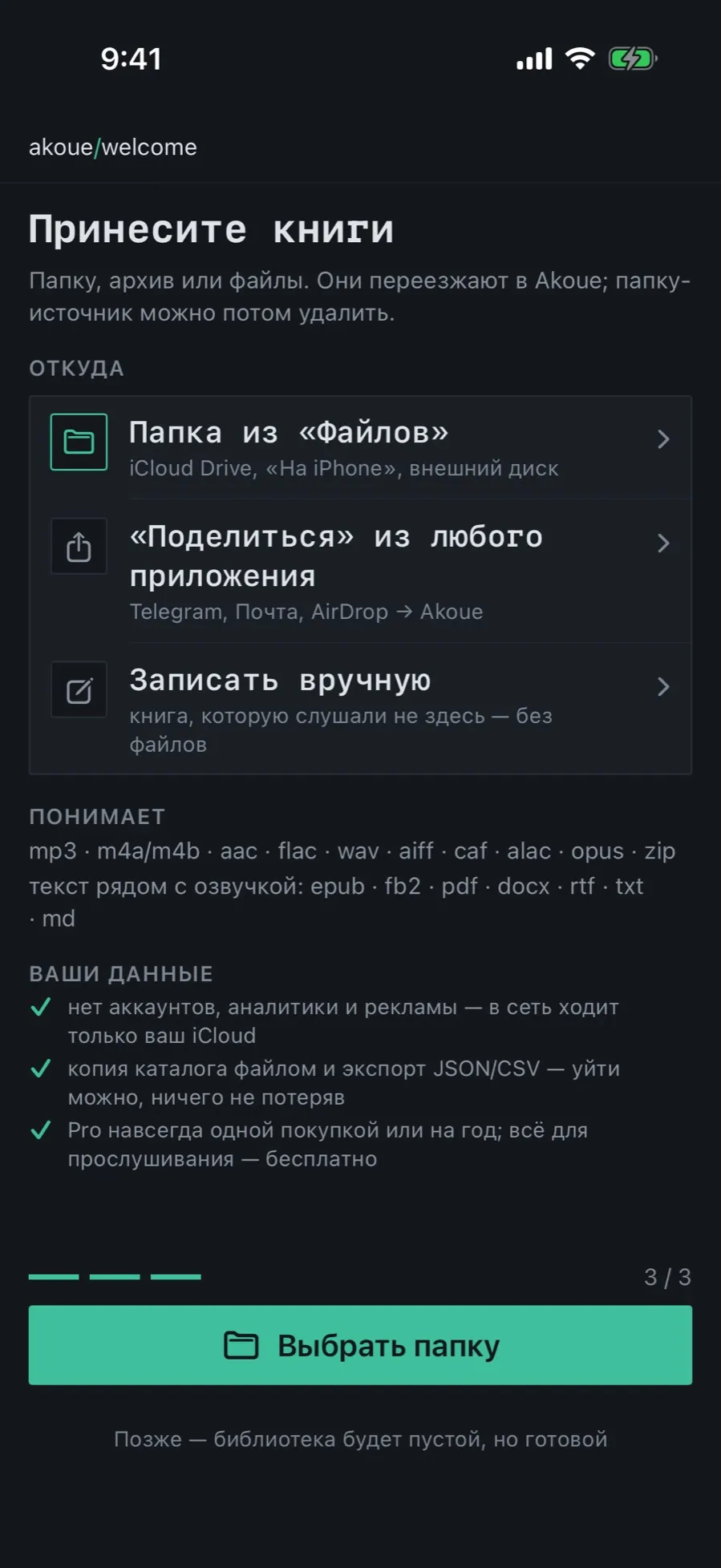
Le troisième écran est celui qui travaille : l’import commence ici. Il dit aussi quels formats l’app comprend et ce qu’il advient de vos données.
- La section « D’où » propose trois chemins : un dossier depuis Fichiers, « Partager » depuis n’importe quelle app, et inscrire un livre à la main, sans fichiers.
- La section « Comprend » énumère les formats : mp3, m4a/m4b, aac, flac, wav, aiff, caf, alac, opus, zip, et le texte à côté de la lecture.
- La section « Vos données » porte trois promesses : ni comptes ni analyse, le catalogue s’emporte en fichier, Pro pour toujours ou à l’année.
- Touchez « Choisir un dossier » pour commencer tout de suite, ou « Plus tard » — la bibliothèque restera vide mais prête.
04/04Par quoi commence chaque jour suivant
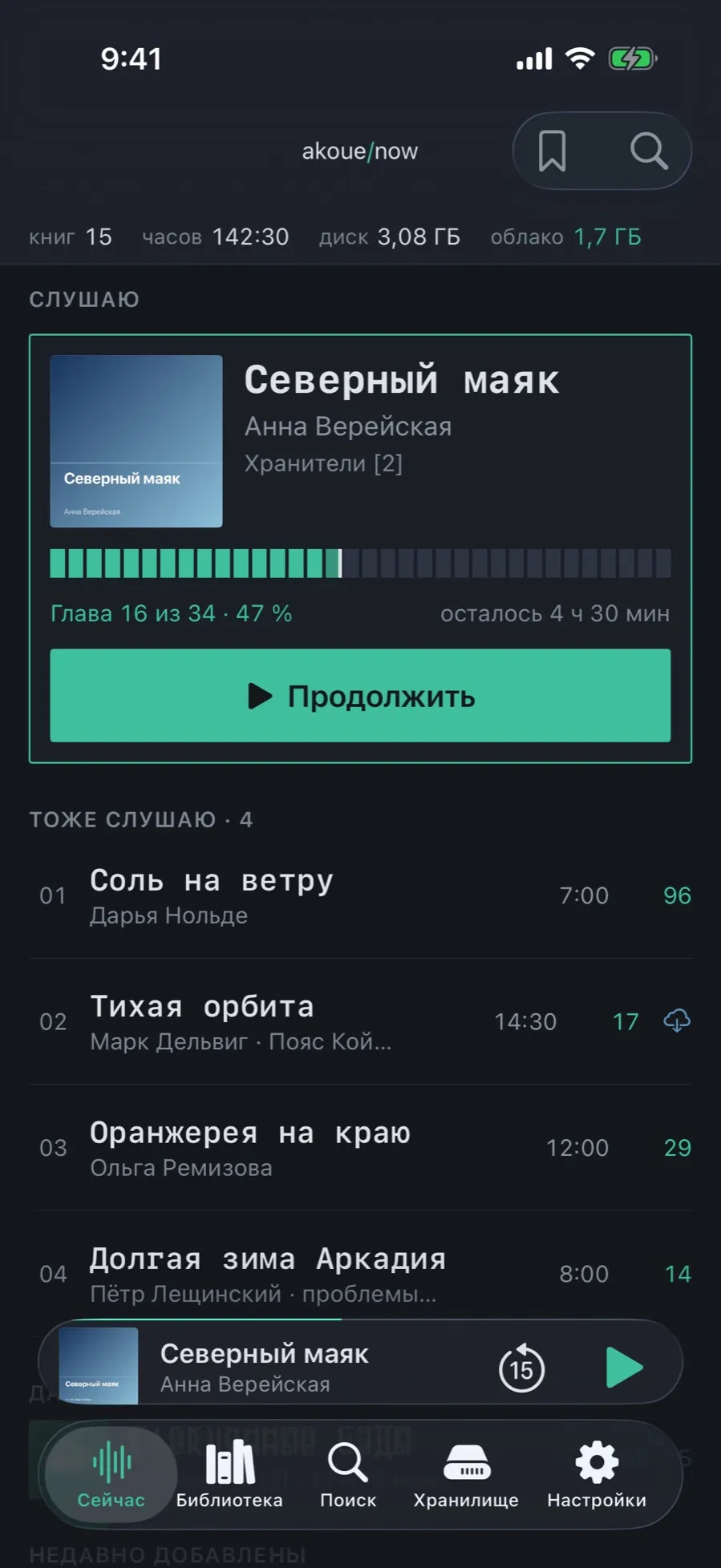
L’onglet « Maintenant » n’est ni une vitrine ni une liste de recommandations. Il n’a qu’une tâche : vous remettre dans le livre en un toucher.
- En haut, la ligne d’état de la bibliothèque : combien de livres, combien d’heures, combien est pris sur l’appareil et dans le nuage.
- Le bloc principal est le livre en cours : couverture, auteur, série, carte des chapitres et le bouton « Continuer ».
- En dessous, « J’écoute aussi » : les autres livres commencés.
- Plus bas, « À suivre » — le tome suivant de la série — et « Ajoutés récemment ».
S’il n’y a aucun livre en cours, l’écran ne reste pas vide et n’est pas remplacé par une autre section : il propose par où commencer.
Ce qu’il n’y a pas au début
- De livre de démonstration : l’app ne met rien à elle sur votre appareil ; la bibliothèque commence avec vos fichiers.
- De demande de créer un compte : il n’y en a pas et il n’y en aura pas.
- D’autorisations demandées à l’avance : notifications, Siri et accès aux photos se demandent au premier besoin réel.