01/08Guardar un filtro como estante
Cualquier combinación de filtros de la biblioteca se convierte en estante con dos toques. Así nacen «Escuchando», «Sin empezar», «En el dispositivo».
- Abra la Biblioteca, toque el icono de filtro en la esquina superior derecha y elija «Filtros…».
- Marque las condiciones, por ejemplo el estado «escuchando», y toque «Mostrar».
- Junto a los chips del filtro aparece el botón de marcador «Guardar como estante». Tóquelo.
- Póngale nombre al estante, elija un distintivo y revise la línea «Ahora coinciden N libros»: un estante vacío se ve antes de guardar, no después.
- Toque «Guardar». El estante ocupa su lugar en la franja sobre la lista.
El botón de marcador solo se muestra con un filtro activo: un estante sin condiciones significaría «toda la biblioteca», y esa ya está abierta.
02/08Abrir un estante y volver a todos los libros
Los estantes no son una pantalla aparte, sino una franja sobre la lista: la respuesta va donde están los libros.
- En la Biblioteca, toque el chip de un estante en la franja sobre la lista. La lista se recompone según su condición.
- Para volver, toque «Todos», el primer chip de la franja, o el mismo estante otra vez.
- El orden se guarda con el estante: ábralo un mes después y será el mismo.
La franja aparece con el primer estante. Mientras no hay estantes, no hay nada sobre la lista.
03/08Añadir un libro al estante desde su ficha
A veces ninguna condición encaja, pero el libro debe estar en el estante. Fíjelo a mano: se queda ahí sin importar las demás condiciones.
- Abra la ficha del libro y toque «⋯» en la esquina superior derecha.
- Elija «Añadir a estante».
- Toque un estante de la lista y aparecerá una marca. Un segundo toque quita el libro del estante.
- ¿No hay un estante adecuado? Escriba un nombre en el campo «Nuevo estante con este libro» y toque «Crear».
Un libro fijado entra en su propio grupo de condiciones, por eso sigue en el estante aunque no cumpla las demás.
04/08De qué se compone una condición
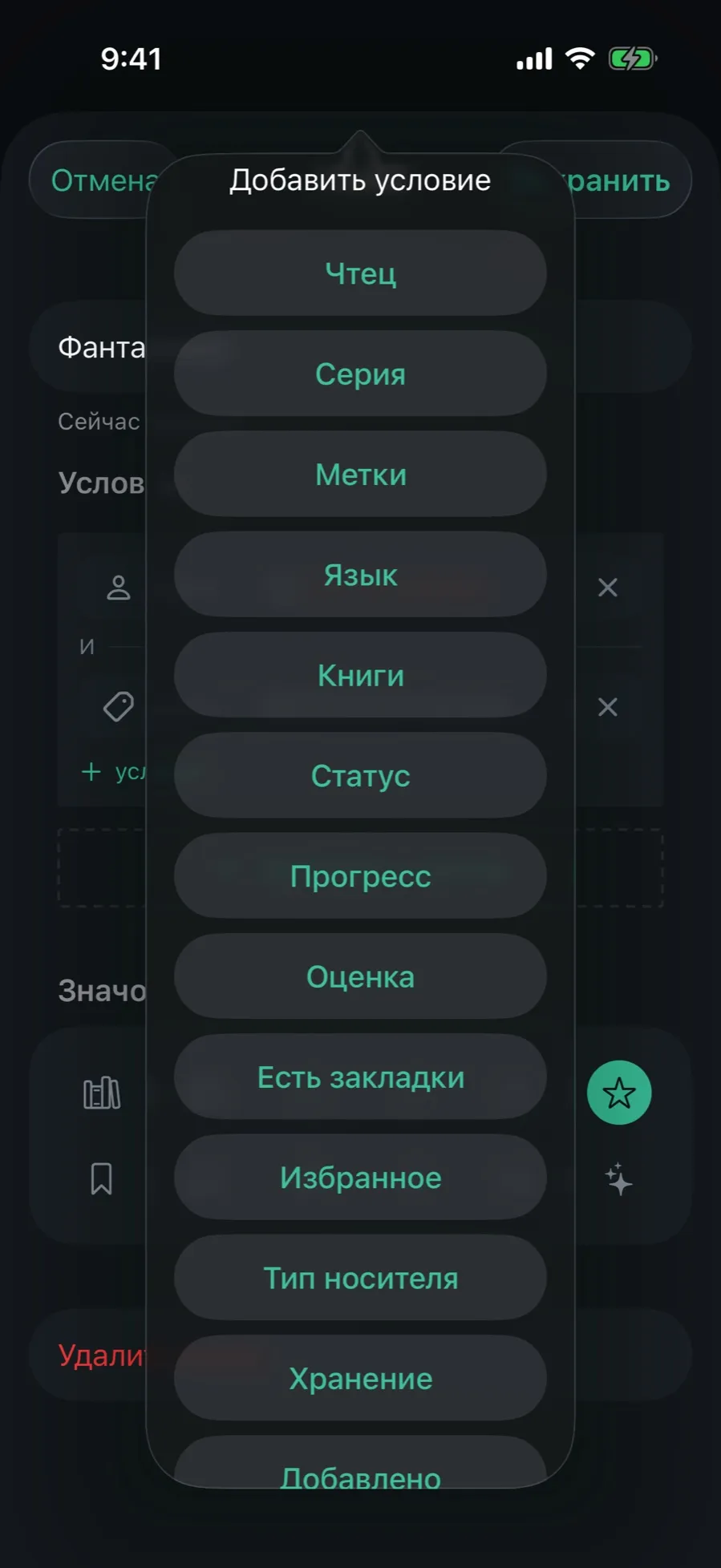
Diecisiete tipos de condiciones, desde autor y serie hasta «con marcadores» y duración.
- Abra un estante para editarlo y, en la sección «Condición», toque «+ condición».
- Catálogo: autor, narrador, género, serie, etiquetas, idioma, libros. Elija varios valores a la vez.
- Estado: estado, progreso, valoración, favoritos, con marcadores.
- Soporte: tipo de soporte, audio o texto, y almacenamiento, en el dispositivo o en iCloud.
- Tiempo y números: añadido, escuchado, duración.
Una condición se puede invertir: en la lista de autores, géneros o series toque una fila por segunda vez y tendrá «no Remízova». Las exclusiones se resaltan en rojo.
05/08Construir un estante complejo: grupos, Y y O
Un solo filtro no puede expresar «toda la ciencia ficción salvo un autor, más todo lo que lleva un mes sin abrirse». Un estante sí: dentro de un grupo las condiciones acotan (Y), entre grupos se suman (O).
- Abra un estante para editarlo. El primer grupo ya está: es su filtro.
- Añádale condiciones con «+ condición». Se unen con Y: el libro debe cumplirlas todas.
- Toque «Añadir grupo». Entre los grupos aparece O: basta cumplir cualquiera de ellos.
- Vigile la línea «Ahora coinciden N libros»; se recalcula con cada cambio.
- La papelera en la cabecera del grupo lo elimina; la cruz en una fila elimina la condición.
06/08Estantes por tiempo: «sin abrir en un mes»
Un estante guarda una intención, no una fecha: «en los últimos 30 días» seguirá siendo los últimos treinta días medio año después, no «desde el 17 de agosto».
- Añada la condición «Añadido» o «Escuchado».
- «En los últimos» es lo que apareció o sonó hace poco: 7, 30, 90 días o un año.
- «Sin abrir en los últimos» es a lo que nunca llega: libros que no se abrieron durante todo el periodo. Solo está en «Escuchado».
- Toque «Listo». El periodo se recalcula cada vez que se abre el estante.
Las fechas elegidas a mano en los filtros se guardan en el estante tal cual, como un rango explícito. La aplicación no adivinará si quería decir «la última semana».
07/08Ordenar los estantes a su manera
Delante van los estantes que abre cada día. La aplicación no opina sobre la importancia: el orden lo decide usted.
- Mantenga pulsado cualquier chip de estante en la franja.
- Elija «Orden de estantes». Se abre una lista de estantes con asas a la derecha.
- Arrastre los estantes por las asas al orden que quiera y toque «Listo». La franja se reordena al momento.
La opción aparece cuando hay al menos dos estantes. El chip «Todos» siempre va primero: es el camino de vuelta a toda la biblioteca.
08/08Renombrar, cambiar el distintivo, borrar
Todo en un mismo editor, el mismo donde se creó el estante.
- Mantenga pulsado el chip del estante en la franja; se abre un menú.
- Elija «Editar».
- Corrija el nombre, la condición o el distintivo y toque «Guardar».
- El botón «Borrar el estante» está al final del editor. Los libros no se van a ningún sitio: solo se borra la condición.
El borrado es inmediato, sin confirmación. Un estante cuya condición viene de una versión más nueva de la aplicación se muestra en la franja con un signo de interrogación: no se puede abrir ni editar, para no sobrescribir la condición.
Lo que los estantes no hacen
- Los estantes no están en CarPlay, en los widgets ni en la pestaña «Ahora», solo en la Biblioteca.
- Una búsqueda no se puede guardar como estante.