Ein Regal ist eine gesicherte Frage an Ihre Bibliothek: „Was höre ich unterwegs?“, „Wozu komme ich nie?“. Die Antwort wird bei jedem Öffnen neu zusammengestellt, statt zu veralten wie eine von Hand gebaute Liste.
Ein Regal speichert eine Bedingung, keine Bücherliste. Ein neues Buch, das zur Bedingung passt, steht schon im Regal; hören Sie eines zu Ende, verlässt es das Regal „Höre gerade“ von selbst. Regale liegen als Leiste über der Liste in der Bibliothek; der erste Chip der Leiste ist „Alle“, also die ganze Bibliothek.
Regale sind kostenlos, ihre Zahl ist nicht begrenzt. Mit der Pro-Synchronisierung reisen sie zusammen mit Fortschritt und Lesezeichen zwischen iPhone und iPad.
01/08
Einen Filter als Regal sichern
Jede Filterkombination der Bibliothek wird mit zwei Tippen zum Regal. So entstehen „Höre gerade“, „Nicht begonnen“, „Auf dem Gerät“.
Öffnen Sie die Bibliothek, tippen Sie oben rechts auf das Filtersymbol und wählen Sie „Filter …“.
Setzen Sie die Bedingungen, etwa den Status „höre gerade“, und tippen Sie auf „Anzeigen“.
Neben den Filterchips erscheint die Lesezeichen-Taste „Als Regal sichern“. Tippen Sie darauf.
Benennen Sie das Regal, wählen Sie ein Symbol und prüfen Sie die Zeile „Passt derzeit auf N Bücher“: Ein leeres Regal sehen Sie vor dem Sichern, nicht danach.
Tippen Sie auf „Sichern“. Das Regal erscheint in der Leiste über der Liste.
Die Lesezeichen-Taste erscheint nur bei aktivem Filter: Ein Regal ohne Bedingungen hieße „die ganze Bibliothek“, und die ist ohnehin offen.
02/08
Ein Regal öffnen und zu allen Büchern zurückkehren
Regale sind kein eigener Bildschirm, sondern eine Leiste über der Liste: Die Antwort gehört dorthin, wo die Bücher sind.
Tippen Sie in der Bibliothek auf einen Regal-Chip in der Leiste über der Liste. Die Liste wird nach seiner Bedingung neu aufgebaut.
Zurück geht es mit „Alle“, dem ersten Chip der Leiste, oder mit einem weiteren Tippen auf dasselbe Regal.
Die Sortierung wird mit dem Regal gespeichert: Öffnen Sie es einen Monat später, ist die Reihenfolge dieselbe.
Die Leiste erscheint mit dem ersten Regal. Solange es keine Regale gibt, steht über der Liste nichts.
03/08
Ein Buch aus seiner Karte zum Regal hinzufügen
Manchmal passt keine Bedingung, und das Buch gehört trotzdem ins Regal. Heften Sie es von Hand an: Es bleibt dort, unabhängig von den übrigen Bedingungen.
Öffnen Sie die Buchkarte und tippen Sie oben rechts auf „⋯“.
Wählen Sie „Zum Regal hinzufügen“.
Tippen Sie auf ein Regal in der Liste, ein Häkchen erscheint. Ein weiteres Tippen nimmt das Buch wieder vom Regal.
Kein passendes Regal? Geben Sie im Feld „Neues Regal aus diesem Buch“ einen Namen ein und tippen Sie auf „Erstellen“.
Ein angeheftetes Buch landet in einer eigenen Bedingungsgruppe und bleibt deshalb im Regal, auch wenn es die übrigen Bedingungen nicht erfüllt.
04/08
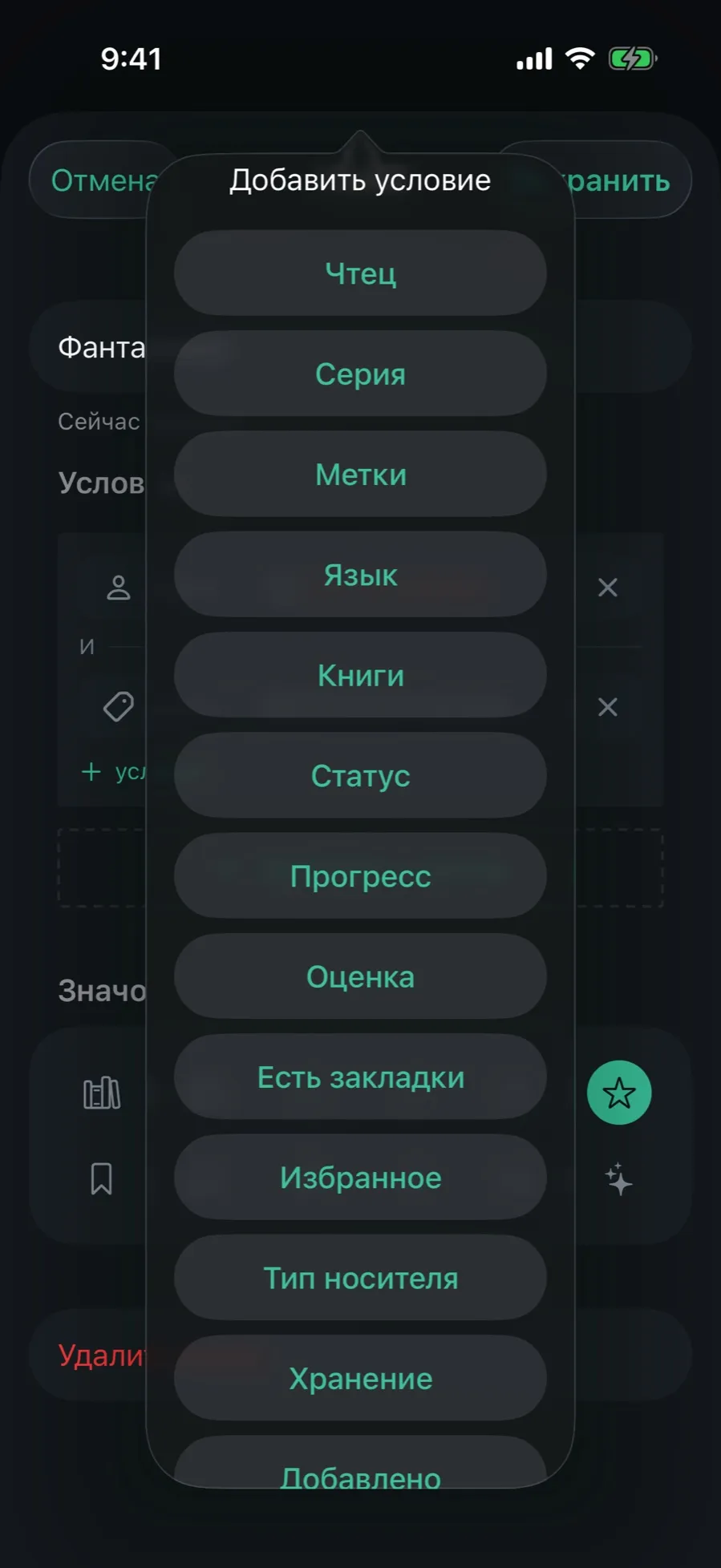
Woraus eine Bedingung besteht
Siebzehn Arten von Bedingungen, von Autor und Reihe bis „Mit Lesezeichen“ und Dauer.
Öffnen Sie ein Regal zum Bearbeiten und tippen Sie im Abschnitt „Bedingung“ auf „+ Bedingung“.
Katalog: Autor, Sprecher, Genre, Reihe, Schlagwörter, Sprache, Bücher. Wählen Sie mehrere Werte auf einmal.
Status: Status, Fortschritt, Bewertung, Favoriten, mit Lesezeichen.
Medium: Medientyp, Audio oder Text, und Speicherung, auf dem Gerät oder in iCloud.
Zeit und Zahlen: hinzugefügt, gehört, Dauer.
Eine Bedingung lässt sich umkehren: Tippen Sie in der Liste der Autoren, Genres oder Reihen ein zweites Mal auf eine Zeile, erhalten Sie „nicht Remisowa“. Ausschlüsse sind rot hervorgehoben.
05/08
Ein komplexes Regal bauen: Gruppen, UND und ODER
Ein einzelner Filter kann „alle Science-Fiction außer einem Autor, plus alles, was einen Monat lang nicht geöffnet wurde“ nicht ausdrücken. Ein Regal kann es: Innerhalb einer Gruppe engen Bedingungen ein (UND), zwischen Gruppen vereinigen sie (ODER).
Öffnen Sie ein Regal zum Bearbeiten. Die erste Gruppe ist schon da: Das ist Ihr Filter.
Fügen Sie ihr mit „+ Bedingung“ Bedingungen hinzu. Sie sind mit UND verbunden: Ein Buch muss alle erfüllen.
Tippen Sie auf „Gruppe hinzufügen“. Zwischen den Gruppen steht nun ODER: Es genügt, eine von ihnen zu erfüllen.
Behalten Sie die Zeile „Passt derzeit auf N Bücher“ im Blick; sie wird bei jeder Änderung neu berechnet.
Der Papierkorb im Gruppenkopf entfernt die Gruppe, das Kreuz in einer Zeile die Bedingung.
06/08
Regale nach Zeit: „einen Monat nicht geöffnet“
Ein Regal speichert eine Absicht, kein Datum: „In den letzten 30 Tagen“ bedeutet auch ein halbes Jahr später die letzten dreißig Tage, nicht „seit dem 17. August“.
Fügen Sie die Bedingung „Hinzugefügt“ oder „Gehört“ hinzu.
„In den letzten“ ist, was kürzlich dazukam oder lief: 7, 30, 90 Tage oder ein Jahr.
„Nicht geöffnet in den letzten“ ist, wozu Sie nie kommen: Bücher, die den ganzen Zeitraum nicht geöffnet wurden. Nur bei „Gehört“ verfügbar.
Tippen Sie auf „Fertig“. Der Zeitraum wird bei jedem Öffnen des Regals neu berechnet.
Von Hand in den Filtern gewählte Daten werden unverändert als fester Bereich ins Regal übernommen. Ob Sie „die letzte Woche“ meinten, rät die App nicht.
07/08
Regale nach eigenem Sinn ordnen
Nach vorn kommen die Regale, die Sie täglich öffnen. Die App hat keine Meinung zur Wichtigkeit: Die Reihenfolge bestimmen Sie.
Halten Sie einen beliebigen Regal-Chip in der Leiste gedrückt.
Wählen Sie „Regal-Reihenfolge“. Eine Liste der Regale mit Griffen rechts öffnet sich.
Ziehen Sie die Regale an den Griffen in die gewünschte Reihenfolge und tippen Sie auf „Fertig“. Die Leiste ordnet sich sofort um.
Der Punkt erscheint, sobald es mindestens zwei Regale gibt. Der Chip „Alle“ bleibt immer vorn: Er ist der Weg zurück zur ganzen Bibliothek.
08/08
Umbenennen, Symbol wechseln, löschen
Alles in einem Editor, demselben, in dem das Regal angelegt wurde.
Halten Sie einen Regal-Chip in der Leiste gedrückt; ein Menü öffnet sich.
Wählen Sie „Bearbeiten“.
Ändern Sie Name, Bedingung oder Symbol und tippen Sie auf „Sichern“.
Die Taste „Regal löschen“ steht unten im Editor. Die Bücher bleiben, wo sie sind: Gelöscht wird nur die Bedingung.
Das Löschen geschieht sofort, ohne Rückfrage. Ein Regal, dessen Bedingung aus einer neueren App-Version stammt, zeigt die Leiste mit einem Fragezeichen: Es lässt sich weder öffnen noch bearbeiten, damit die Bedingung nicht überschrieben wird.
Was Regale nicht können
Regale gibt es nicht in CarPlay, in Widgets oder auf dem Tab „Jetzt“, nur in der Bibliothek.
Eine Suchanfrage lässt sich nicht als Regal sichern.