01/08Enregistrer un filtre comme étagère
N’importe quelle combinaison de filtres de la bibliothèque devient une étagère en deux touches. C’est ainsi que naissent « En cours », « Pas commencés », « Sur l’appareil ».
- Ouvrez la Bibliothèque, touchez l’icône de filtre en haut à droite et choisissez « Filtres… ».
- Cochez les conditions, par exemple l’état « en cours », puis touchez « Afficher ».
- À côté des puces du filtre apparaît le bouton en forme de signet « Enregistrer comme étagère ». Touchez-le.
- Nommez l’étagère, choisissez un badge et vérifiez la ligne « N livres correspondent » : une étagère vide se voit avant l’enregistrement, pas après.
- Touchez « Enregistrer ». L’étagère prend place dans la bande au-dessus de la liste.
Le bouton signet n’apparaît qu’avec un filtre actif : une étagère sans condition voudrait dire « toute la bibliothèque », et celle-ci est déjà ouverte.
02/08Ouvrir une étagère et revenir à tous les livres
Les étagères ne sont pas un écran à part mais une bande au-dessus de la liste : la réponse doit être là où sont les livres.
- Dans la Bibliothèque, touchez la puce d’une étagère dans la bande au-dessus de la liste. La liste se recompose selon sa condition.
- Pour revenir, touchez « Tous », la première puce de la bande, ou de nouveau la même étagère.
- Le tri est enregistré avec l’étagère : ouvrez-la un mois plus tard, l’ordre sera le même.
La bande apparaît avec la première étagère. Tant qu’il n’y a pas d’étagère, rien ne s’affiche au-dessus de la liste.
03/08Ajouter un livre à une étagère depuis sa fiche
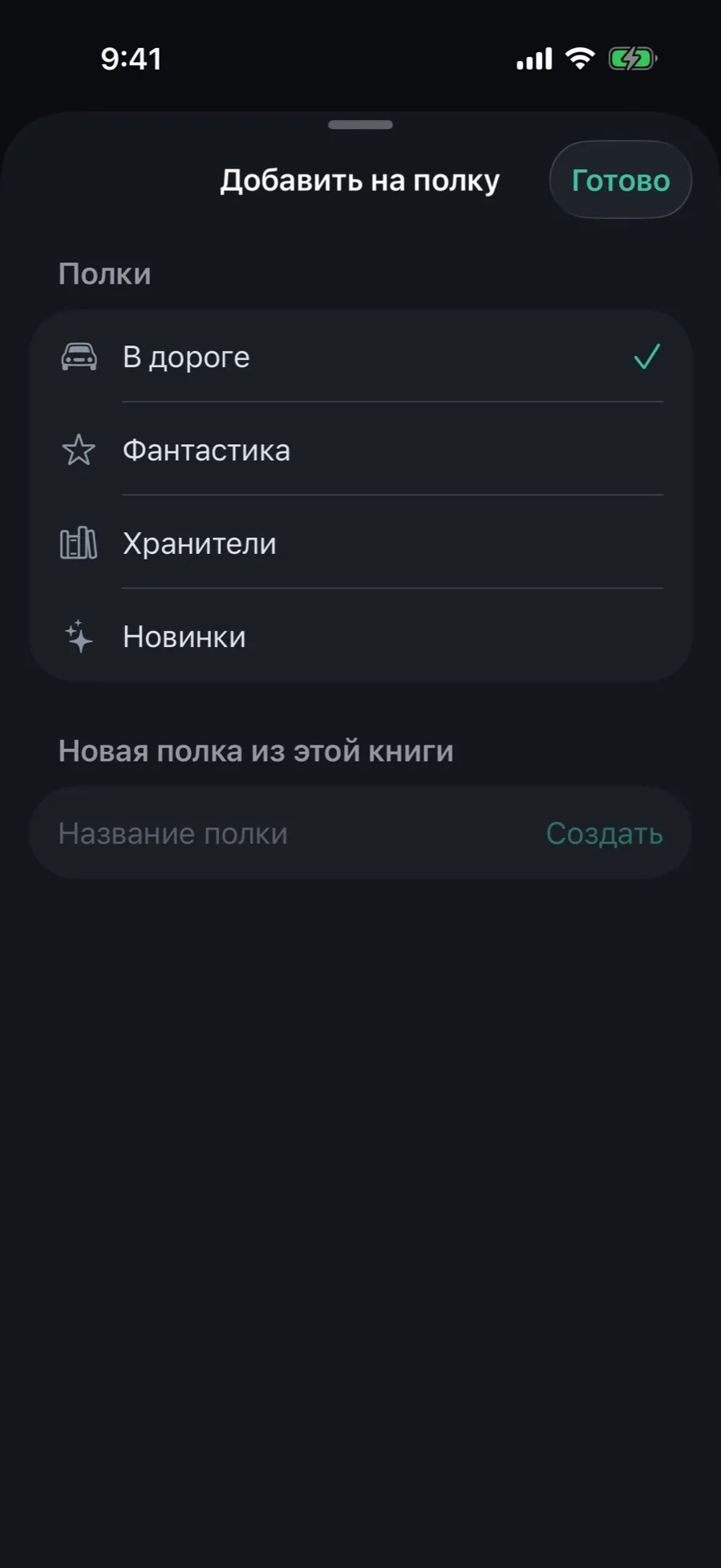
Parfois aucune condition ne convient, mais le livre a sa place sur l’étagère. Épinglez-le à la main : il y reste quelles que soient les autres conditions.
- Ouvrez la fiche du livre et touchez « ⋯ » en haut à droite.
- Choisissez « Ajouter à l’étagère ».
- Touchez une étagère dans la liste : une coche apparaît. Un second toucher retire le livre de l’étagère.
- Pas d’étagère qui convienne ? Saisissez un nom dans le champ « Nouvelle étagère à partir de ce livre » et touchez « Créer ».
Un livre épinglé entre dans son propre groupe de conditions : il reste donc sur l’étagère même s’il ne satisfait pas les autres.
04/08De quoi se compose une condition
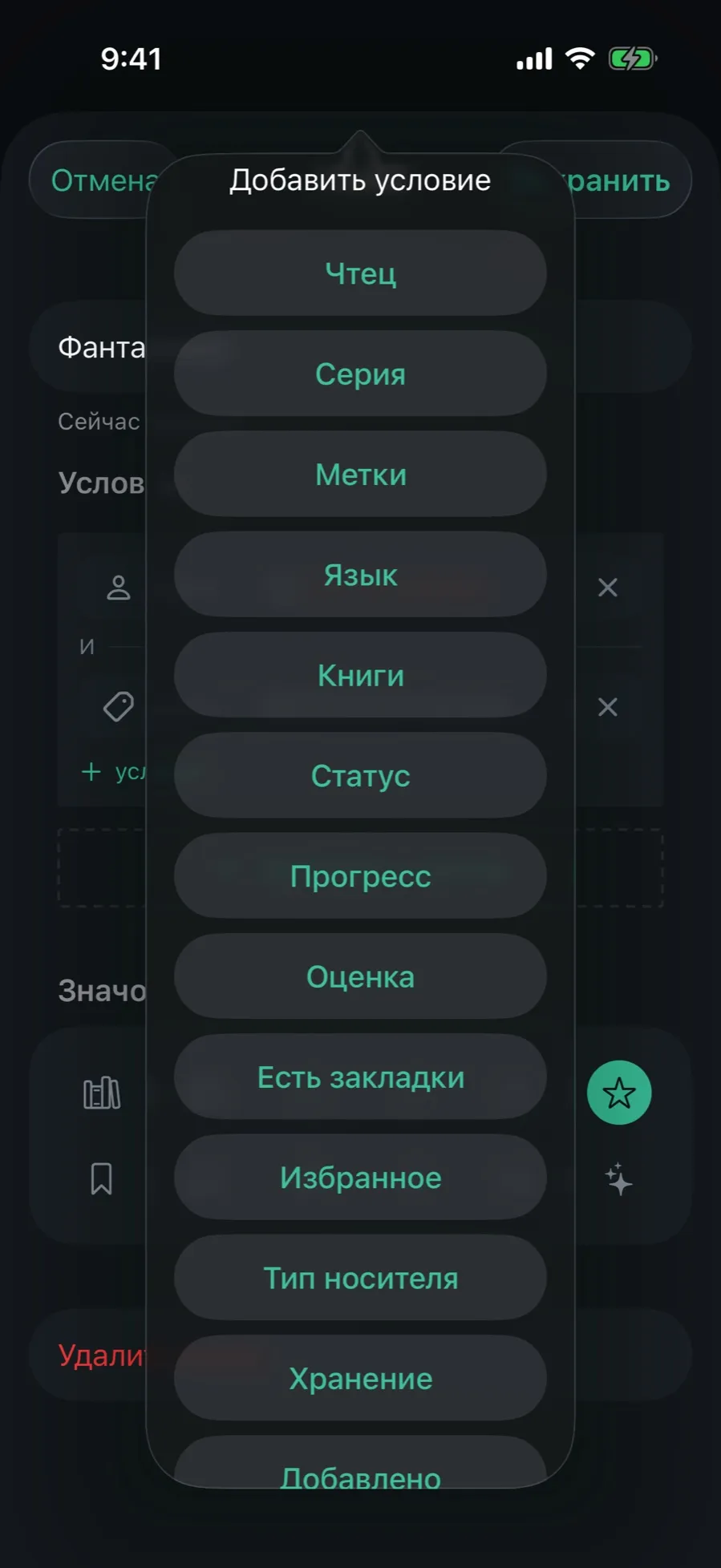
Dix-sept types de conditions, de l’auteur et la série jusqu’à « avec signets » et la durée.
- Ouvrez une étagère en modification et, dans la section « Condition », touchez « + condition ».
- Catalogue : auteur, narrateur, genre, série, étiquettes, langue, livres. Choisissez plusieurs valeurs à la fois.
- État : état, progression, note, favoris, avec signets.
- Support : type de support, audio ou texte, et stockage, sur l’appareil ou dans iCloud.
- Temps et nombres : ajouté, écouté, durée.
Une condition peut s’inverser : dans la liste des auteurs, genres ou séries, touchez une ligne une seconde fois et vous obtenez « pas Remizova ». Les exclusions sont surlignées en rouge.
05/08Composer une étagère complexe : groupes, ET et OU
Un seul filtre ne peut pas dire « toute la science-fiction sauf un auteur, plus tout ce qui n’a pas été ouvert depuis un mois ». Une étagère le peut : dans un groupe, les conditions resserrent (ET) ; entre groupes, elles s’additionnent (OU).
- Ouvrez une étagère en modification. Le premier groupe est déjà là : c’est votre filtre.
- Ajoutez-lui des conditions avec « + condition ». Elles sont reliées par ET : le livre doit toutes les remplir.
- Touchez « Ajouter un groupe ». Un OU apparaît entre les groupes : il suffit d’en satisfaire un.
- Surveillez la ligne « N livres correspondent » ; elle se recalcule à chaque changement.
- La corbeille dans l’en-tête d’un groupe le supprime ; la croix dans une ligne supprime la condition.
06/08Étagères par le temps : « pas ouvert depuis un mois »
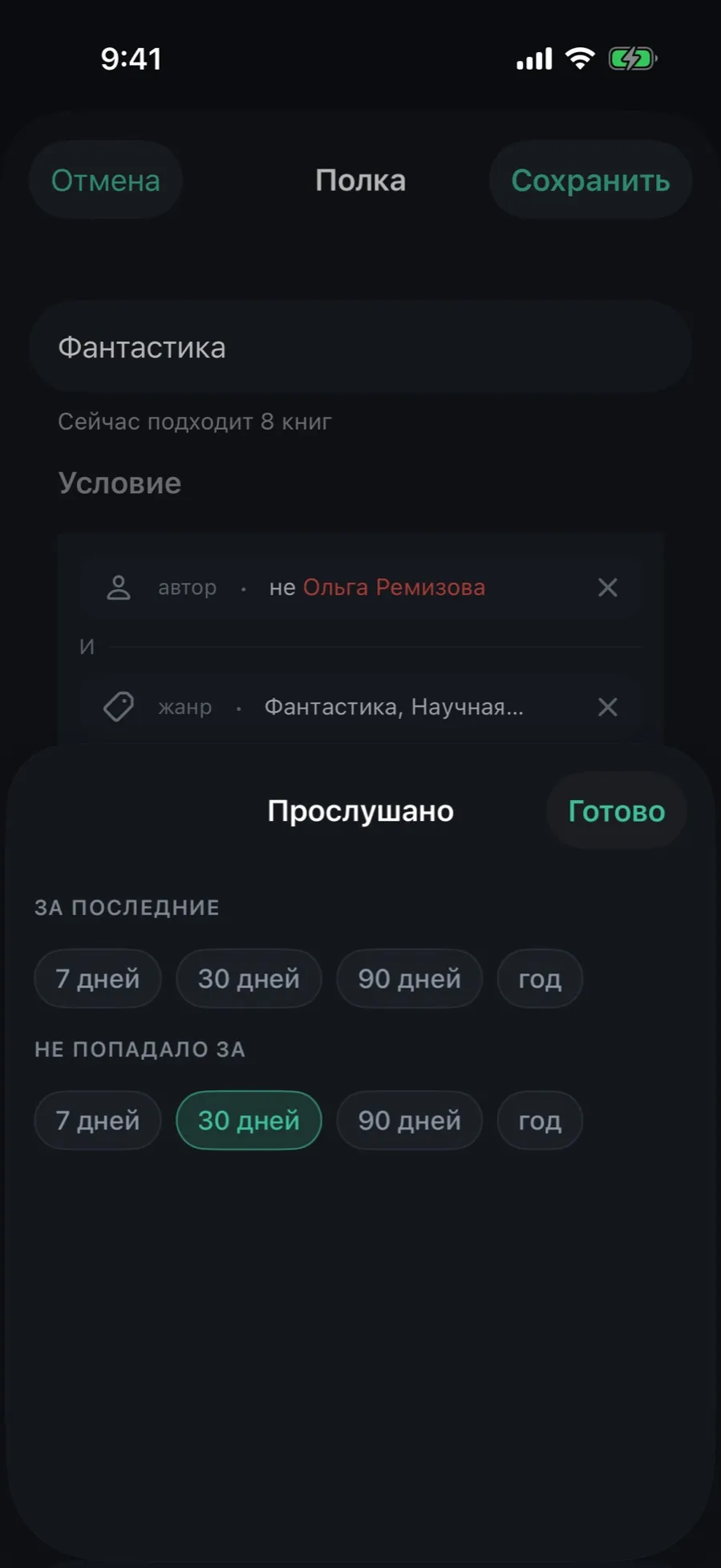
Une étagère garde une intention, pas une date : « au cours des 30 derniers jours » désignera encore les trente derniers jours six mois plus tard, et non « depuis le 17 août ».
- Ajoutez la condition « Ajouté » ou « Écouté ».
- « Au cours des derniers » : ce qui est arrivé ou a joué récemment : 7, 30, 90 jours ou un an.
- « Non ouvert depuis les derniers » : ce que vous ne prenez jamais le temps d’ouvrir : les livres restés fermés toute la période. Uniquement pour « Écouté ».
- Touchez « Terminé ». La période est recalculée à chaque ouverture de l’étagère.
Les dates choisies à la main dans les filtres sont enregistrées telles quelles dans l’étagère, comme un intervalle explicite. L’application ne devinera pas si vous vouliez dire « la semaine dernière ».
07/08Ranger les étagères à votre façon
En tête, les étagères que vous ouvrez chaque jour. L’application n’a pas d’avis sur l’importance : l’ordre vous appartient.
- Touchez longuement n’importe quelle puce d’étagère dans la bande.
- Choisissez « Ordre des étagères ». Une liste des étagères s’ouvre, avec des poignées à droite.
- Faites glisser les étagères par leurs poignées dans l’ordre voulu et touchez « Terminé ». La bande se réorganise aussitôt.
L’option apparaît dès qu’il y a au moins deux étagères. La puce « Tous » reste toujours en tête : c’est le chemin du retour vers toute la bibliothèque.
08/08Renommer, changer le badge, supprimer
Tout dans un seul éditeur, celui-là même où l’étagère a été créée.
- Touchez longuement la puce d’une étagère dans la bande ; un menu s’ouvre.
- Choisissez « Modifier ».
- Corrigez le nom, la condition ou le badge et touchez « Enregistrer ».
- Le bouton « Supprimer l’étagère » est en bas de l’éditeur. Les livres restent en place : seule la condition est supprimée.
La suppression est immédiate, sans confirmation. Une étagère dont la condition vient d’une version plus récente de l’application s’affiche dans la bande avec un point d’interrogation : elle ne peut être ni ouverte ni modifiée, pour ne pas écraser la condition.
Ce que les étagères ne font pas
- Les étagères ne sont ni dans CarPlay, ni dans les widgets, ni dans l’onglet « Maintenant » : seulement dans la Bibliothèque.
- Une recherche ne s’enregistre pas comme étagère.