Vous pouvez quitter l’application à tout moment sans rien perdre : le catalogue s’exporte en formats ouverts, l’audio est de toute façon là en fichiers ordinaires, et ce qui est supprimé attend trente jours dans la corbeille.
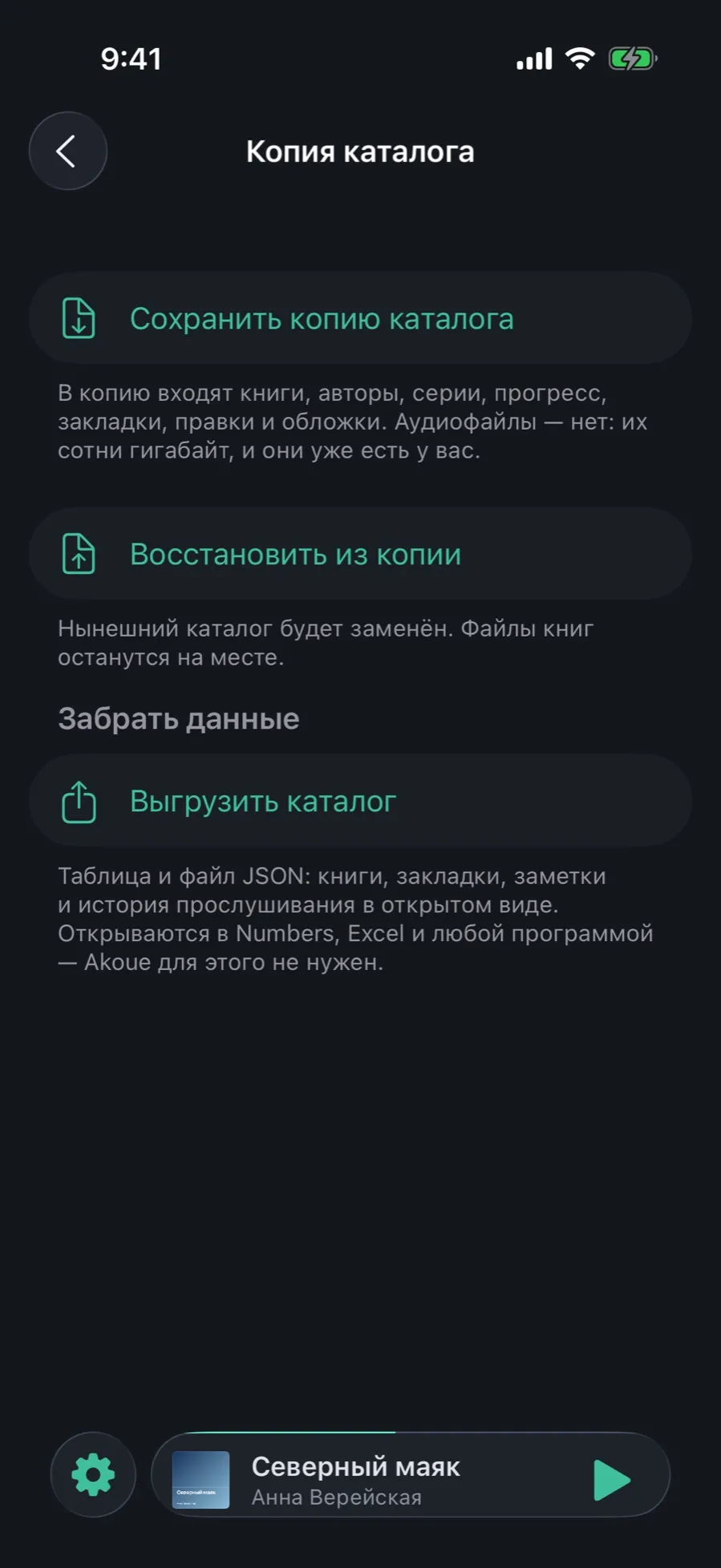
L’app ne vous retient pas par vos données. Une copie du catalogue tient dans un fichier ; l’export, ce sont un tableau et un JSON qui s’ouvrent dans Numbers, Excel et n’importe quel autre programme — Akoue n’est pas nécessaire pour cela.
Tout ce guide est gratuit. Les fichiers audio n’entrent ni dans la copie ni dans l’export : ce sont des centaines de gigaoctets, et vous les avez déjà.
01/03
Copie du catalogue et export
Une copie ne sauve pas les fichiers mais le travail fait dessus : corrections de titres, encodages réparés, séries, auteurs, progression et signets.
Ouvrez « Réglages » → « Copie en fichier ».
« Enregistrer une copie du catalogue » construit un fichier et le confie à la feuille de partage du système : vers Fichiers, une messagerie, où vous voulez.
« Restaurer depuis une copie » remplace le catalogue actuel par le contenu du fichier. Les fichiers des livres restent où ils sont.
Plus bas, dans « Récupérer vos données », le bouton « Exporter le catalogue » : un tableau et un JSON avec les livres, les signets, les notes et l’historique d’écoute en clair.
À côté, dans les réglages, un interrupteur « Copie du catalogue dans iCloud » — celle-là se fait toute seule. Les fichiers audio en sont toujours exclus, quoi que dise l’interrupteur.
02/03
La corbeille et la vérification d’intégrité
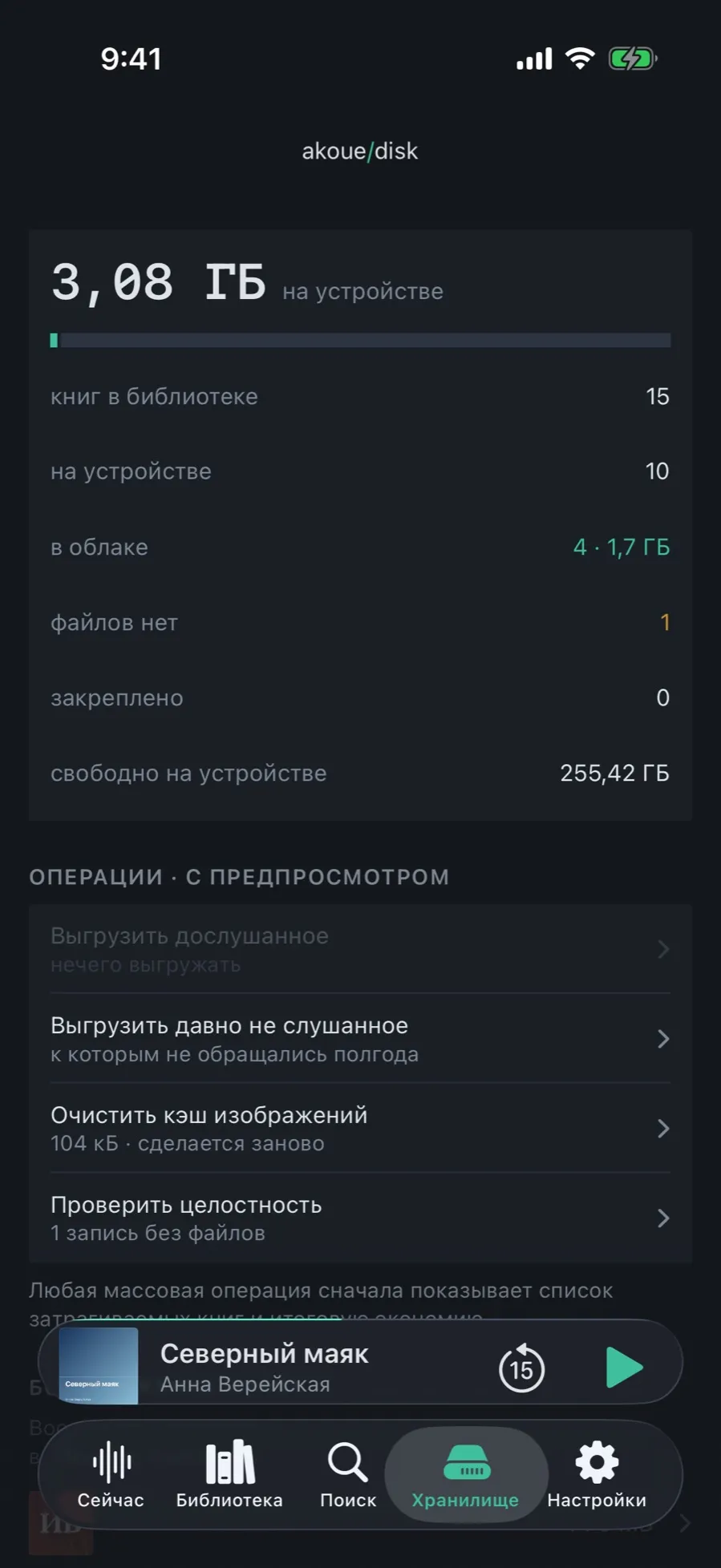
Un livre supprimé ne part pas dans le vide : il va dans « Supprimés récemment » pour trente jours. Et si des fichiers ont disparu d’eux-mêmes, c’est une autre vérification qui le trouve.
Ouvrez l’onglet « Stockage ».
La ligne « Supprimés récemment » montre combien de livres attendent et quelle place ils prennent ; de là, un livre se ramène ou se supprime pour de bon.
Dans la section des opérations se trouve « Vérifier l’intégrité » : elle compare le catalogue aux fichiers du disque.
Les fiches dont les fichiers ont disparu reçoivent l’état « fichiers introuvables », et les dossiers sans livres — restes d’imports interrompus — sont retirés.
Les fiches de ce qui a été lu hors de l’app ne sont pas touchées : elles n’ont pas de fichiers à dessein et ne comptent jamais comme un problème.
03/03
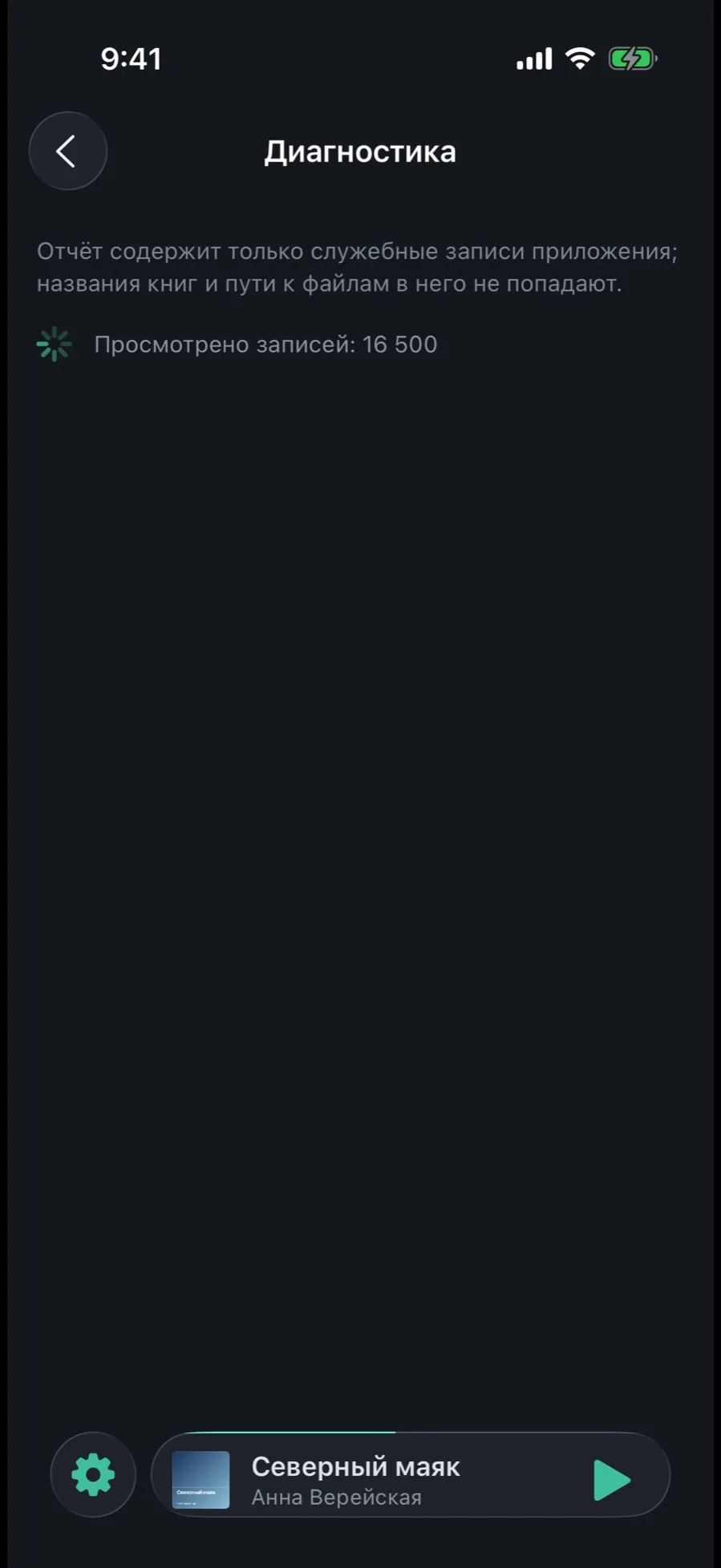
Diagnostic : ce qui part et ce qui ne part pas
Un rapport n’est rassemblé qu’à votre demande et vous est montré avant l’envoi. Les titres des livres et les chemins des fichiers n’y figurent pas.