Sie können die App jederzeit verlassen und verlieren nichts: Der Katalog geht in offene Formate, das Audio liegt ohnehin als gewöhnliche Datei da, und Gelöschtes wartet dreißig Tage im Papierkorb.
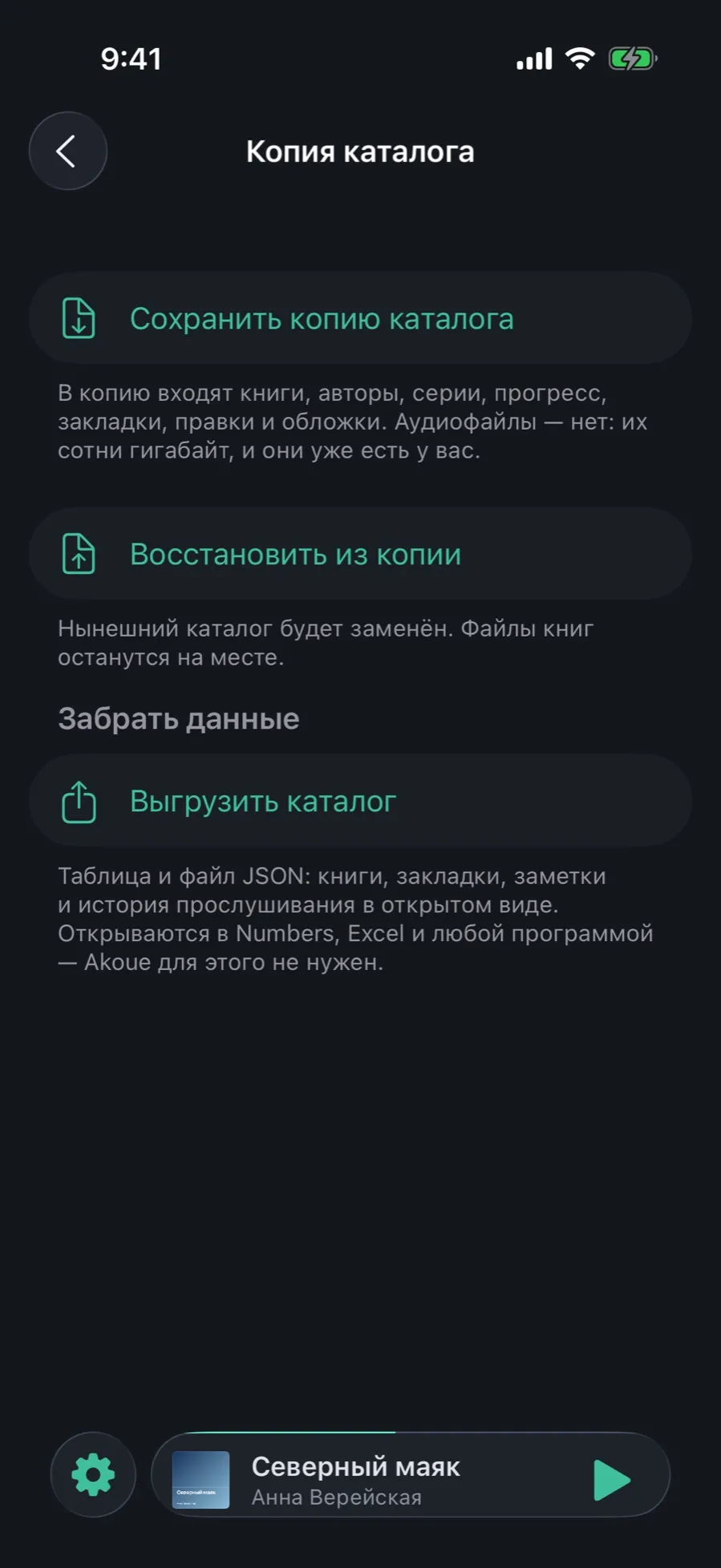
Die App hält Sie nicht an Ihren Daten fest. Eine Katalogsicherung ist eine Datei; der Export sind Tabelle und JSON, die sich in Numbers, Excel und jedem anderen Programm öffnen — Akoue braucht es dafür nicht.
Alles in dieser Anleitung ist kostenlos. Audiodateien kommen weder in die Sicherung noch in den Export: Das wären Hunderte Gigabyte, und Sie haben sie bereits.
01/03
Katalogsicherung und Export
Eine Sicherung rettet nicht die Dateien, sondern die Arbeit an ihnen: Titeländerungen, reparierte Kodierungen, Reihen, Autoren, Fortschritt und Lesezeichen.
Öffnen Sie „Einstellungen“ → „Sicherung als Datei“.
„Katalogsicherung sichern“ baut eine Datei und übergibt sie dem System-Teilen-Blatt: nach „Dateien“, in einen Messenger, wohin Sie wollen.
„Aus Sicherung wiederherstellen“ ersetzt den jetzigen Katalog durch den Inhalt der Datei. Die Buchdateien bleiben, wo sie sind.
Darunter, im Abschnitt „Daten mitnehmen“, die Taste „Katalog exportieren“: Tabelle und JSON mit Büchern, Lesezeichen, Notizen und Hörverlauf im Klartext.
Daneben steht in den Einstellungen der Schalter „Katalogsicherung in iCloud“ — die läuft von selbst. Audiodateien sind davon immer ausgenommen, unabhängig vom Schalter.
02/03
Papierkorb und Integritätsprüfung
Ein gelöschtes Buch geht nicht ins Nichts, sondern für dreißig Tage zu „Zuletzt gelöscht“. Und wenn Dateien von selbst verschwunden sind, findet das eine eigene Prüfung.
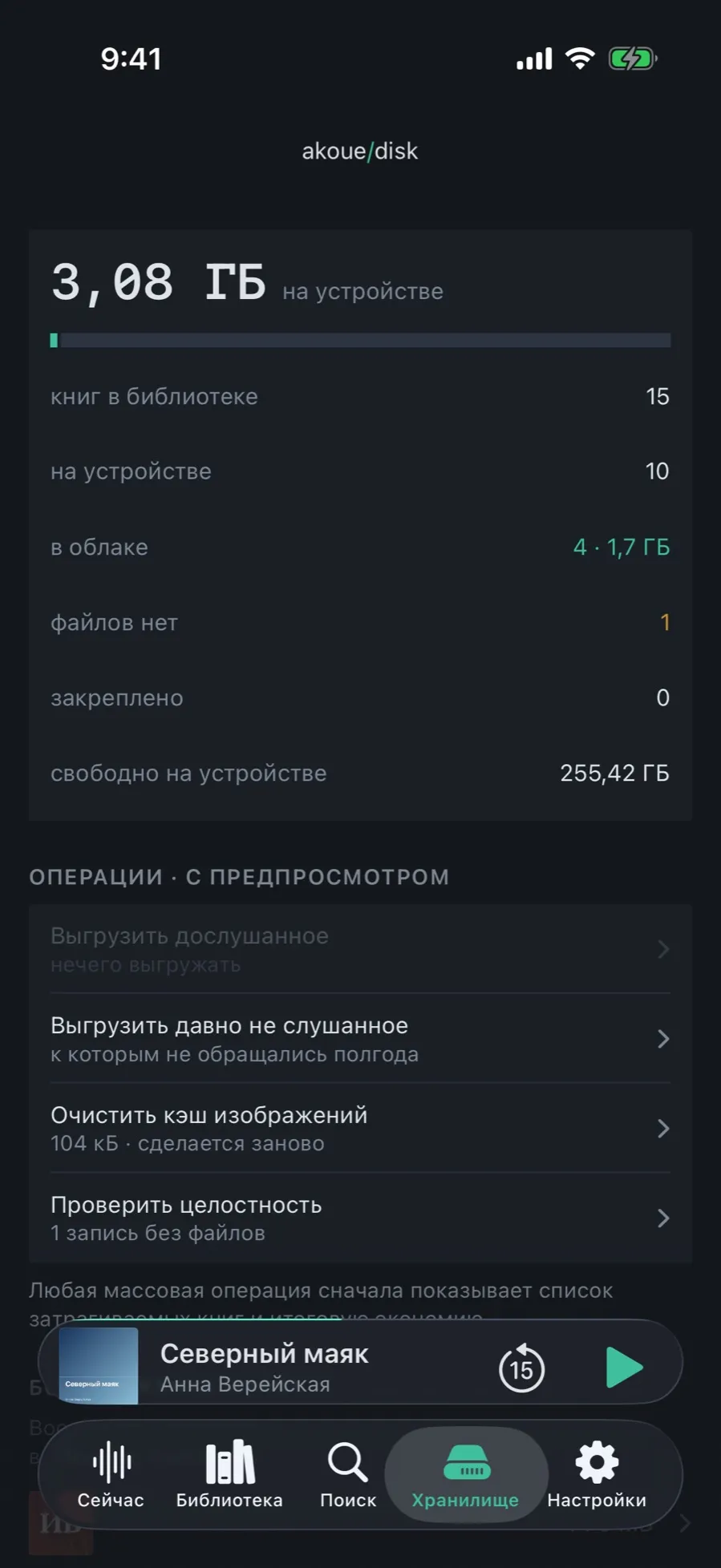
Öffnen Sie den Tab „Speicher“.
Die Zeile „Zuletzt gelöscht“ zeigt, wie viele Bücher warten und wie viel Platz sie belegen; von dort wird ein Buch zurückgeholt oder endgültig gelöscht.
Im Abschnitt der Aktionen steht „Integrität prüfen“: Sie gleicht den Katalog mit den Dateien auf der Platte ab.
Einträge, deren Dateien verschwunden sind, bekommen den Zustand „Dateien nicht gefunden“, und Ordner ohne Bücher — Reste abgebrochener Importe — werden entfernt.
Einträge zu außerhalb der App Gelesenem bleiben unberührt: Sie haben absichtlich keine Dateien und zählen nie als Problem.
03/03
Diagnose: was geht und was nicht
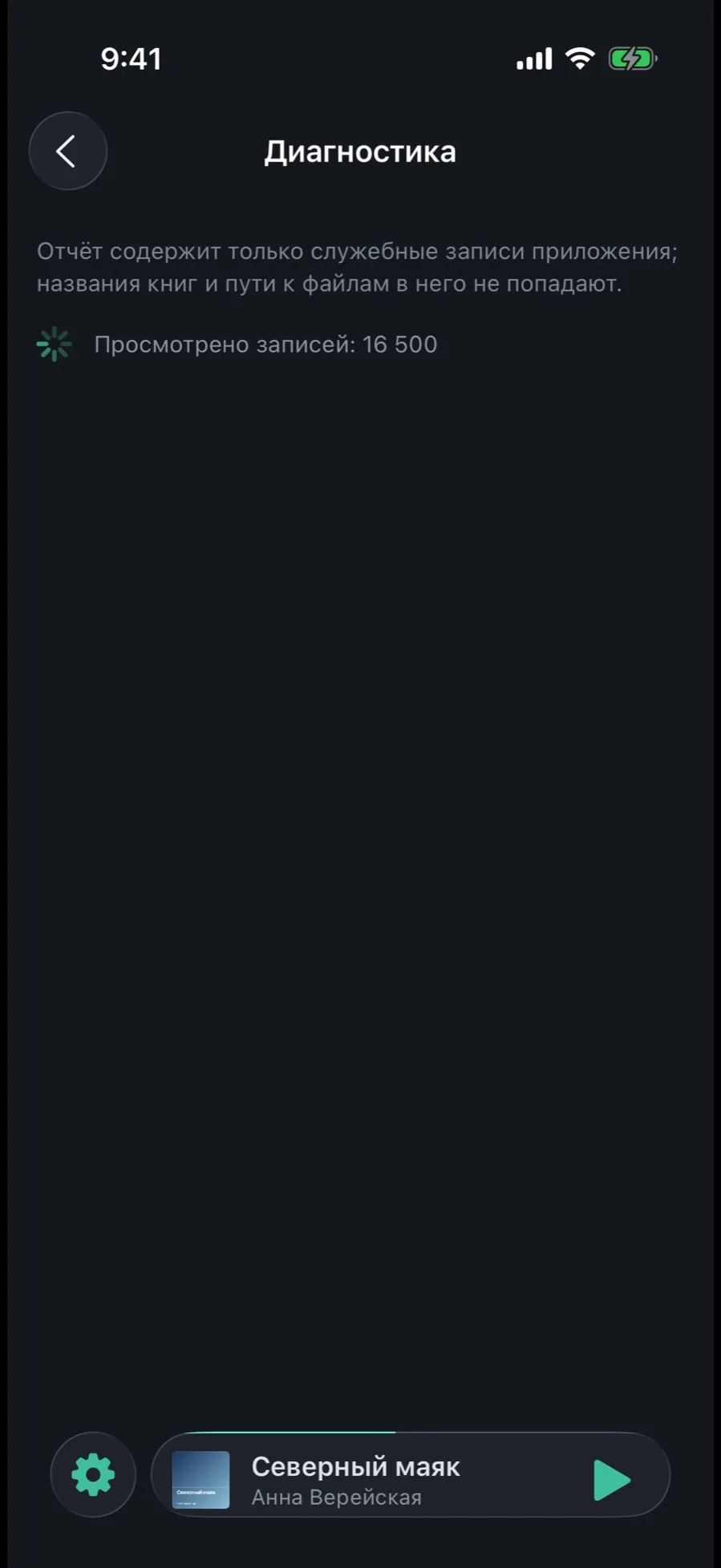
Ein Bericht entsteht nur auf Ihre Bitte und wird vor dem Senden gezeigt. Buchtitel und Dateipfade stehen nicht darin.
Öffnen Sie „Einstellungen“ → „Über die App“ → „Diagnose“.
Die App sammelt ihre eigenen Serviceeinträge und zeigt, wie viele sie durchgesehen hat.
Lesen Sie, was herauskam, und entscheiden Sie erst dann über das Senden.
Gesendet wird über das System-Teilen-Blatt — per Mail, in Notizen, wohin Sie wollen.
Analytik und automatisches Melden gibt es in der App nicht: Das einzige Netz, das sie sieht, ist Ihr iCloud.
Was hier fehlt
Audiodateien in Sicherung und Export: Sie haben sie bereits als gewöhnliche Dateien.
Automatisches Senden von irgendetwas: Die Diagnose geht nur auf Ihre Taste.
Ein Rückgängig für das Wiederherstellen: Der jetzige Katalog wird ersetzt, zurück hilft nur eine andere Sicherung.