Un livre de cent fichiers, c’est une seule ligne de temps, pas cent pistes. Comment il est assemblé exactement se voit sur l’écran « Structure et fichiers » : ce qui suit quoi, combien cela dure et d’où cela vient.
L’app détermine l’ordre des fichiers elle-même — d’après les numéros dans les noms, le tag de piste et un tri naturel où 2 passe avant 10. Quand elle se trompe, l’ordre se corrige à la main et la ligne de temps se recalcule toute seule.
Tout cela est gratuit. Les lignes « chapitres » et « fichiers » apparaissent sur la fiche du livre pour l’édition ouverte en ce moment.
01/03
De quoi le livre est fait
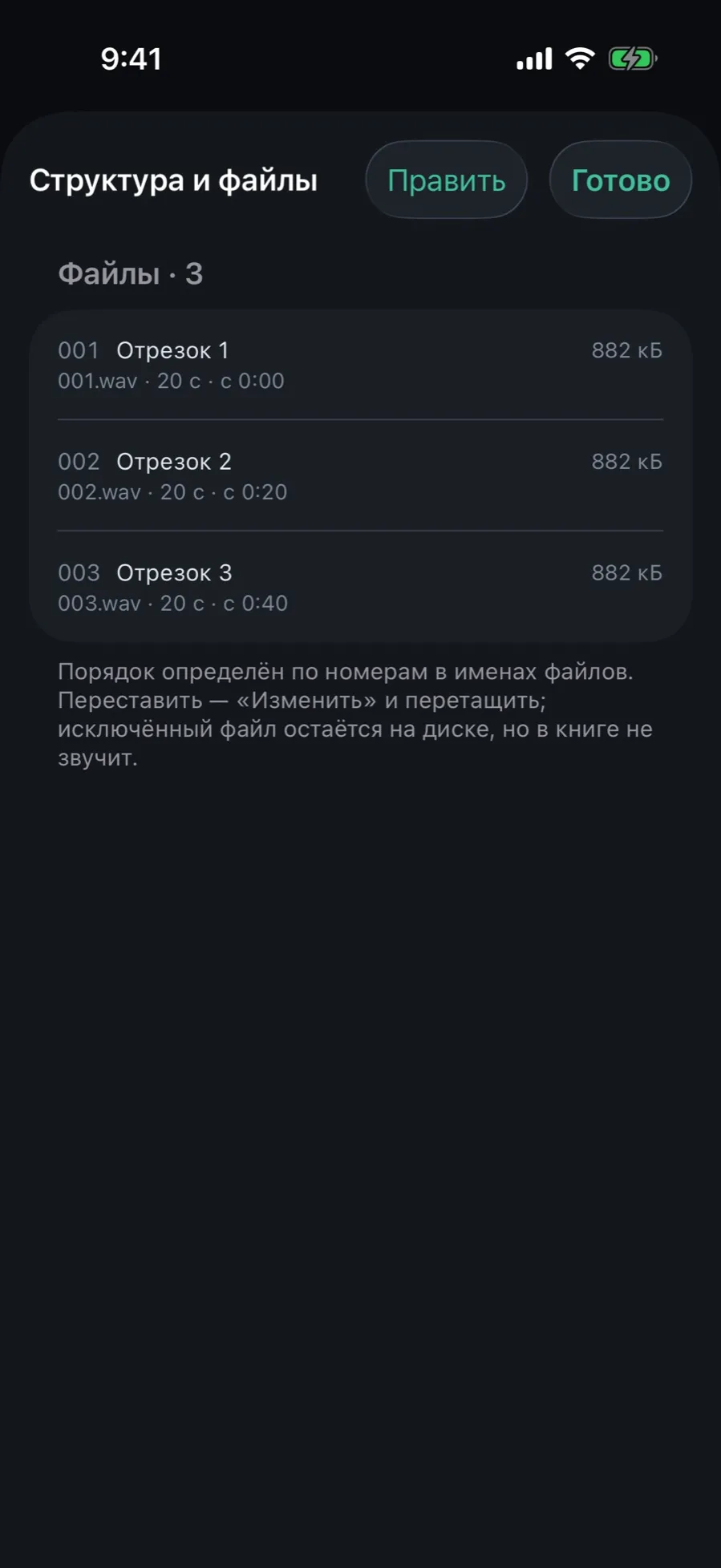
La liste des fichiers dans l’ordre où ils sonnent, avec leur libellé, leur durée et leur place sur la ligne de temps du livre.
Ouvrez la fiche du livre et touchez la ligne « fichiers » — le nombre est à côté.
Chaque ligne : le numéro d’ordre, le libellé, le nom du fichier sur le disque, la durée, l’heure de début dans le livre et la taille.
Touchez « Modifier » pour remettre les fichiers en ordre en les faisant glisser.
Balayez une ligne vers la gauche : « Libellé » donne au fichier un nom à vous au lieu de celui du disque, « Exclure » le sort du livre.
Un fichier exclu reste sur le disque mais ne sonne pas dans le livre : c’est ainsi que part un jingle de studio ou un doublon. On le ramène du même balayage, avec « Rétablir ».
02/03
Les chapitres du livre
Les chapitres viennent du fichier et ne sont pas inventés : les repères intégrés du M4B, les trames `CHAP` des tags ID3, un `.cue` à côté — et seulement s’il n’y a rien, un fichier devient un chapitre.
Sur la fiche du livre, touchez la ligne « chapitres » — leur nombre est à côté.
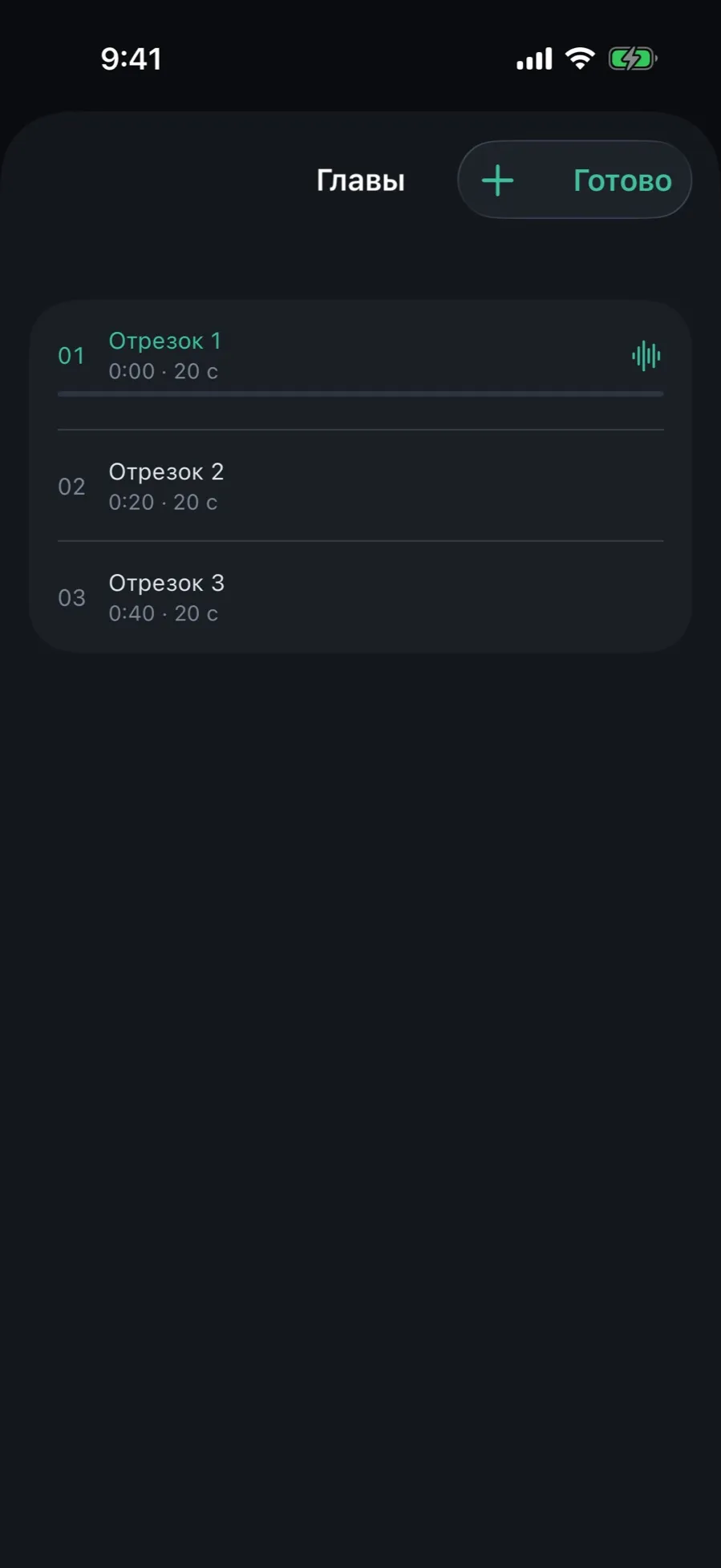
La liste montre le numéro, le titre, l’heure de début et la durée de chaque chapitre.
Celui en cours est mis en évidence et marqué d’une barre de progression.
Touchez un chapitre pour écouter à partir de là.
Si aucun repère n’a été trouvé ni dans les tags ni dans le fichier, l’app le dit franchement et compte chaque fichier comme un chapitre.
03/03
Corriger les chapitres à la main
Quand les fichiers ne portaient aucun repère mais qu’on veut écouter par chapitres, les limites se posent à la main — en coupant le chapitre en cours.
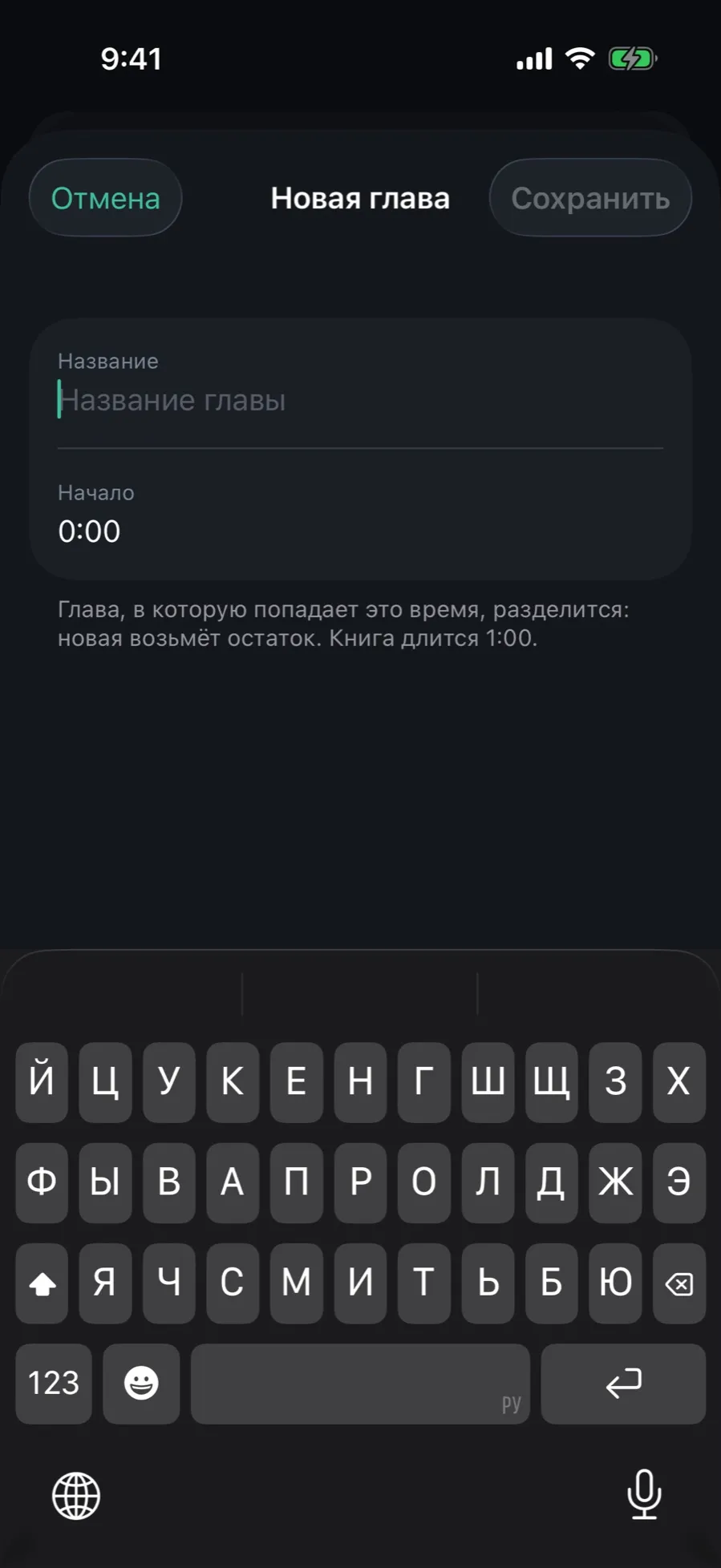
Dans la feuille « Chapitres », touchez « + » en haut à droite.
Saisissez le « Titre du chapitre » et le « Début » — une heure au format h:mm:ss ou mm:ss.
Le chapitre dans lequel tombe ce moment se coupera : le nouveau prend le reste.
Touchez « Enregistrer ».
Un chapitre existant se corrige en balayant sa ligne : le renommer, déplacer son début ou retirer la limite — le temps passe au chapitre voisin.
Le début ne peut se déplacer qu’entre le début du chapitre précédent et la fin de celui-ci. L’unique chapitre ne se supprime pas, et les chapitres venus des tags ne sont pas reconstruits par les corrections à la main.
Ce que la composition ne fait pas
Renommer les fichiers sur le disque : le libellé vit dans le catalogue, le nom du fichier reste.
Lire les repères OverDrive des tags MP3.
Des couvertures différentes par chapitre : il y a une couverture par édition.