Ein Buch aus hundert Dateien ist eine Zeitachse, nicht hundert Spuren. Wie es genau zusammengesetzt ist, zeigt der Bildschirm „Aufbau und Dateien“: was worauf folgt, wie lange es läuft und woher es kommt.
Die Reihenfolge der Dateien ermittelt die App selbst — aus den Nummern in den Namen, dem Track-Tag und natürlicher Sortierung, in der 2 vor 10 steht. Hat sie falsch geraten, wird die Reihenfolge von Hand gerichtet, und die Zeitachse rechnet sich selbst neu.
Das alles ist kostenlos. Die Zeilen „Kapitel“ und „Dateien“ erscheinen auf der Buchkarte bei der Fassung, die gerade offen ist.
01/03
Woraus das Buch besteht
Die Liste der Dateien in der Reihenfolge, in der sie klingen, mit Beschriftung, Länge und Platz auf der Zeitachse.
Öffnen Sie die Buchkarte und tippen Sie die Zeile „Dateien“ an — daneben steht die Zahl.
Jede Zeile: laufende Nummer, Beschriftung, Dateiname auf der Platte, Länge, Startzeit im Buch und Größe.
Tippen Sie „Bearbeiten“, um die Dateien per Ziehen umzustellen.
Wischen Sie eine Zeile nach links: „Beschriftung“ gibt der Datei einen eigenen Namen statt des Namens auf der Platte, „Ausschließen“ nimmt sie aus dem Buch.
Eine ausgeschlossene Datei bleibt auf der Platte, klingt im Buch aber nicht: So geht ein Studio-Jingle oder eine Dublette. Zurück holt sie derselbe Wisch mit „Zurück“.
02/03
Die Kapitel des Buchs
Kapitel kommen aus der Datei und werden nicht erfunden: die eingebauten M4B-Marken, `CHAP`-Rahmen in ID3-Tags, eine `.cue` daneben — und nur wenn gar nichts da ist, wird eine Datei zum Kapitel.
Tippen Sie auf der Buchkarte die Zeile „Kapitel“ an — daneben steht ihre Zahl.
Die Liste zeigt Nummer, Titel, Startzeit und Länge jedes Kapitels.
Das laufende ist hervorgehoben und mit einem Fortschrittsbalken markiert.
Tippen Sie ein Kapitel an, um ab dort zu hören.
Fand sich weder in den Tags noch in der Datei eine Marke, sagt die App das offen und zählt jede Datei als Kapitel.
03/03
Kapitel von Hand richten
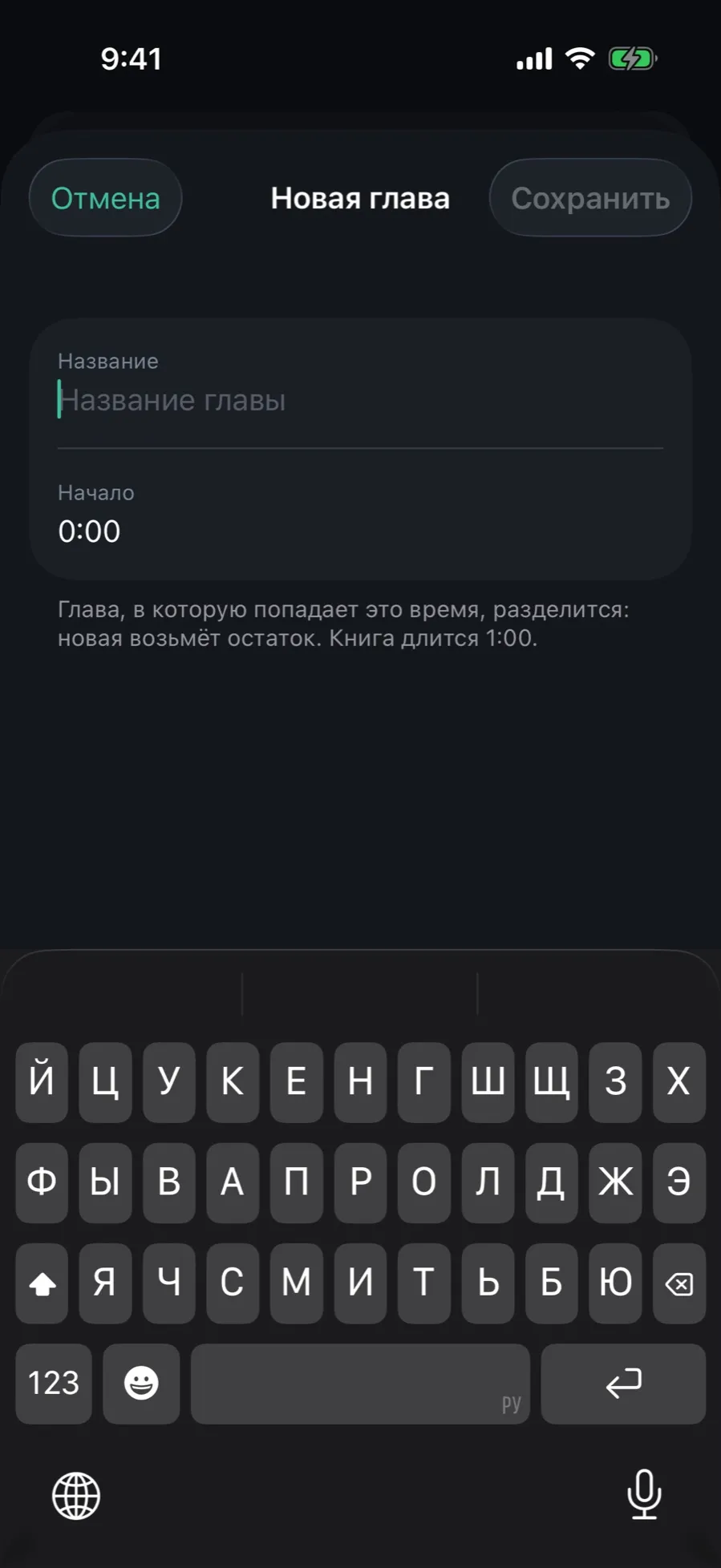
Wenn die Dateien keine Marken trugen, man aber nach Kapiteln hören möchte, setzt man die Grenzen selbst — durch Teilen des laufenden Kapitels.
Tippen Sie im Blatt „Kapitel“ oben rechts auf „+“.
Tragen Sie „Kapiteltitel“ und „Anfang“ ein — eine Zeit als h:mm:ss oder mm:ss.
Das Kapitel, in das diese Zeit fällt, teilt sich: Das neue nimmt den Rest.
Tippen Sie „Sichern“.
Ein vorhandenes Kapitel richtet man mit einem Wisch über die Zeile: umbenennen, den Anfang verschieben oder die Grenze entfernen — die Zeit geht ans Nachbarkapitel.
Der Anfang lässt sich nur zwischen dem Anfang des vorigen Kapitels und dem Ende dieses verschieben. Das einzige Kapitel lässt sich nicht löschen, und Kapitel aus Tags werden durch Handarbeit nicht neu gebaut.
Was der Aufbau-Bildschirm nicht tut
Dateien auf der Platte umbenennen: Die Beschriftung lebt im Katalog, der Dateiname bleibt.
OverDrive-Marken aus MP3-Tags lesen.
Verschiedene Cover je Kapitel: Es gibt ein Cover je Fassung.