Der Sleeptimer hält das Buch an, wenn Sie eingeschlafen sind: Er blendet den Ton aus, pausiert und spult eine halbe Minute zurück, damit Sie morgens die Stelle finden, an der Sie weggedriftet sind.
Der Timer zählt Hörzeit, nicht Uhrzeit: Eine Pause hält ihn an, und bei 1,5× ist ein Halbstundentimer nach zwanzig Minuten abgelaufen. Der Countdown überlebt Spulen, Dateiwechsel und den Gang der App in den Hintergrund.
Der Timer ist kostenlos. Für die gewohnte halbe Stunde ein- oder ausschalten geht auch ohne die App: mit der Taste „Sleeptimer“ im Kontrollzentrum, auf der Aktionstaste oder per Sprache, „Sleep timer in Akoue“. Die Restzeit steht im Widget auf dem Sperrbildschirm.
01/05
Den Timer einschalten
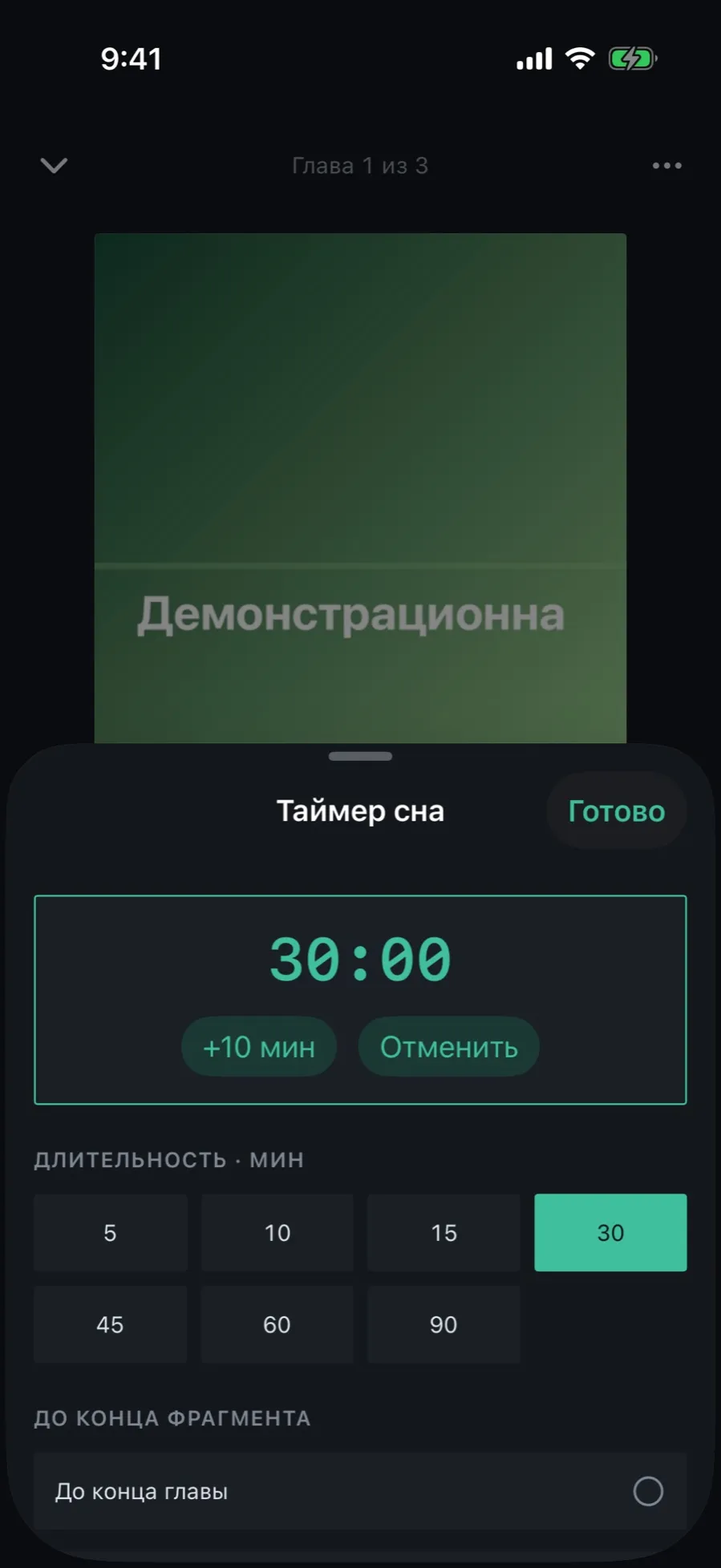
Sieben Dauern und ein Start mit einem Tippen. Das Blatt bleibt offen, damit Sie den Countdown sehen.
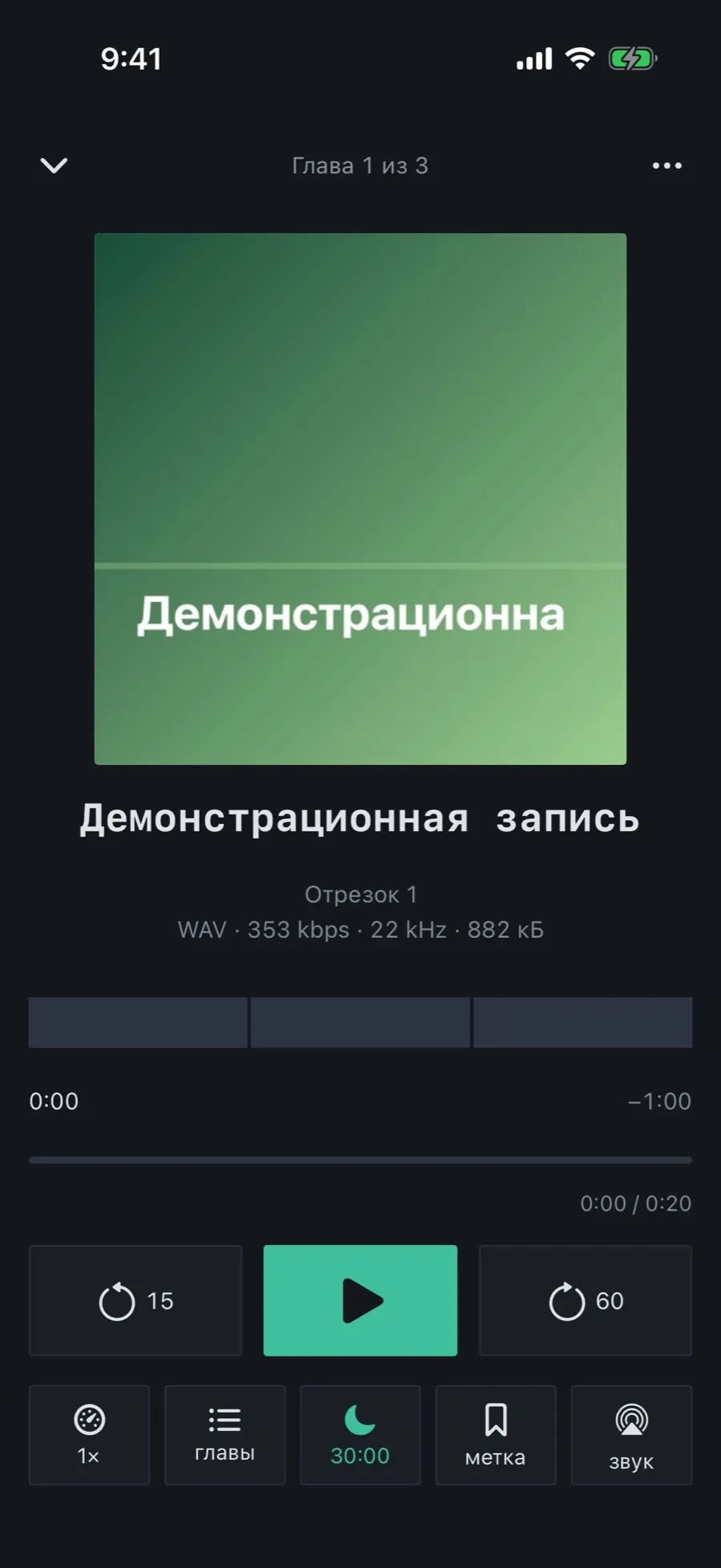
Tippen Sie im Player auf „Timer“, die Taste mit dem Mond-Symbol in der zweiten Reihe.
Wählen Sie eine Dauer: 5, 10, 15, 30, 45, 60 oder 90 Minuten. Der Countdown beginnt sofort.
Oben erscheint die Restzeit mit den Tasten „+10 Min.“ und „Abbrechen“. Tippen Sie auf „Fertig“, um zum Player zurückzukehren.
Beim nächsten Mal bietet das Blatt die Zeile „Wie beim letzten Mal“ mit Ihrer letzten Wahl an.
Eine eigene Dauer lässt sich nicht eingeben, und einen Punkt „Aus“ gibt es im Blatt nicht: Ausgeschaltet wird der Timer mit „Abbrechen“.
02/05
Restzeit, Verlängern und Abbrechen
Solange der Timer läuft, ist er direkt im Player zu sehen: Die Taste ist hervorgehoben und zeigt die Restzeit.
Sehen Sie auf die Taste „Timer“: Statt der Beschriftung steht dort die Restzeit, etwa 14:58.
Tippen Sie darauf, um das Blatt zu öffnen. „+10 Min.“ gibt zehn Minuten dazu, „Abbrechen“ schaltet den Timer aus.
Ein erneutes Tippen auf eine Dauer startet den Countdown neu.
03/05
Bis Kapitel- oder Dateiende
An einer Kapitelgrenze einzuschlafen ist besser als mitten im Satz.
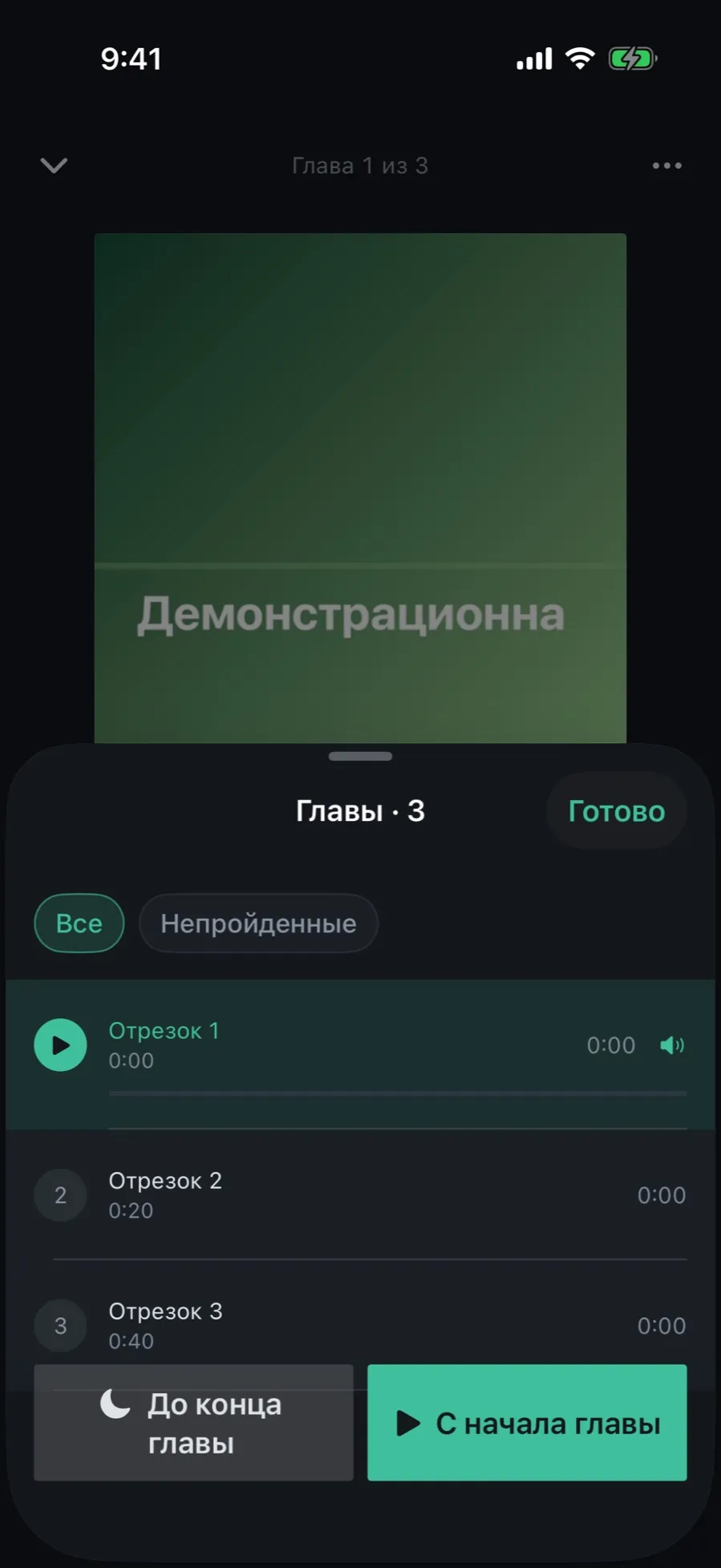
Wählen Sie im Timer-Blatt unter den Dauern „Bis Kapitelende“ oder „Bis Dateiende“.
Dieselbe Wahl gibt es im Kapitel-Blatt: die Taste „Bis Kapitelende“ am Ende der Liste.
Die Grenze folgt dem aktuellen Kapitel: Spulen Sie in ein anderes, läuft der Timer an dessen Ende ab.
Hat das Buch keine Kapitel, ist die Zeile deaktiviert und mit „das Buch hat keine Kapitel“ beschriftet. Dann bleibt „Bis Dateiende“.
04/05
Was beim Ablauf des Timers geschieht
Der Ton reißt nicht ab, er blendet aus. Das Buch hält an, die Position springt zurück. Keine Mitteilungen, keine Töne.
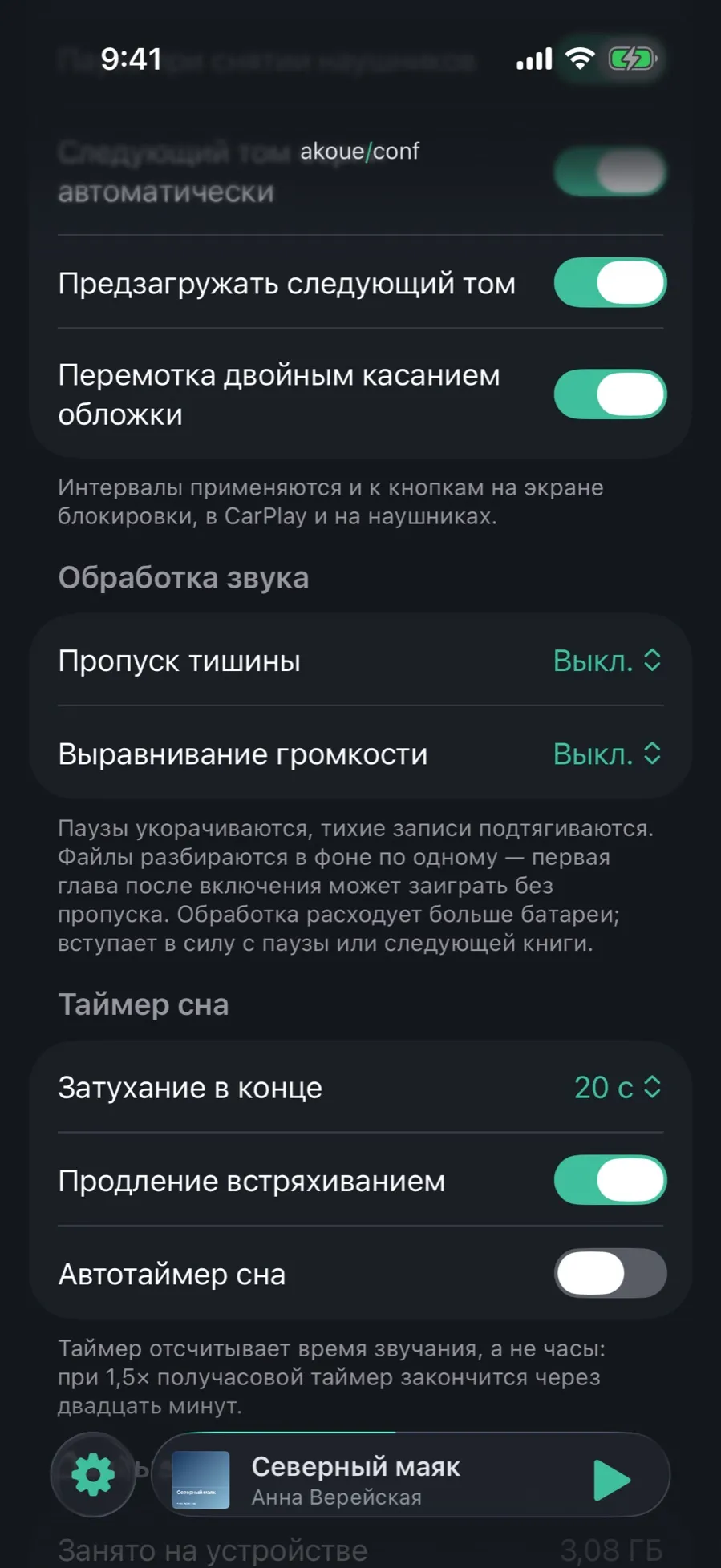
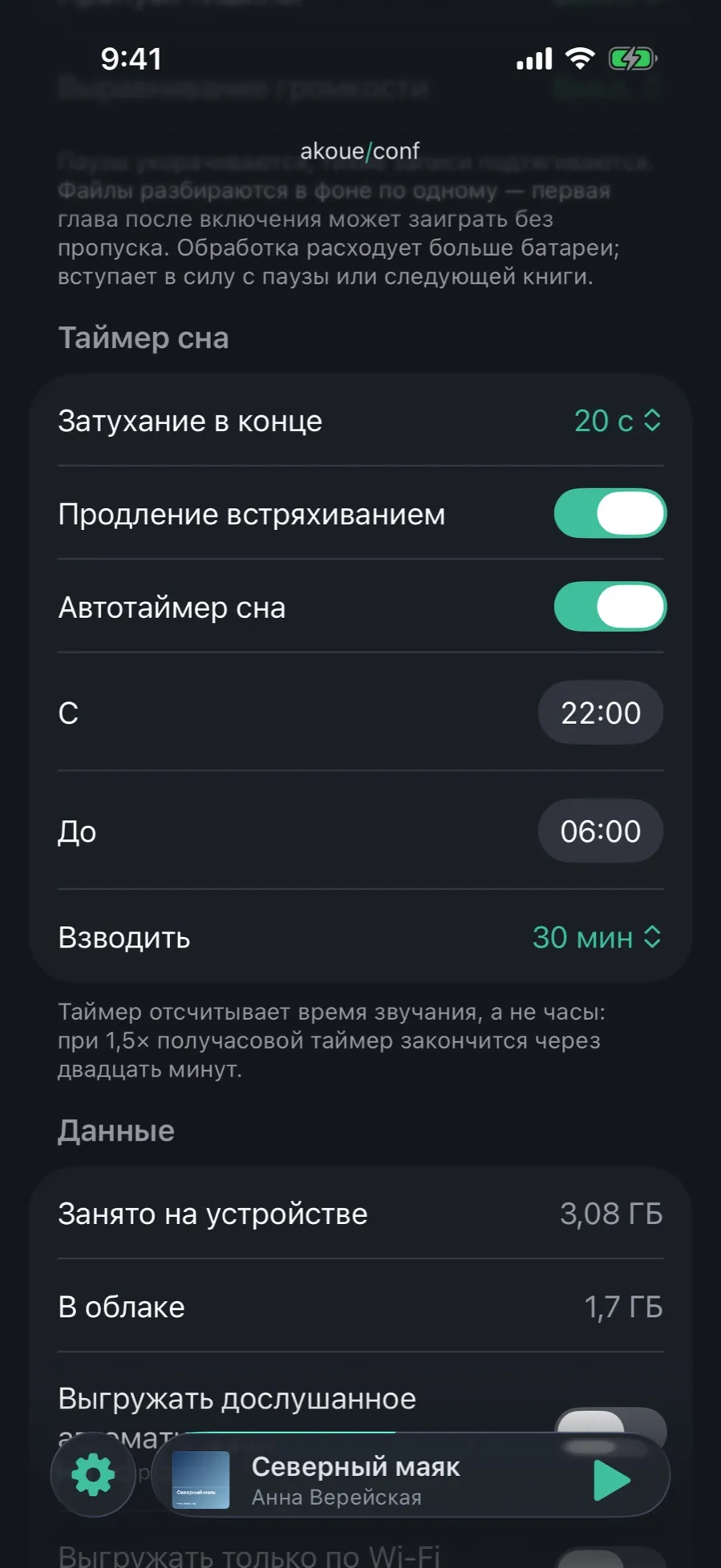
Zwanzig Sekunden vor dem Ende sinkt die Lautstärke sanft auf null. Die Dauer stellen Sie unter „Einstellungen“ → „Sleeptimer“ → „Ausblenden am Ende“ ein: Aus, 10, 20, 30 oder 60 s.
Am Ende pausiert das Buch, die Lautstärke kehrt sofort zurück, die Position springt 30 Sekunden zurück.
Doch nicht eingeschlafen? Schütteln Sie das Telefon innerhalb einer Minute bei geöffnetem Player: Das Buch läuft weiter, der Timer startet für dieselbe Dauer neu. Abschaltbar mit „Verlängern durch Schütteln“.
Ausgeblendet wird die Lautstärke des Players, nicht die des Geräts: Die Systemlautstärke bleibt Ihre.
05/05
Automatischer Timer am Abend
Wenn Sie den Timer jeden Abend von Hand einschalten, soll er sich selbst aktivieren.
Öffnen Sie „Einstellungen“ → „Sleeptimer“ und schalten Sie „Automatischer Sleeptimer“ ein.
Setzen Sie das Fenster „Von“ und „Bis“, etwa von 22:00 bis 6:00. Das Fenster darf über Mitternacht gehen.
Wählen Sie unter „Aktivieren“, was gesetzt wird: 15, 30, 45, 60 Minuten oder „bis Kapitelende“.
Starten Sie ein Buch in diesem Fenster: Der Timer schaltet sich von selbst ein. Einen von Hand gesetzten Timer überschreibt er nicht.
Der automatische Timer ist eine Einstellung dieses Geräts und wird nicht zwischen iPhone und iPad synchronisiert. Ausblenden und Schütteln werden synchronisiert.
Was der Timer nicht kann
Eine eigene Dauer: Der Satz ist fest, 5, 10, 15, 30, 45, 60 und 90 Minuten.
Eine Einstellung für den Rücksprung: Beim Ablauf springt die Position immer 30 Sekunden zurück.
Einen eigenen Zähler in der Dynamic Island oder eine Taste in CarPlay: Die Restzeit sehen Sie im Player und im Widget auf dem Sperrbildschirm.