Alles, was die App beim Import erraten hat, lässt sich von Hand richten — und keine Änderung fasst die Dateien auf der Platte an. Die ursprünglichen Tags bleiben getrennt gespeichert, zurück zum Stand der Datei kommt man also immer.
Die Bearbeitung hat zwei Ebenen: Das Buch hat eigene Felder — Titel, Autor, Reihe, Genres —, jede Ausgabe ihre eigenen: Ausgabetitel und Sprecher. So bekommen zwei Lesungen desselben Buchs verschiedene Sprecher, ohne zu zwei verschiedenen Büchern zu werden.
Die Bearbeitung ist kostenlos und unbegrenzt. Mit dem Pro-Abgleich wandern Änderungen zwischen iPhone und iPad mitsamt Fortschritt und Lesezeichen.
01/04
Die Bearbeitung öffnen
Alles, was mit dem Buch geht, steckt in einem Menü oben rechts auf der Karte.
Öffnen Sie die Buchkarte und tippen Sie oben rechts auf „•••“.
Wählen Sie „Bearbeiten“ — der Bildschirm „Metadaten“ öffnet sich.
Im selben Menü stehen außerdem „Cover“ mit eigenem Untermenü, „Zum Regal hinzufügen“, „In iCloud auslagern“, „Auf dem Gerät behalten“, „Als gehört markieren“ und „Buch löschen“.
Dasselbe Menü gibt es an der Buchzeile in der Bibliothek — mit langem Tippen, ganz ohne die Karte.
02/04
Felder des Buchs und Felder der Ausgabe
Oben, was zum Werk gehört. Darunter je ein Block pro Ausgabe: eigene Beschriftung, eigener Sprecher.
Im Abschnitt „Buch“ stehen „Titel“, „Untertitel“ und „Autor“. Mehrere Autoren werden durch Kommas getrennt.
Darunter folgt ein Abschnitt je Ausgabe: „Audio“, noch einmal „Audio“, „Text“.
Eine Ausgabe hat zwei Felder: „Ausgabetitel“ — leer heißt „Wie das Buch“ — und „Sprecher“.
Tippen Sie „Sichern“. „Abbrechen“ schließt den Bildschirm, ohne etwas anzurühren.
Der Sprecher gehört zur Ausgabe, nicht zum Buch: Zwei Lesungen eines Romans haben verschiedene Sprecher, und das ist richtig so.
03/04
Reihe, Überzyklus und Genres
Ein Buch lebt nicht nur in seiner eigenen Reihe: Zyklus und Überzyklus stehen nebeneinander, mit verschiedenen Nummern.
Tragen Sie im Abschnitt „Reihe“ den Namen und die „Nummer in der Reihe“ ein. Die Nummer darf gebrochen sein — 1.5 setzt eine Novelle zwischen zwei Bände.
Ein Wechsel des Autors nimmt die bisherige Reihe weg: Die Reihe gehört zum Buchkreis des Autors.
Tippen Sie unter „Weitere Reihen“ auf „Weitere Reihe“, um Überzyklus oder Sammelband mit eigener Nummer zu ergänzen.
Tippen Sie unter „Genres“ auf „Genres ändern“: Genre aus dem Baum wählen oder ein eigenes anlegen. Ein Buch darf mehrere tragen.
In Listen steht die oberste Reihe. Fehlende Bände sieht man auf der Reihenkarte: Gibt es 1, 2 und 4, sagt die App, dass der dritte fehlt.
04/04
Ein Dutzend Bücher auf einmal aufräumen
Wenn ein Schwung ohne Autor kommt oder mit einer Nummer vor jedem Titel, lohnt sich Buch für Buch nicht.
Schalten Sie in der Bibliothek den Auswahlmodus ein, markieren Sie die Bücher und tippen Sie unten auf das Stift-Symbol.
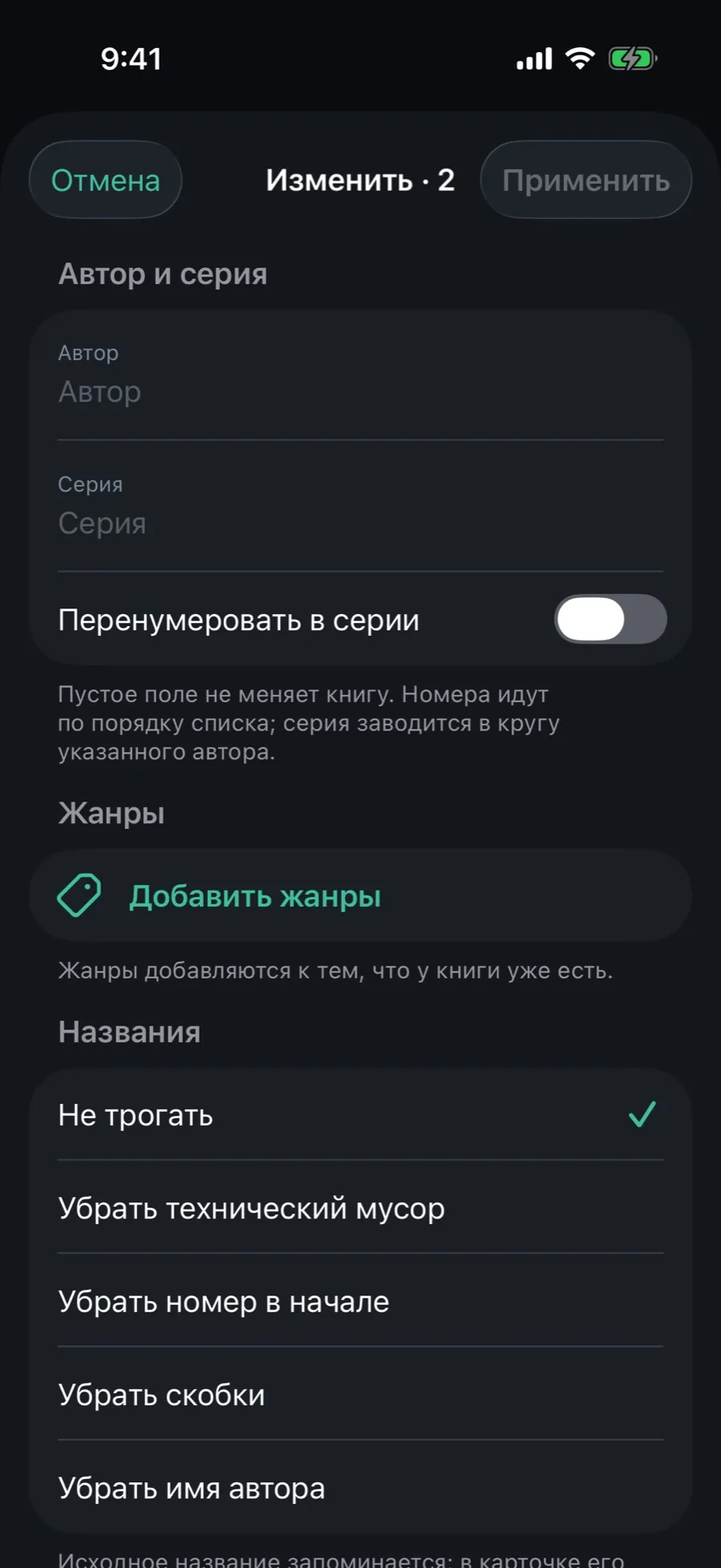
Es öffnet sich das Blatt „Bearbeiten · N“. Ein leeres Feld ändert nichts — füllen Sie nur aus, was Sie richten.
„Autor“ und „Reihe“ gelten für alle auf einmal; der Schalter „In der Reihe neu nummerieren“ legt die Nummern in Listenreihenfolge.
„Genres hinzufügen“ ergänzt, was das Buch schon hat, statt es zu ersetzen.
Wählen Sie unter „Titel“ eine Regel: „Technischen Müll entfernen“, „Nummer am Anfang entfernen“, „Klammern entfernen“, „Autorennamen entfernen“. Voreingestellt ist „Unverändert lassen“.
Tippen Sie „Anwenden“ — alles geht in einem Zug durch.
Der ursprüngliche Titel bleibt gespeichert: In der Karte lässt er sich jederzeit zurückholen. Dateien auf der Platte werden dabei nicht umbenannt.
Was die Bearbeitung nicht tut
Tags in die Dateien zurückschreiben: Änderungen leben im Katalog, die Dateien bleiben, wie sie kamen.
Eine Änderungshistorie zum schrittweisen Zurückgehen: Zurück kommt der ursprüngliche Feldwert, nicht die vorige Änderung.
Schlagwörter am Buch: Vorerst gibt es sie nur als Bedingung eines smarten Regals.