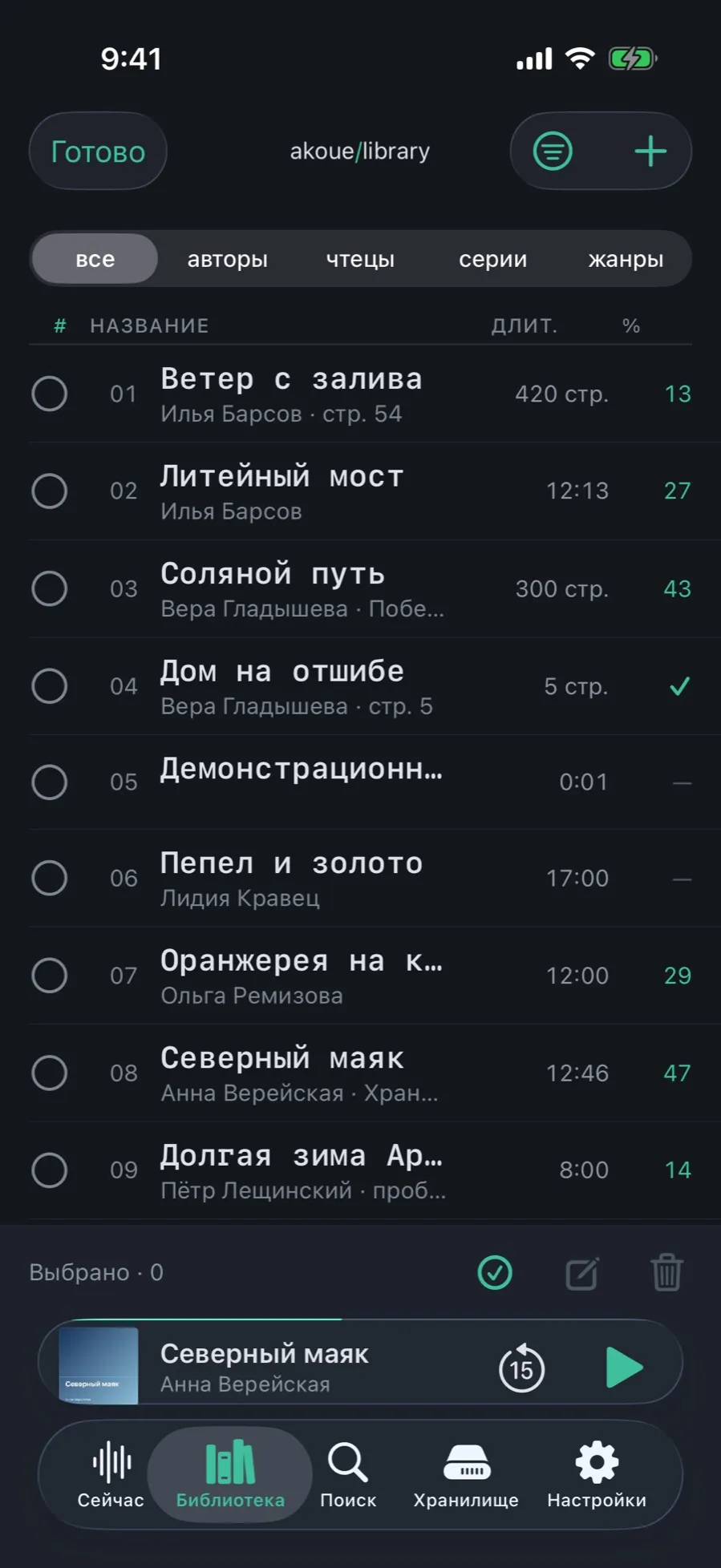
Библиотека — это весь каталог на одном экране: пять взглядов на одну коллекцию, двенадцать сортировок, шестнадцать фильтров и действия над книгой прямо из списка.
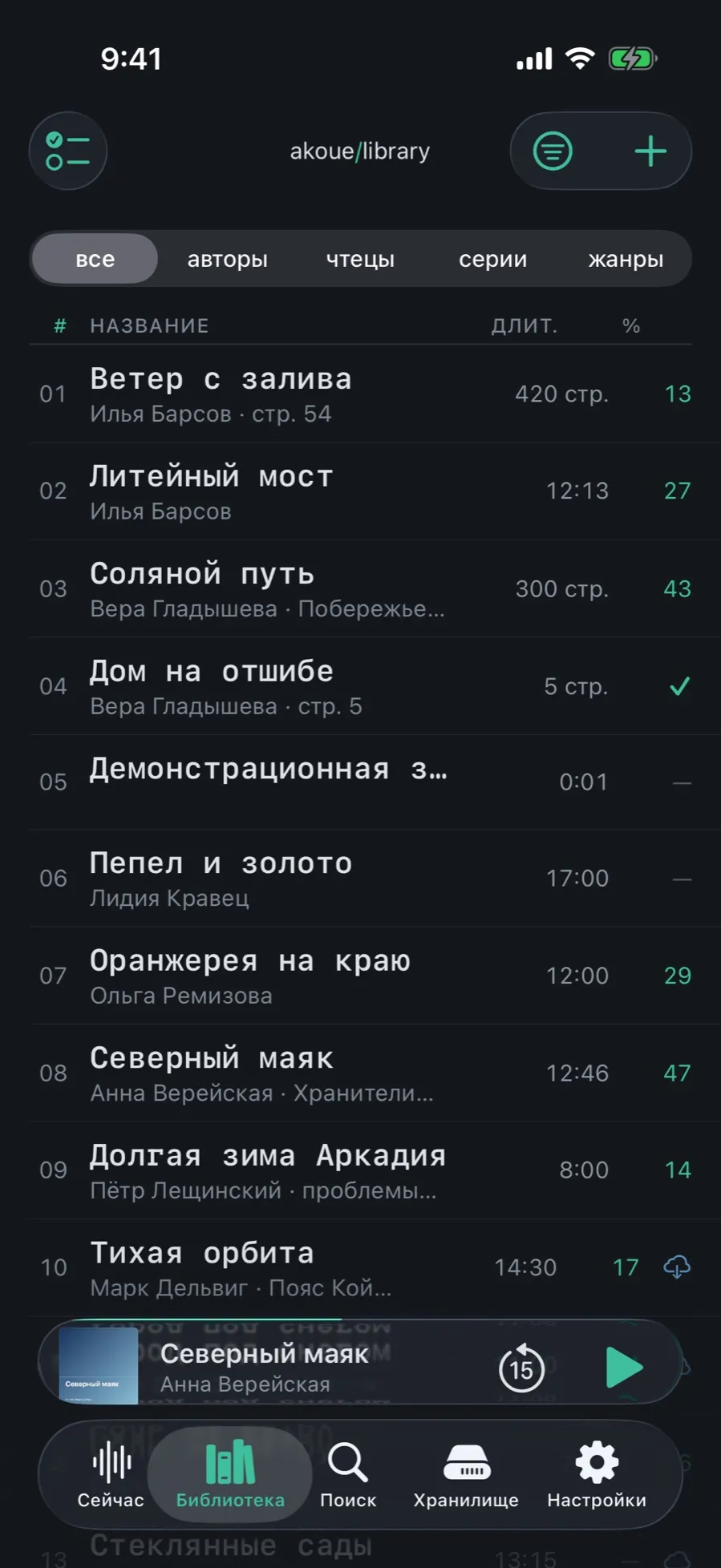
Наверху лента группировок: «все», «авторы», «чтецы», «серии», «жанры». Это не разные разделы, а один и тот же каталог, собранный по-разному: переключение не теряет ни сортировку, ни фильтры.
Всё, что здесь описано, бесплатно и без лимита книг. Набор фильтров и сортировка сохраняются полкой — об этом отдельное руководство.
01/05
Пять взглядов на одну коллекцию
Одна и та же библиотека, разложенная по-разному: списком книг, по авторам, по чтецам, по сериям или по дереву жанров.
Откройте «Библиотеку». Лента группировок стоит под шапкой, выбрано «все».
Нажмите «авторы», «чтецы», «серии» или «жанры» — список пересоберётся, не теряя сортировки и фильтров.
В группировке «все» строка книги показывает номер, название, автора, длительность и процент прослушанного.
Облачко справа от процента означает, что книга выгружена в iCloud, галочка — что дослушана.
Группировка запоминается: в следующий раз библиотека откроется там же, где вы её оставили.
02/05
Выбрать сортировку
Двенадцать полей: от даты добавления и последнего прослушивания до оценки и того, сколько книга занимает на устройстве.
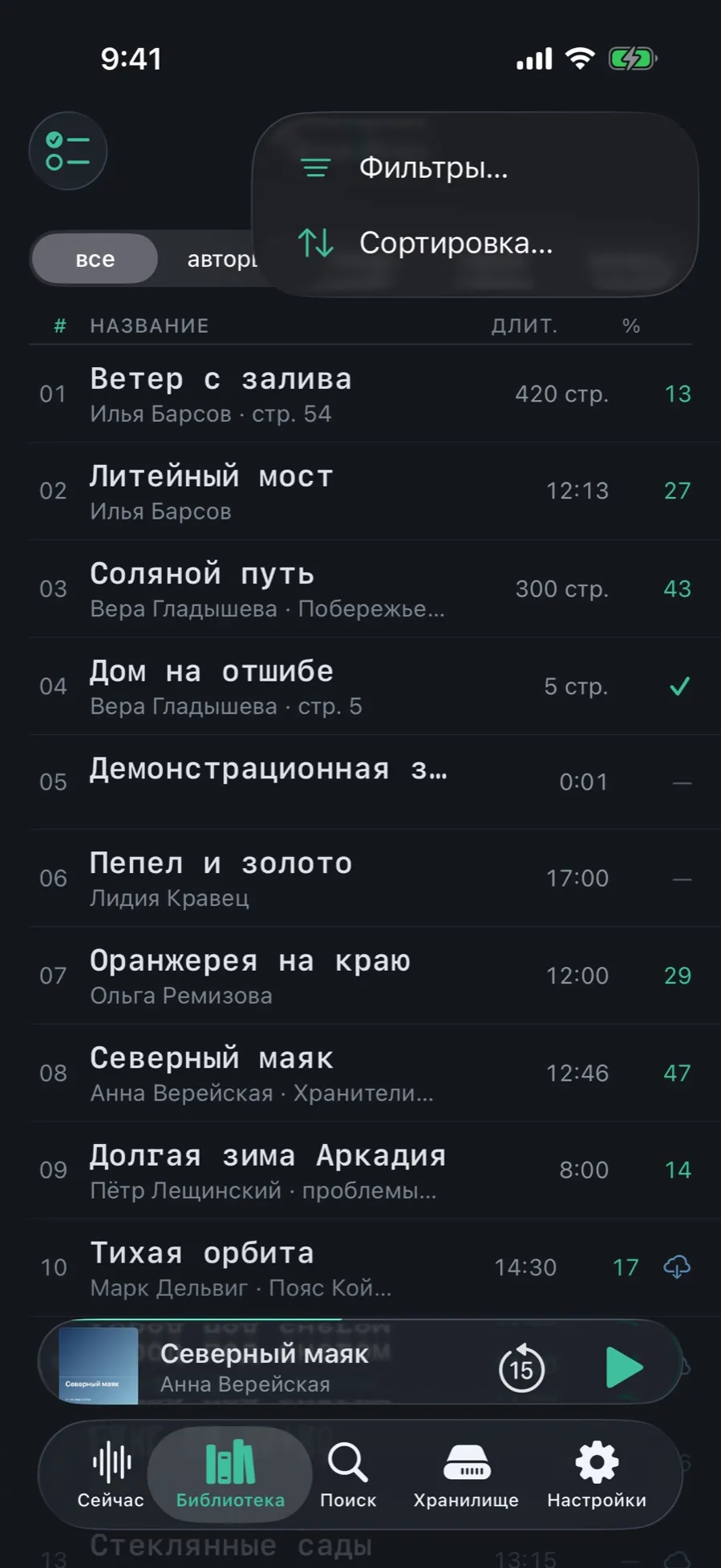
Нажмите значок с полосками в правом верхнем углу.
Выберите «Сортировка…».
Отметьте поле: дата добавления, последнее прослушивание, название, сортировочное название, автор, серия и номер, длительность, размер на диске, процент прослушанного, оценка, год издания, занято на устройстве.
Направление переключается там же: новые сверху или старые сверху.
Выбранная сортировка видна на экране постоянно, а не спрятана в меню, и запоминается до следующего раза.
03/05
Собрать фильтр
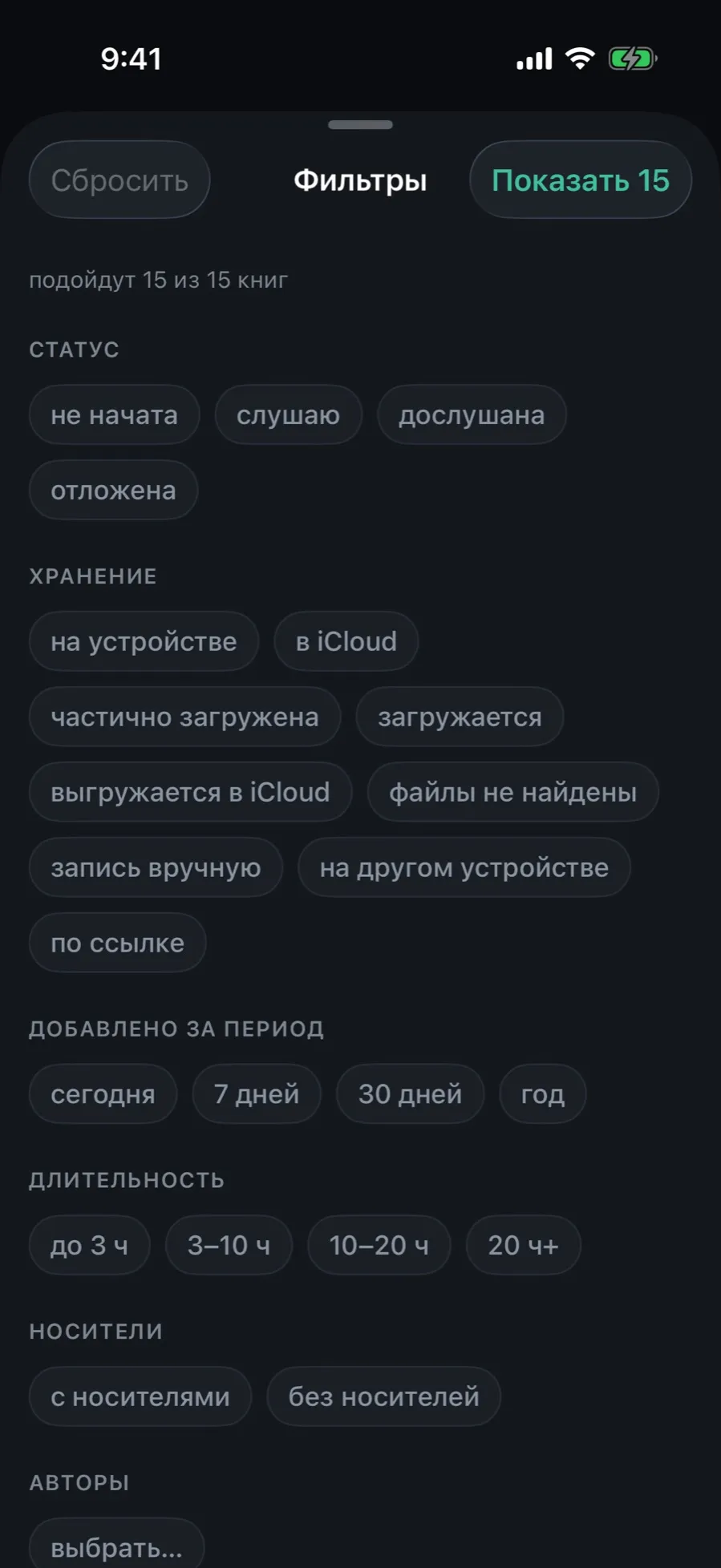
Шестнадцать условий, и все складываются. Пока фильтр собирается, строка сверху считает, сколько книг ему подойдёт.
В том же меню выберите «Фильтры…».
Наверху листа — «подойдут N из N книг»: число пересчитывается на каждое нажатие.
Отметьте нужное: статус, хранение, период добавления, длительность, наличие носителей, тип носителя, прогресс.
Авторов, чтецов, жанров, серий и отдельных книг выбирается сразу несколько: нажмите «выбрать…» в нужном разделе.
Нажмите строку второй раз — условие перевернётся в «ни один из» и подсветится красным.
Внизу переключатели «Только избранное», «Только закреплённые», «Есть закладки», «Есть проблемы с метаданными».
Нажмите «Показать N». «Сбросить» снимает всё разом.
Активные фильтры висят снимаемыми метками над списком: видно, что именно сейчас сужает выдачу.
04/05
Что можно сделать, не открывая книгу
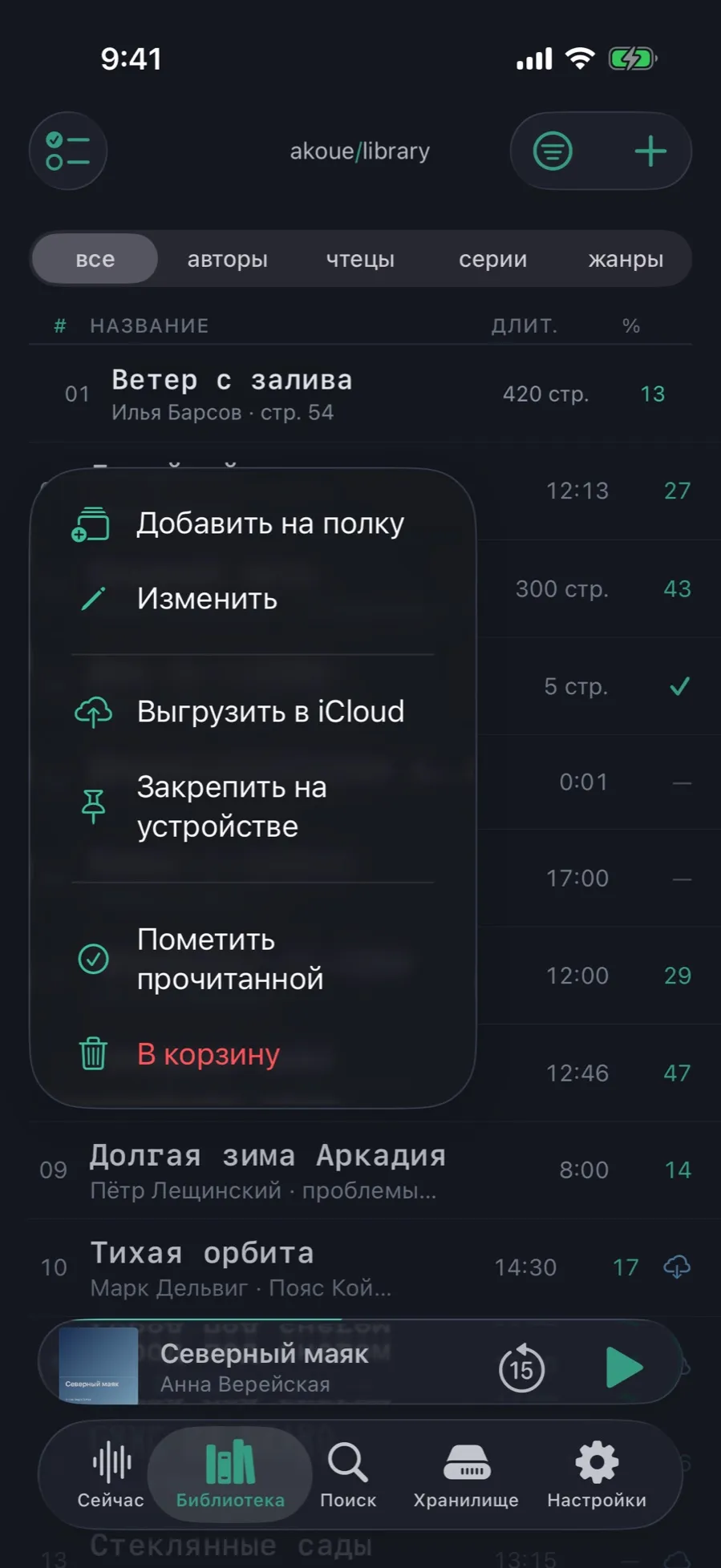
Долгое нажатие на строку открывает меню: полка, правка, облако, статус и корзина — всё, не заходя в карточку.
Нажмите и удерживайте строку книги.
«Добавить на полку» — выбрать полку из списка; «Изменить» — открыть правку полей.
«Выгрузить в iCloud» освобождает место, «Закрепить на устройстве» защищает книгу от автоочистки.
«Пометить прочитанной» ставит статус без прослушивания до конца.
«В корзину» убирает книгу в «Недавно удалённые» на 30 дней.
Выгрузка и закрепление — из Pro. Без него пункты видны и объяснены, но не срабатывают.
05/05
Выбрать несколько книг разом
Когда правок много, перебирать книги по одной незачем: режим выбора включает кружки у строк и панель действий внизу.
Нажмите значок со списком и галочками в левом верхнем углу.
Отметьте книги кружками слева. Внизу считается «Выбрано · N».
Три значка справа внизу: пометить прочитанными, изменить разом, убрать в корзину.
«Изменить» открывает массовую правку: общий автор, серия с перенумерацией, жанры, правила очистки названий — одной транзакцией.
Нажмите «Готово», чтобы выйти из режима выбора.
Чего в библиотеке нет
Фильтра по меткам и по языку на экране «Фильтры»: язык и метки доступны только условием умной полки.
Своего переключателя «список или сетка»: вид списка задаёт тема оформления, а не отдельная настройка.
Перетаскивания книг мышью или пальцем для ручного порядка: порядок задаётся сортировкой.