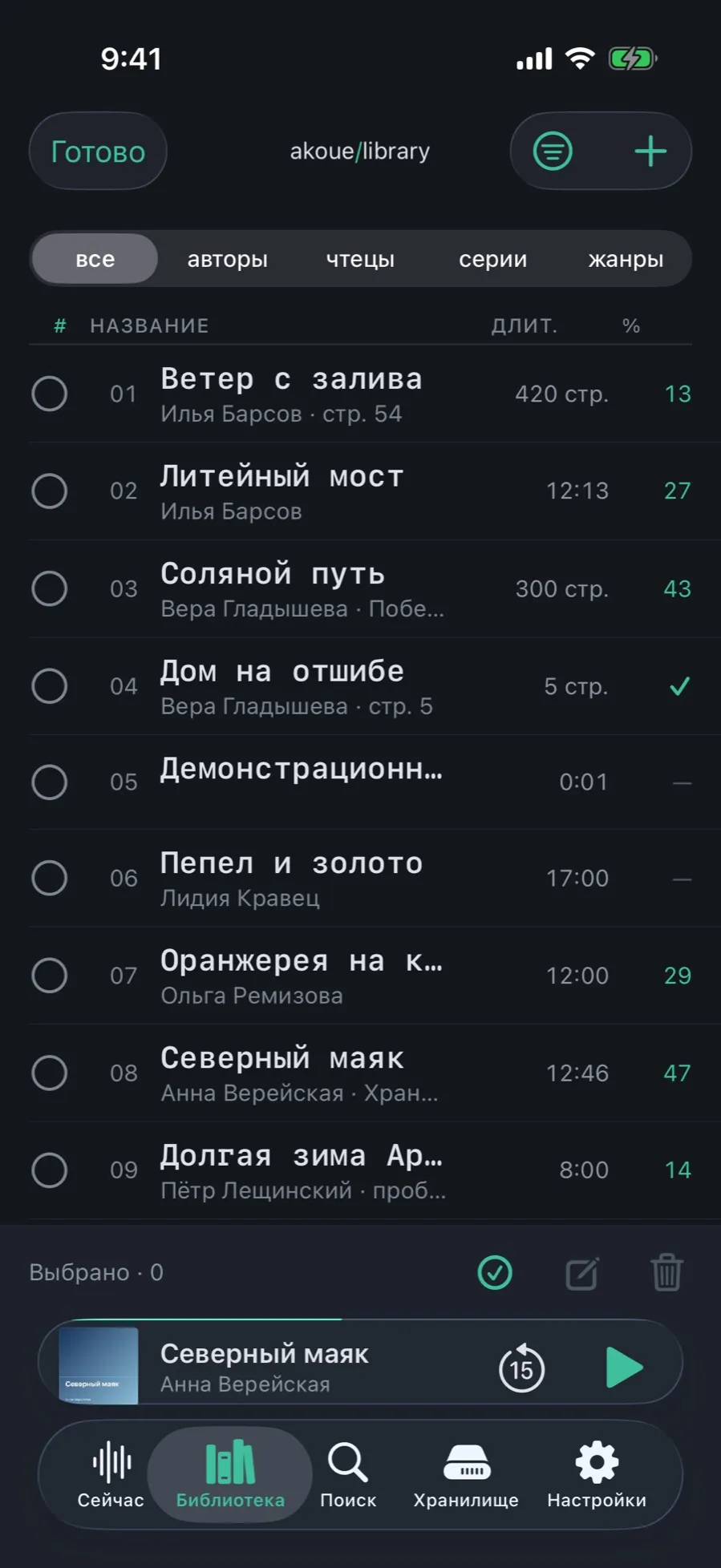
01/05Fünf Sichten auf eine Sammlung
Dieselbe Bibliothek, anders ausgelegt: als Buchliste, nach Autoren, nach Sprechern, nach Reihen oder entlang des Genrebaums.
- Öffnen Sie die „Bibliothek“. Die Gruppierungsleiste steht unter der Kopfzeile, gewählt ist „alle“.
- Tippen Sie „Autoren“, „Sprecher“, „Reihen“ oder „Genres“ — die Liste baut sich neu, ohne Sortierung und Filter zu verlieren.
- Unter „alle“ zeigt die Buchzeile Nummer, Titel, Autor, Länge und gehörte Prozent.
- Eine Wolke neben den Prozent heißt: Das Buch liegt in iCloud; ein Haken heißt: zu Ende gehört.
Die Gruppierung wird gemerkt: Beim nächsten Mal öffnet sich die Bibliothek dort, wo Sie sie verlassen haben.
02/05Eine Sortierung wählen
Zwölf Felder: vom Datum des Hinzufügens und zuletzt Gehörtem bis zur Bewertung und dem Platz, den das Buch auf dem Gerät belegt.
- Tippen Sie oben rechts auf das Symbol mit den Strichen.
- Wählen Sie „Sortieren …“.
- Markieren Sie ein Feld: Hinzugefügt am, zuletzt gehört, Titel, Sortiertitel, Autor, Reihe und Nummer, Länge, Größe, gehörte Prozent, Bewertung, Jahr, Speicher auf dem Gerät.
- Die Richtung wird an derselben Stelle umgestellt: Neueste oben oder Älteste oben.
Die gewählte Sortierung bleibt sichtbar auf dem Bildschirm, statt sich im Menü zu verstecken, und wird bis zum nächsten Mal gemerkt.
03/05Einen Filter bauen
Sechzehn Bedingungen, und alle greifen zusammen. Während Sie bauen, zählt die Zeile oben, wie viele Bücher passen würden.
- Wählen Sie im selben Menü „Filter …“.
- Oben im Blatt: „N von N Büchern passen“ — die Zahl wird bei jedem Tippen neu gerechnet.
- Markieren Sie, was Sie brauchen: Status, Speicherort, Zeitraum, Länge, ob Ausgaben da sind, Art der Ausgabe, Fortschritt.
- Autoren, Sprecher, Genres, Reihen und einzelne Bücher nehmen mehrere Werte auf einmal: Tippen Sie im Abschnitt auf „auswählen …“.
- Ein zweites Tippen auf die Zeile dreht die Bedingung zu „keines von“ um und färbt sie rot.
- Unten stehen die Schalter „Nur Favoriten“, „Nur behaltene“, „Hat Lesezeichen“, „Hat Metadaten-Probleme“.
- Tippen Sie „N anzeigen“. „Zurücksetzen“ nimmt alles auf einmal weg.
Aktive Filter hängen als abnehmbare Marken über der Liste: Man sieht genau, was die Auswahl gerade einengt.
05/05Mehrere Bücher auf einmal nehmen
Wenn viel zu ändern ist, lohnt sich Buch für Buch nicht: Der Auswahlmodus setzt einen Kreis an jede Zeile und eine Aktionsleiste nach unten.
- Tippen Sie oben links auf das Symbol mit Liste und Haken.
- Markieren Sie Bücher über die Kreise links. Unten wird „Ausgewählt · N“ gezählt.
- Drei Symbole unten rechts: als gelesen markieren, gemeinsam bearbeiten, in den Papierkorb.
- „Bearbeiten“ öffnet die Sammelbearbeitung: gemeinsamer Autor, Reihe mit Neunummerierung, Genres, Regeln zum Säubern der Titel — in einem Zug.
- Tippen Sie „Fertig“, um den Auswahlmodus zu verlassen.
Was die Bibliothek nicht hat
- Einen Filter nach Schlagwörtern oder Sprache im Blatt „Filter“: Sprache und Schlagwörter gibt es nur als Bedingung eines smarten Regals.
- Einen eigenen Schalter zwischen Liste und Raster: Wie die Liste aussieht, bestimmt das Design, nicht eine eigene Einstellung.
- Bücher per Ziehen in eine eigene Reihenfolge bringen: Die Reihenfolge kommt aus der Sortierung.