01/06Alle Designs vor dem Kauf ansehen
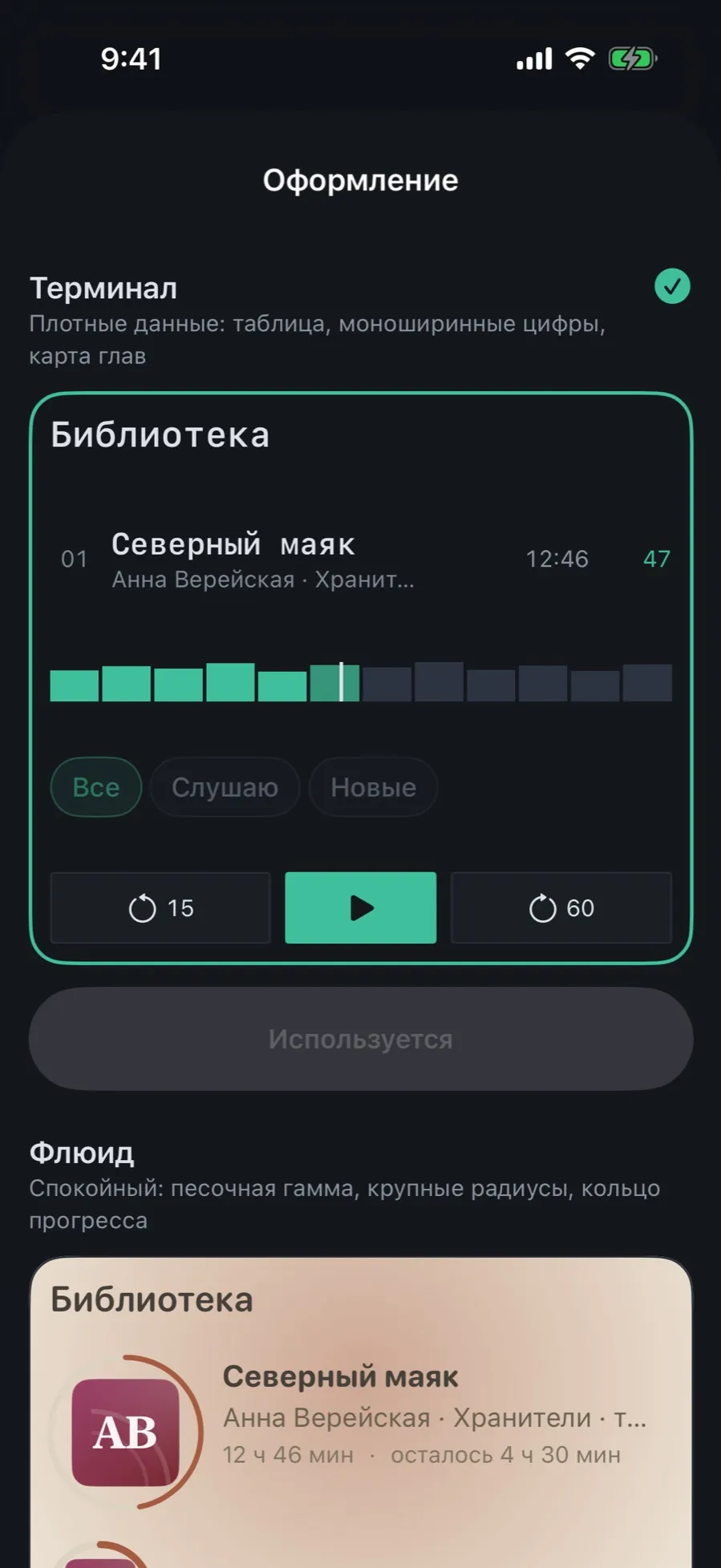
Die Galerie zeigt keine Namensschilder, sondern ein lebendiges Stück App in jedem Design: die Buchliste, die Chips, die Player-Tasten.
- Öffnen Sie „Einstellungen“ → „Erscheinungsbild“ → „Design“.
- Blättern Sie: Jedes Design trägt Namen, Beschreibung und eine arbeitende Vorschau.
- „Terminal“ sind dichte Daten: Tabelle, dicktengleiche Ziffern, Kapitelkarte.
- „Fluid“ ist das ruhige: sandige Farben, große Radien, Fortschrittsring.
- Beim Design, das gerade läuft, heißt die Taste unten „Belegt“.
Die Vorschau ist kein Bild: Sie ist aus echten Elementen des Designs gebaut und ändert sich mit ihnen.
02/06Das Design wechseln
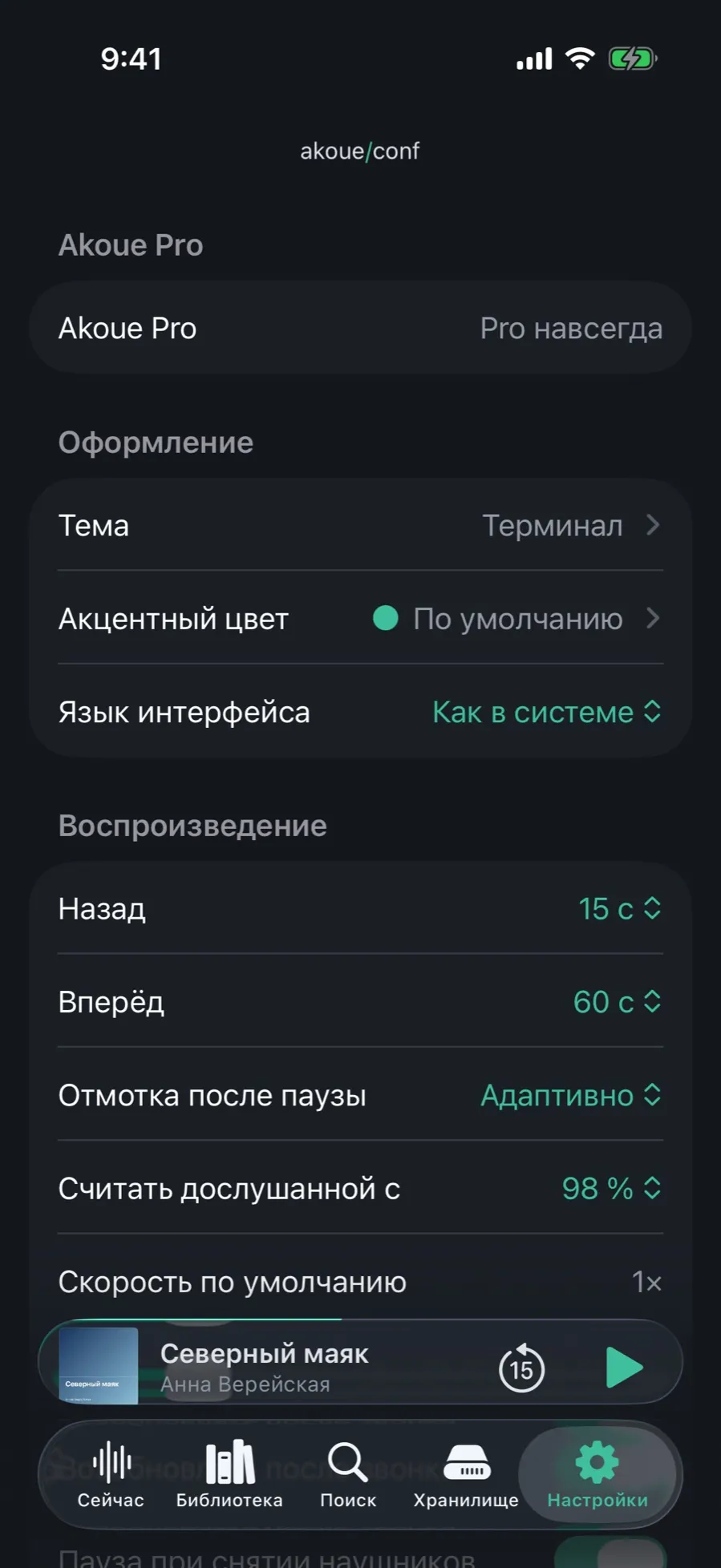
Design, Akzentfarbe und Sprache der App liegen in einem Abschnitt der Einstellungen.
- Öffnen Sie „Einstellungen“. Der Abschnitt „Erscheinungsbild“ steht gleich unter der Pro-Zeile.
- Tippen Sie „Design“ — rechts steht, welches gerade läuft.
- Wählen Sie ein Design in der Galerie. Die Oberfläche zeichnet sich sofort neu, ohne Neustart.
- Gleich daneben „Sprache der App“: fünf Sprachen oder „Wie im System“. Die Sprache greift beim nächsten Start.
Das Design ist eine Geräteeinstellung: Auf dem iPad darf ein anderes laufen als auf dem iPhone.
03/06Eine Akzentfarbe wählen
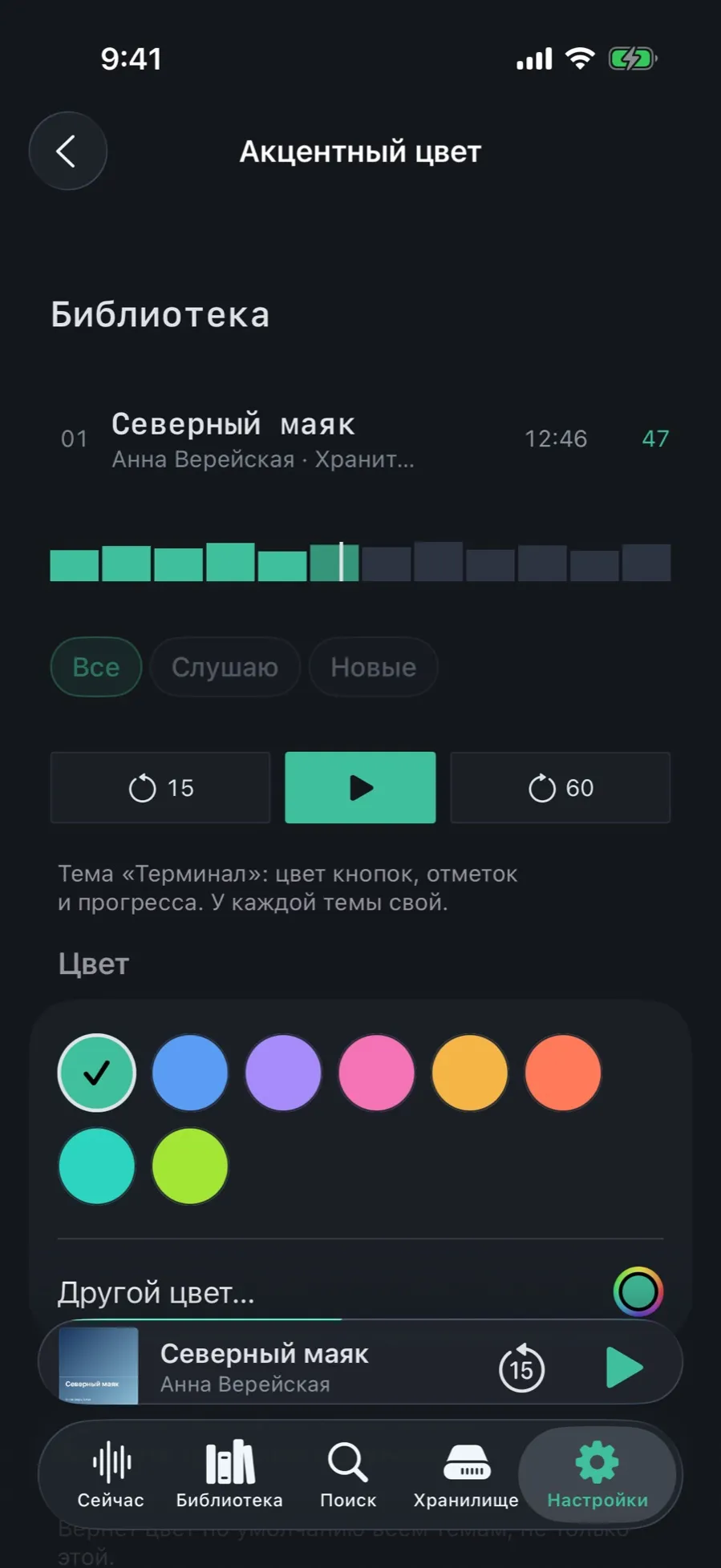
Der Akzent ist die Farbe von Tasten, Marken und Fortschritt. Jedes Design hat seinen eigenen, und unleserliche Kombinationen gibt es nicht: Der Kontrast wird ausgerechnet.
- Öffnen Sie „Einstellungen“ → „Erscheinungsbild“ → „Akzentfarbe“.
- Oben steht eine lebendige Vorschau: Liste, Chips und Player-Tasten in der gewählten Farbe.
- Im Abschnitt „Farbe“ stehen die Vorgaben für dieses Design. Die gewählte trägt einen Ring mit Haken.
- Soll es eine eigene sein — tippen Sie „Andere Farbe …“ und nehmen Sie eine beliebige aus der Systemauswahl.
- Die Taste zum Zurücksetzen am Fuß des Bildschirms holt die eigene Farbe des Designs zurück.
Die Akzentfarbe gehört zu Pro, wie die Designs selbst. Ohne das Recht bleibt die Zeile sichtbar und erklärt, aber verschlossen.
04/06„Fluid“: dasselbe, nur ruhiger
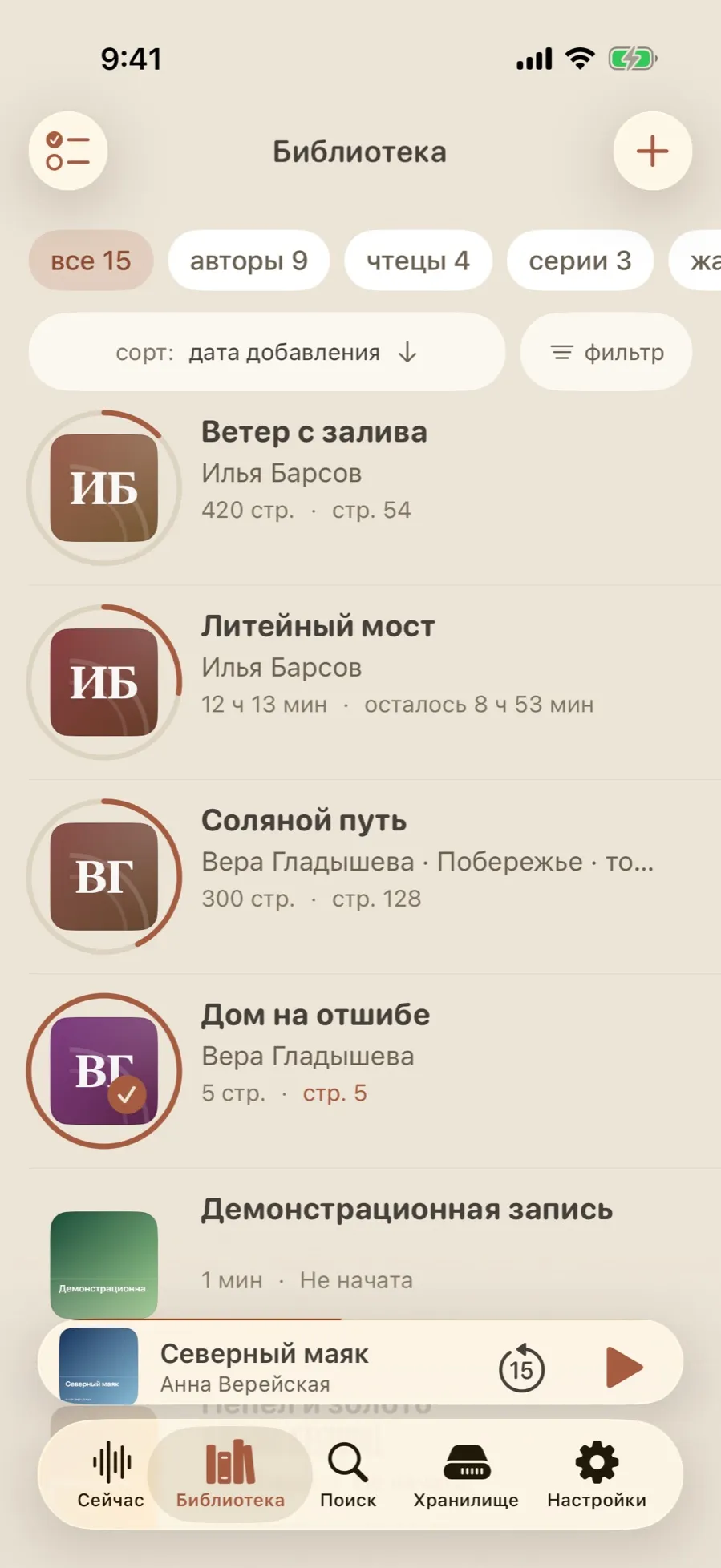
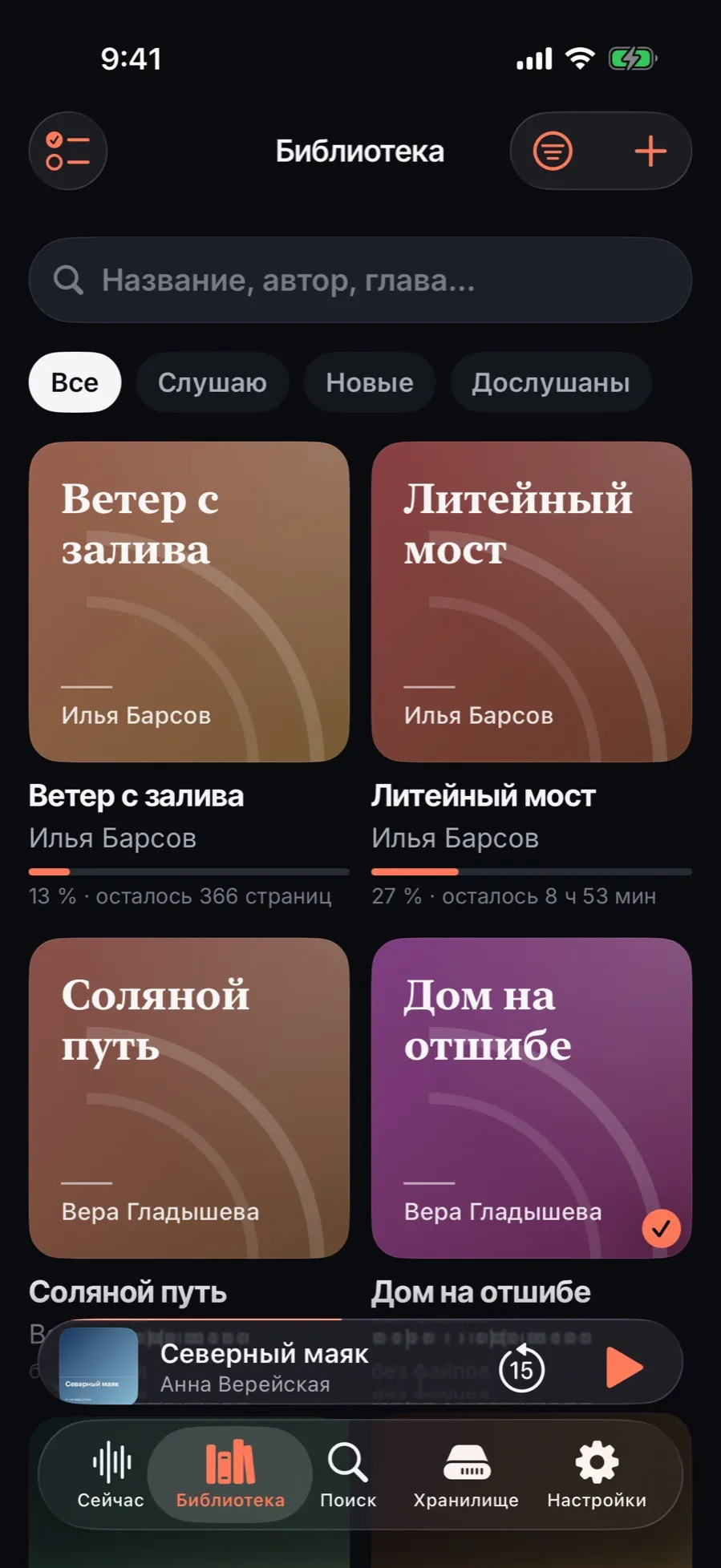
Dieselbe Bibliothek, dasselbe Buch, dieselben Daten — anders ausgelegt. Große Cover, Fortschritt als Ring, Ziffern, die nicht in Spalten gepresst sind.
- Vergleichen Sie mit der Liste von „Terminal“: dort eine Tabelle mit den Spalten „Länge“ und „%“, hier Zeilen mit Covern und einem menschlichen „noch 8 Std. 53 Min.“.
- Die Gruppierungsleiste trägt Zähler: „alle 15“, „Autoren 9“, „Sprecher 4“, „Reihen 3“.
- Sortierung und Filter stehen als Tasten auf dem Bildschirm, statt sich im Menü zu verstecken.
05/06„Kassette“: Papier und Zählwerk
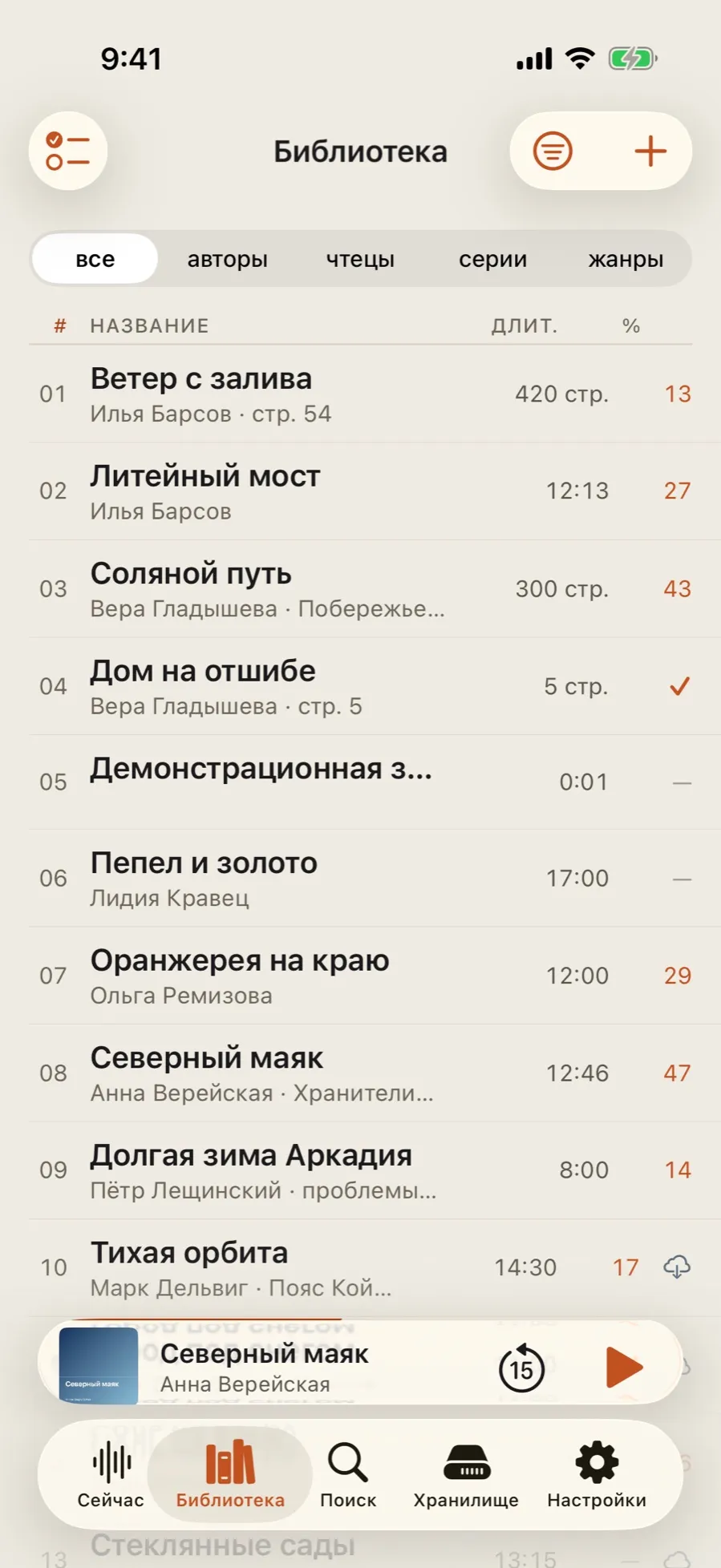
Ein helles Design auf Papiergrund mit orangem Akzent. Die Dichte von „Terminal“, eine andere Stimmung.
- Die Liste bleibt eine Tabelle mit Spalten, die Ziffern sind aber nicht mehr dicktengleich.
- Der Akzent ist standardmäßig orange; er wechselt an derselben Stelle wie bei jedem Design.
- Mini-Player und Tab-Leiste nehmen denselben Papiergrund auf.
06/06„Aura“: Glas und Licht des Covers
Ein dunkles Design, dessen Hintergrund aus den Farben des aktuellen Covers entsteht und dessen Flächen aus Glas sind.
- Der Startbildschirm von „Aura“ ist ein Held: Das laufende Buch nimmt den oberen Teil des Bildschirms mit dem Cover über die volle Breite ein.
- Im Tab „Jetzt“ steht neben „Fortsetzen“ eine Lesezeichen-Taste: eine Marke setzen, ohne den Player zu öffnen.
- Alles Übrige ist dieselbe Bibliothek mit denselben Sortierungen und Filtern.
Was Designs nicht können
- Eigene Designs: Der Satz aus vieren steht fest, ein fremdes lässt sich nicht laden.
- Einen eigenen Schalter für hell oder dunkel: Die Helligkeit kommt aus dem Design selbst, nicht aus der Systemeinstellung.
- Das Erscheinungsbild zwischen Geräten abgleichen: Design und Akzentfarbe bleiben auf dem Gerät, auf dem sie gewählt wurden.